



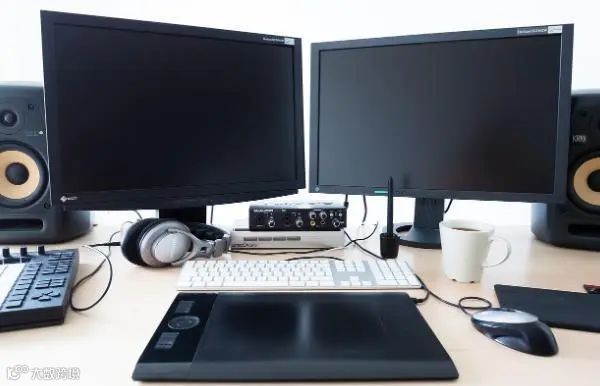
在电脑办公或者是家用上,越来越多的人开始使用双屏显示来提高工作效率。双屏显示不仅可以扩展工作空间,还能同时查看多个应用程序,极大地提高了多任务处理的能力。很多技术、设计等职业都会选择双屏工作。本文将详细介绍如何在Windows统中设置双屏显示,帮助您更好地利用双显示器的优势。

一、硬件准备
在开始设置双屏显示之前,需要准备以下硬件:
1、两台显示器:确保它们都有可用的视频接口,如HDMI、DVI或VGA等。
2、视频线:根据显示器和电脑的接口类型,准备好相应的视频线缆。
3、显卡支持:确保您的显卡支持多显示器输出。大多数现代显卡都支持至少两个输出端口。
二、连接显示器
1、连接第一台显示器:使用视频线将第一台显示器连接到电脑的视频输出端口。
2、连接第二台显示器:同样地,使用另一根视频线将第二台显示器连接到另一个视频输出端口。
三、Windows系统的双屏设置
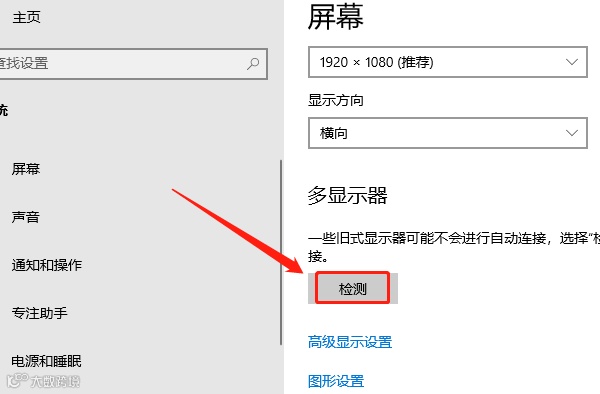
1、打开设置:右键点击桌面空白处,选择“显示设置”。
2、识别显示器:在“显示”设置中,找到“检测”按钮并点击,系统会自动识别连接的显示器。
3、调整显示器布局:系统识别后,可以看到两个显示器的图标。通过拖动这些图标,可以调整它们在桌面上的相对位置。
4、扩展桌面:勾选“多显示器”下的“扩展这些显示器”,这样就可以将桌面扩展到两个屏幕上。
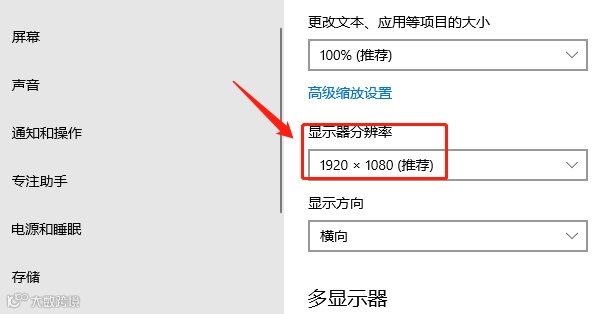
5、调整分辨率:确保两个显示器的分辨率设置合适,以获得最佳的视觉体验。
四、高级设置
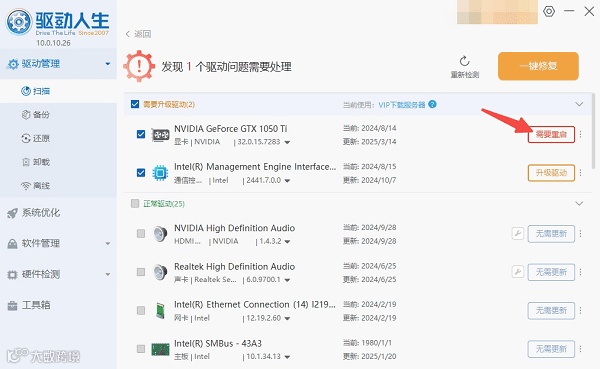
1、安装驱动程序更新:确保显卡驱动是最新的版本,以避免兼容性问题。通过“驱动人生”软件可以快速检测电脑显卡驱动,然后更新和修复驱动问题,提升电脑显示效果。
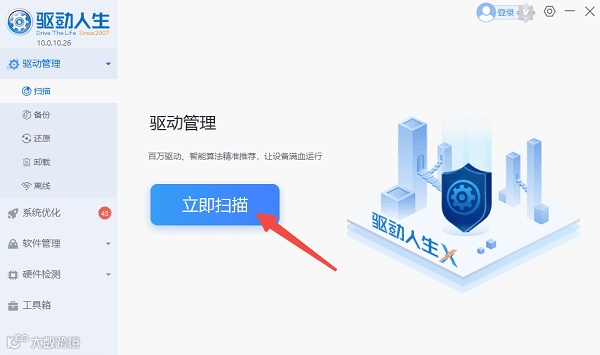
①、安装打开“驱动人生”切换到-驱动管理栏目,点击立即扫描选项;
②、软件会自动识别显卡型号,推送相应的驱动更新到列表,用户选择升级驱动便可以;

③、用户只需要等待下载安装即可,安装完成之后重启电脑生效。
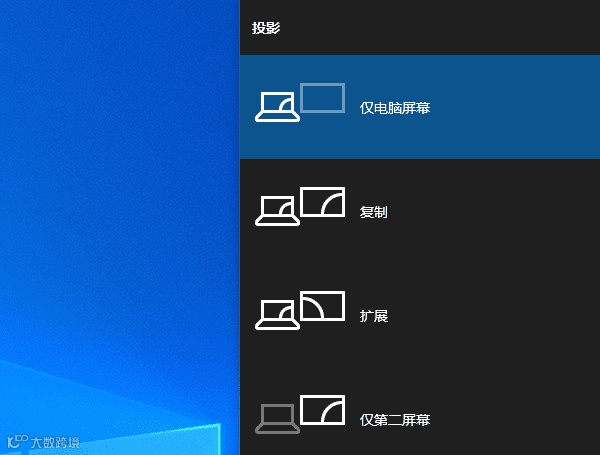
2、使用快捷键:Windows提供了方便的键盘快捷键来切换显示器,如Windows+P可以帮助快速选择投影模式。
如遇到其他电脑问题,也可以通过驱动人生8检测修复一下,或者找到驱动人生的专家客服咨询解决哦!

驱动人生
关注我们
了解更多电脑知识
