在使用电脑的过程中,许多用户为了节省电力,通常会选择开启电脑的节能模式。然而,在需要更高性能或进行图形密集型任务时,节能模式可能会限制系统的性能表现。这时,了解如何正确地关闭或调整节能设置就显得尤为重要了。本文将为您提供详细的解除电脑节电模式的步骤,帮助您恢复高效的工作状态。

一、检查并调整电源设置
电源管理设置是节电模式的核心,系统通过该设置来控制电脑在不同状态下的功耗行为。当电源管理设置被设置为节电模式时,电脑会自动降低处理器的性能,减少显示亮度,甚至关闭某些硬件设备来延长电池续航。
1、打开设置,点击系统 > 电源与睡眠,点击其他电源设置。
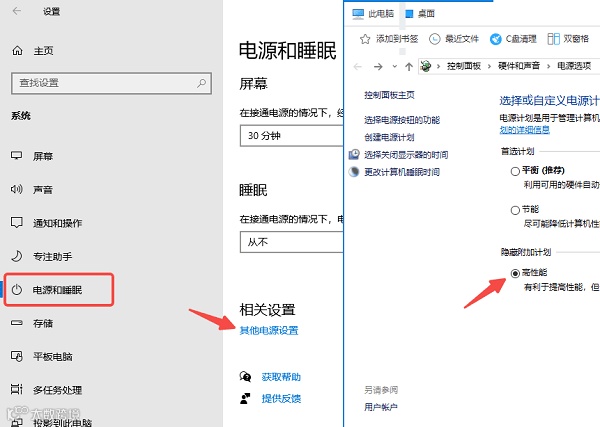
2、在“电源选项”窗口中,选择高性能电源计划。这将提高电脑的性能,避免进入节电模式。
二、更新驱动程序
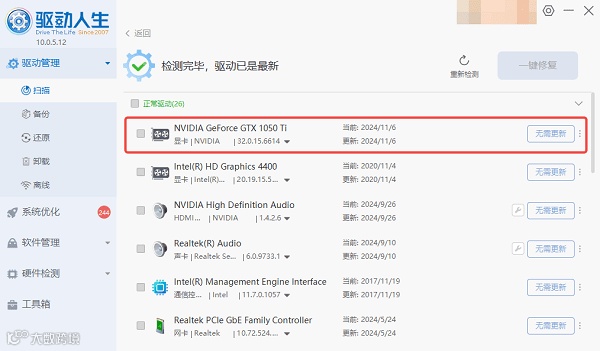
驱动程序是硬件与操作系统之间沟通的桥梁。当硬件驱动过旧时,可能无法充分利用新版本操作系统提供的功能,甚至导致系统不稳定。驱动人生是一款能够自动检测并安装最新驱动程序的软件,非常适合那些不熟悉手动更新过程的用户。
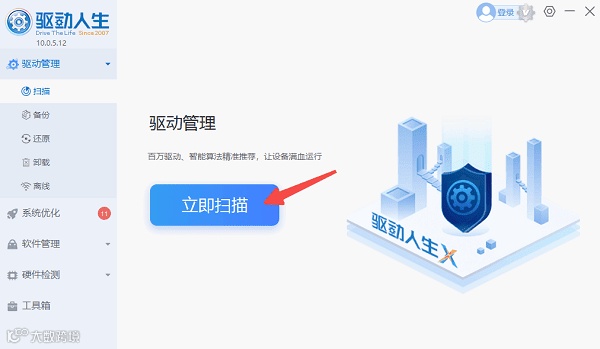
1、打开驱动人生,点击立即扫描,它会自动扫描您的电脑,查找过期或缺失的驱动。
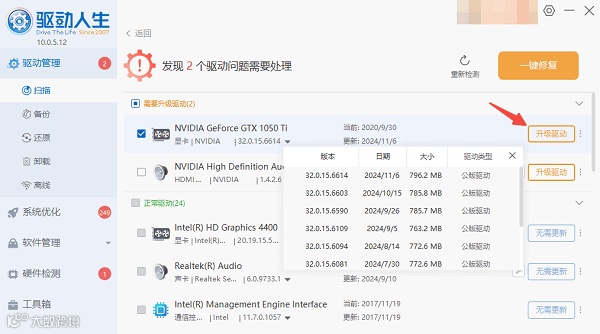
2、根据扫描结果,选择需要更新的驱动,点击“升级驱动”按钮开始更新过程。
3、更新完成后,重启电脑使新的驱动生效。
三、禁用节电功能
在某些情况下,Windows系统可能启用了节电功能(如“处理器节能模式”),这些设置会限制CPU的性能,影响系统的响应速度。通过禁用这些节电功能,可以恢复电脑的高性能。
1、打开控制面板中的电源选项,点击更改计划设置,然后选择更改高级电源设置。
2、在弹出的窗口中,找到并展开处理器电源管理,确保最大处理器状态设置为100%。
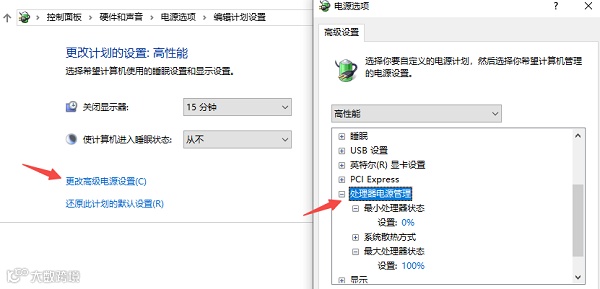
3、同时,确保最小处理器状态也设置为0%或10%,避免系统在闲置时过度节省电力。
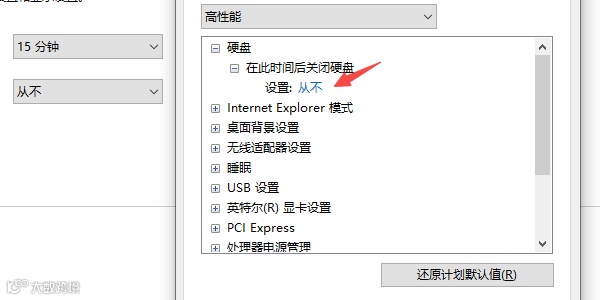
4、在硬盘设置下,将使硬盘进入休眠状态的时间设置为从不,避免硬盘进入休眠模式影响性能。
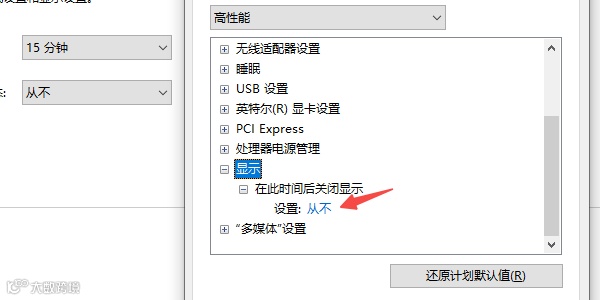
5、在显示设置中,将关闭显示器的时间设置为较长时间,或者选择从不关闭显示器。
四、调整BIOS设置
有些主板或笔记本电脑的BIOS中提供了更多节能设置选项,这些设置可以影响电脑的电源管理。如果BIOS中的节电模式启用,可能会影响CPU的性能和系统的响应能力。
1、重启电脑,在启动时按下F2、Delete或Esc键(具体按键根据品牌不同而不同)进入BIOS设置界面。
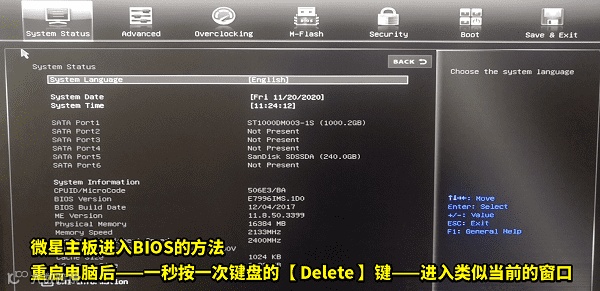
2、在BIOS设置中,找到电源管理或节能选项,将与节电相关的选项(如“C1E”或“SpeedStep”)禁用。
3、禁用这些选项后,保存设置并退出BIOS。
4、完成设置后,重启电脑,进入Windows系统,检查性能是否恢复正常,节电模式是否解除。
五、检查系统性能监控和后台进程
某些应用程序或后台进程可能会自动调整系统的电源模式,尤其是在笔记本电脑上,一些系统管理工具可能会强制启用节电模式。检查这些设置并禁用无关的进程,可以帮助解除节电模式。
1、按下Ctrl + Shift + Esc,打开任务管理器,查看是否有任何正在运行的应用程序或进程强制启用了节电模式。
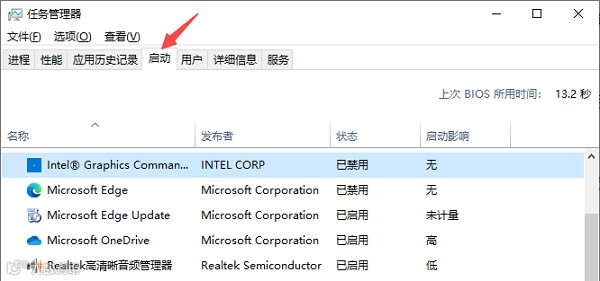
2、在任务管理器中,选择启动选项卡,禁用所有不必要的启动程序,减少系统负担,恢复更好的性能。