



很多人买了电脑后,可能会好奇:我的硬盘是固态(SSD)还是机械(HDD)?这是一个关系到开机速度、文件读取速度乃至整体性能体验的问题。特别是老电脑用户想升级硬盘、新用户想了解配置,这个问题就变得尤为重要。那么该如何判断电脑里的硬盘类型呢?本文将为你分享几种简单实用的方法。

一、使用“驱动人生”一键识别硬盘类型
对于想快速知道自己硬盘类型的用户,使用驱动人生可以说是最简单直观的方式。
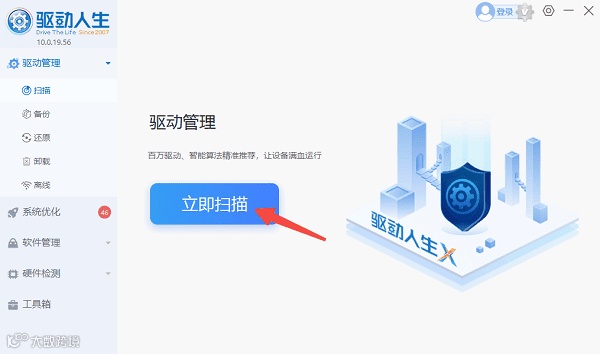
1、打开电脑,下载安装并运行“驱动人生”。
2、点击左侧“硬件信息”功能,进入硬件检测界面。
3、在“磁盘信息”板块,可以清晰看到每个硬盘的详细信息,包括品牌、型号、容量和类型。
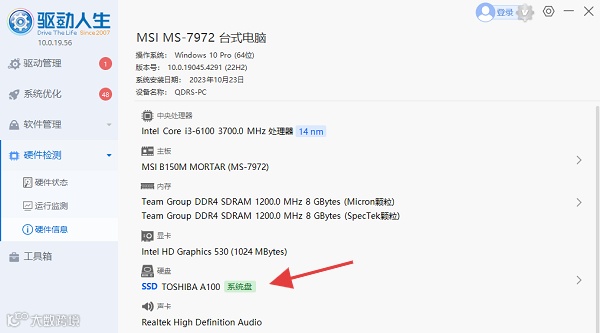
4、如果在型号下方或描述中出现“SSD”字样,就说明是固态硬盘。如果标注为“HDD”,就是机械硬盘。
二、利用任务管理器进行初步判断
Windows任务管理器虽然不会直接显示“SSD”或“HDD”字样,但通过观察磁盘响应速度,也能进行一定程度的判断。
1、按下快捷键 Ctrl + Shift + Esc 打开任务管理器。
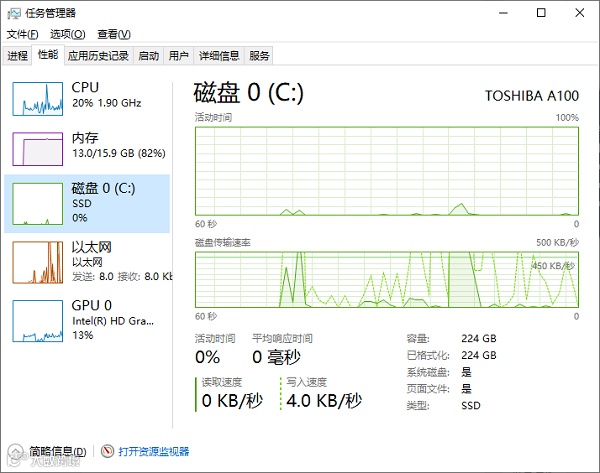
2、点击“性能”选项卡,在左侧选择一个“磁盘”设备(如磁盘 0)。
3、观察右侧磁盘使用情况:
如果响应时间非常低(经常小于1毫秒),通常是固态硬盘。
如果响应时间波动大、较高,则更可能是机械硬盘。
三、通过“磁盘管理”查看硬盘型号
系统的“磁盘管理”可以显示硬盘型号,我们可以通过型号名称来判断硬盘类型。
1、在“开始菜单”搜索“创建并格式化硬盘分区”,打开“磁盘管理”工具。
2、找到系统盘(如磁盘 0),右键点击选择“属性”。
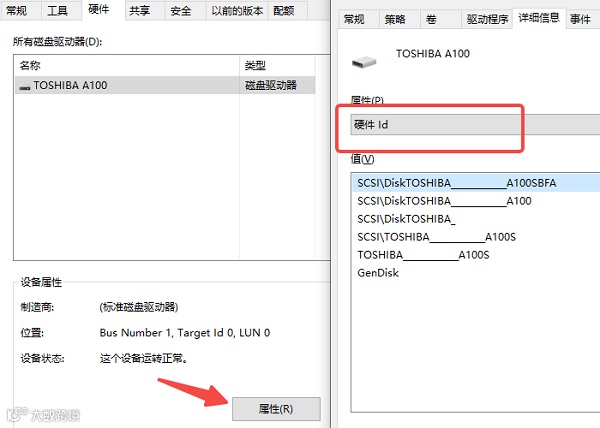
3、切换到“详细信息”标签页,在下拉菜单中选择“设备描述”或“硬件ID”。
4、记录下显示的硬盘型号(例如:TOSHIBA A100),并观察是否包含“SSD”字样。
四、通过系统“PowerShell”命令判断硬盘类型
如果你对电脑操作比较熟悉,也可以使用Windows自带的PowerShell命令来查看。
1、在“开始菜单”搜索“PowerShell”,右键点击,选择“以管理员身份运行”。
2、输入 Get-PhysicalDisk 命令后回车。
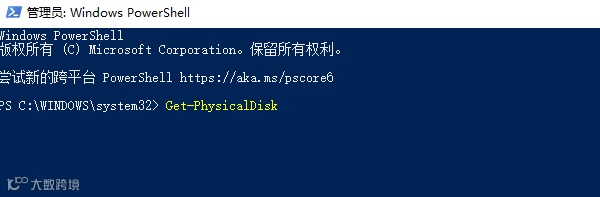
3、稍等片刻后,系统会列出电脑中的物理硬盘列表,包括它们的“MediaType”字段。
4、如果MediaType显示为“SSD”,说明是固态硬盘。如果是“HDD”,说明是机械硬盘。
以上就是判断硬盘是固态还是机械的方法。希望对大家有所帮助。如果遇到网卡、显卡、蓝牙、声卡等驱动的相关问题都可以下载“驱动人生”进行检测修复,同时驱动人生支持驱动下载、驱动安装、驱动备份等等,可以灵活的安装驱动。
如遇到其他电脑问题,也可以通过驱动人生8检测修复一下,或者找到驱动人生的专家客服咨询解决哦!

驱动人生
关注我们
了解更多电脑知识
