



在多元文化的今天,能够快速切换不同的输入法对于高效工作和学习至关重要。Windows系统提供了灵活的输入法切换机制,让使用者能在多种语言环境下游刃有余。本文将深入讲解如何在Windows环境下,利用快捷键和系统设置高效切换输入法,从而提升您的使用体验。

一、使用系统默认快捷键
Windows系统内置了两种快捷键供用户在不同输入法之间切换。Alt+Shift用于在所有已安装的输入法之间循环切换,而Ctrl+Shift则用于在最近使用的几种输入法之间快速切换。这两种快捷键是切换输入法最迅速的方法,适用于绝大多数情况。
当需要在所有输入法间切换时,只需按住Alt键,然后按下Shift键,重复此操作即可切换至下一个输入法。
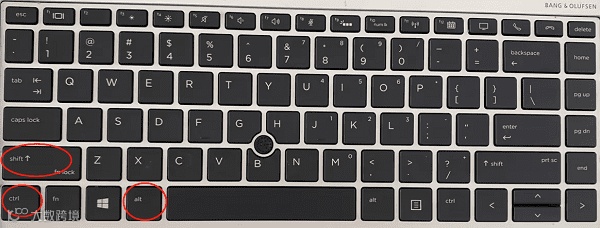
如果只是想在常用的几种输入法间切换,可以使用Ctrl+Shift组合键,每按一次就会切换到下一个输入法。
二、自定义输入法切换快捷键
虽然系统默认的快捷键已经非常方便,但有些用户可能希望进一步定制自己的快捷键方案,以适应个人的工作流程。Windows允许用户通过控制面板来自定义输入法切换的快捷键。
打开“控制面板”,进入“时钟和区域”设置,点击“更改键盘或其他输入法”选项。
在新窗口中,选择“高级键设置”选项卡,在这里你会看到“更改按键顺序”的链接。
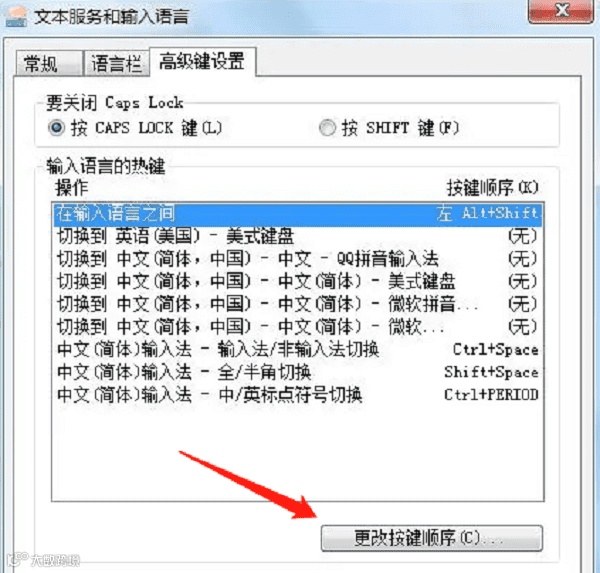
点击“更改按键顺序”,你可以在这里选择是否启用“切换输入语言”的快捷键,以及设置具体的组合键。
完成设置后,记得点击“应用”和“确定”按钮保存更改。
三、利用任务栏图标切换输入法
除了快捷键之外,Windows还提供了一个直观的图形界面来切换输入法。在任务栏的右下角,通常会有一个输入法指示器图标,通过点击这个图标,可以打开一个菜单,列出所有已安装的输入法,从中选择你需要的输入法。
将鼠标移动到屏幕右下角的任务栏,找到输入法指示器图标(通常是语言缩写或图标)。
单击该图标,将出现一个包含所有输入法的列表。
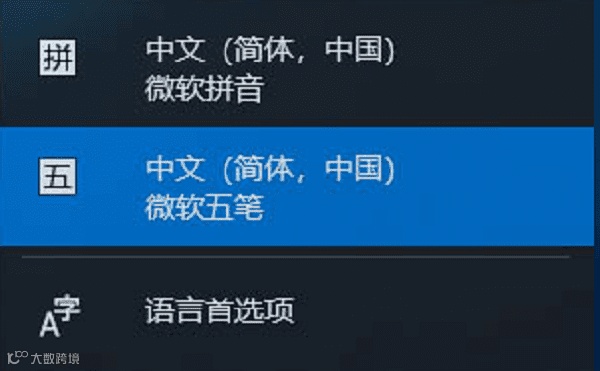
在列表中选择你想要切换到的输入法,它会立即生效。
四、常见问题及解决方法
1、输入法无法切换
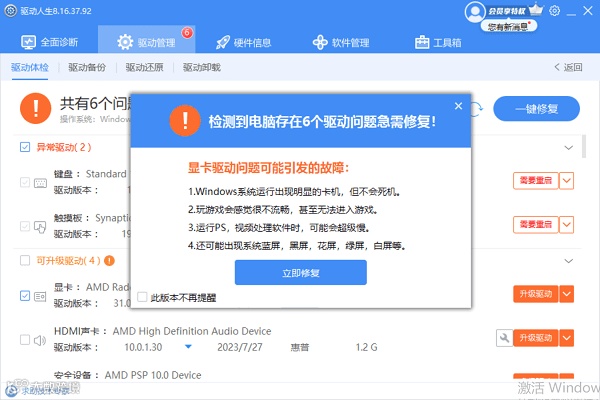
驱动程序问题可能导致输入法无法切换。例如,键盘驱动程序出现错误或未正确安装,可能会影响输入法的正常使用。这可以直接通过驱动人生来自动检测并修复,包括其它异常的驱动程序。
2、输入法图标消失
有时,输入法图标可能会从任务栏中消失,导致无法通过图标切换输入法。您可以尝试重新启动电脑,检查输入法图标是否恢复。如果图标仍然消失,尝试重新安装输入法。
3、输入法切换延迟
有时,输入法切换可能会出现延迟,影响使用体验。这通常是由于系统资源不足或软件冲突引起的。
您可以尝试关闭不必要的程序,释放系统资源。如果问题仍然存在,考虑升级硬件,如增加内存或更换硬盘。

如遇到其他电脑问题,也可以通过驱动人生8检测修复一下,或者找到驱动人生的专家客服咨询解决哦!

驱动人生
关注我们
了解更多电脑知识
