



在安装显卡驱动时,选择合适的安装磁盘是非常重要的。合理的安装位置不仅有助于优化系统性能,还能提高磁盘的使用效率。本文将详细讨论显卡驱动安装在C盘还是D盘的优缺点,并提供具体的安装教程,帮助您顺利完成显卡驱动的安装。

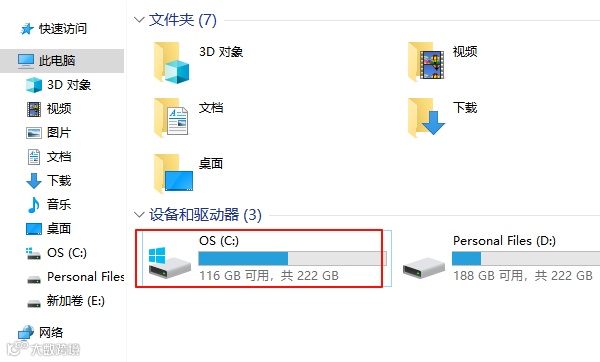
一、显卡驱动安装在C盘还是D盘?
1、C盘安装的优点
①、系统集成:C盘通常是Windows操作系统的安装盘,将显卡驱动安装在C盘可以更好地与系统集成,减少潜在的兼容性问题。
②、自动更新:Windows系统会自动检测并更新C盘上的驱动程序,确保驱动始终是最新的。
③、便于管理:所有系统文件和驱动程序集中在一个盘符下,便于管理和备份。
2、C盘安装的缺点
①、占用系统分区空间:C盘通常是系统分区,空间有限。安装大量驱动程序可能会导致C盘空间不足,影响系统性能。
②、增加系统负担:C盘上的文件较多,频繁的读写操作可能会增加系统负担,影响启动速度和系统响应。
3、D盘安装的优点
①、节省系统分区空间:将显卡驱动安装在D盘可以节省C盘的空间,避免因空间不足导致的系统问题。
②、减少系统负担:将驱动程序分散到其他磁盘可以减少C盘的读写操作,提高系统性能。
③、便于备份和恢复:D盘上的文件相对独立,便于备份和恢复,降低系统故障的风险。
4、D盘安装的缺点
①、手动管理:D盘上的驱动程序需要手动管理,不如C盘那样方便。
②、更新问题:Windows系统可能不会自动检测和更新D盘上的驱动程序,需要用户手动检查和更新。
二、显卡驱动安装磁盘教程
1、显卡驱动下载
通过驱动人生下载安装:
①、安装打开“驱动人生”切换到-驱动管理栏目,点击立即扫描选项;
②、软件会自动识别显卡型号,推送相应的驱动更新到列表,用户选择升级驱动便可以;
③、用户只需要等待下载安装即可,安装完成之后重启电脑生效。
④、重启电脑,以确保新的驱动程序生效。
通过网站下载:
①、访问显卡制造商的官方网站(如NVIDIA、AMD)。
②、根据您的显卡型号选择合适的驱动程序版本。
③、点击“下载”按钮,将驱动程序下载到您的电脑上。建议下载到一个容易找到的文件夹,如桌面或D盘的某个文件夹。
2、选择安装磁盘
①、解压驱动程序:如果下载的驱动程序是压缩文件(如.zip或.rar),需要先解压到目标磁盘。例如,解压到D盘的某个文件夹。
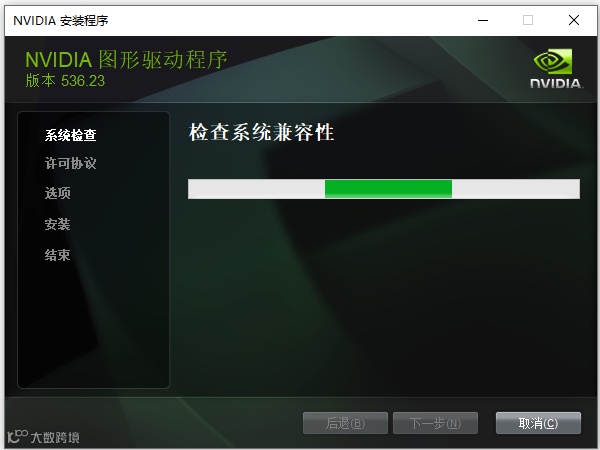
②、运行安装程序:打开解压后的文件夹,找到安装程序(通常是一个.exe文件)。双击安装程序,启动安装向导。
3、安装过程中的选择
①、选择安装路径:在安装向导中,通常会有一个选择安装路径的步骤。
如果默认路径是C盘,可以手动修改为D盘。例如,将路径改为 D:\NVIDIA 或 D:\AMD。
②、自定义安装:有些安装向导提供自定义安装选项,您可以选择需要安装的组件和功能。
根据您的需求选择合适的选项,避免安装不必要的组件。
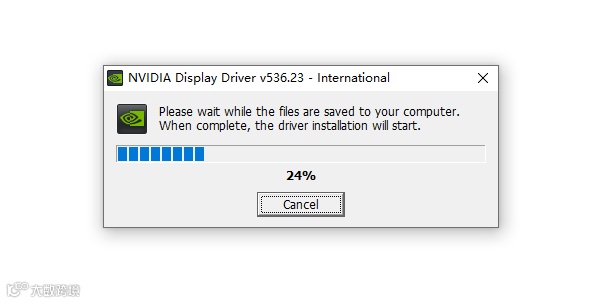
③、完成安装:按照安装向导的提示完成安装过程。安装完成后,重启电脑以确保驱动程序生效。
4、手动更新驱动程序
①、检查驱动版本:按Win+X打开快捷菜单,选择“设备管理器”。展开“显示适配器”选项,右键点击您的显卡,选择“属性”。切换到“驱动程序”选项卡,查看当前驱动版本。
②、手动更新:在“驱动程序”选项卡中,点击“更新驱动程序”。选择“浏览我的电脑以查找驱动程序软件”。指向D盘上的驱动程序文件夹,点击“下一步”完成更新。
如遇到其他电脑问题,也可以通过驱动人生8检测修复一下,或者找到驱动人生的专家客服咨询解决哦!

驱动人生
关注我们
了解更多电脑知识
