



显卡是电脑的重要硬件之一,尤其对于游戏玩家、设计师、视频编辑等用户来说,显卡的性能直接影响电脑的使用体验。如果您想知道电脑的显卡信息,或者打算升级显卡,那么了解如何查看显卡配置是非常必要的。本文将为您提供多种简单实用的方法,帮助您快速了解电脑显卡信息。

一、自动查看显卡信息
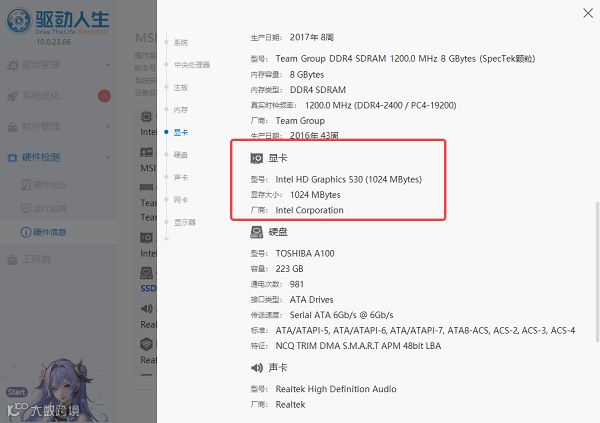
如果您需要更详细的显卡配置参数,比如核心频率、显存类型、温度等信息,使用专业工具会更方便。比如“驱动人生”便可以自动检测电脑显卡的详细参数信息,查看方法简单快捷,步骤如下:
①、安装并打开“驱动人生”软件,切换到“硬件检测-硬件信息”界面;
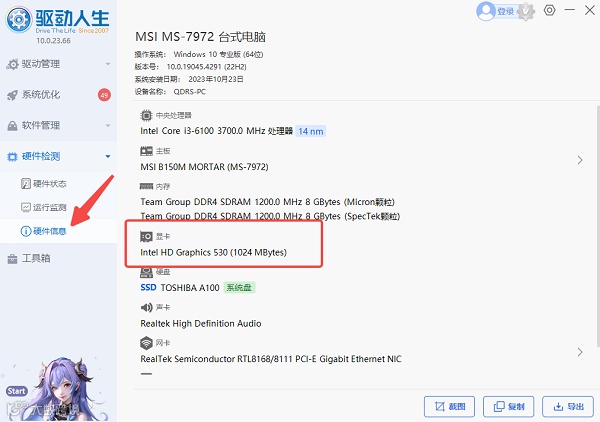
②、在硬件信息界面,点击不同的硬件,我们就可以看到硬件的型号、内存、厂商信息等等,了解电脑详细的配置。
二、通过系统自带工具查看显卡信息
Windows系统自带了一些工具,可以方便地查看电脑的显卡信息。以下是几种常用方法:
1、使用任务管理器
任务管理器是Windows系统内置的工具,可以快速查看显卡的基本信息和性能状态。
步骤如下:
按下Ctrl+Shift+Esc键打开任务管理器,或者右键任务栏选择“任务管理器”。
点击“性能”选项卡。
在左侧列表中找到“GPU”或“图形处理器”。
这里会显示显卡的型号、显存使用量、实时性能图表等信息。
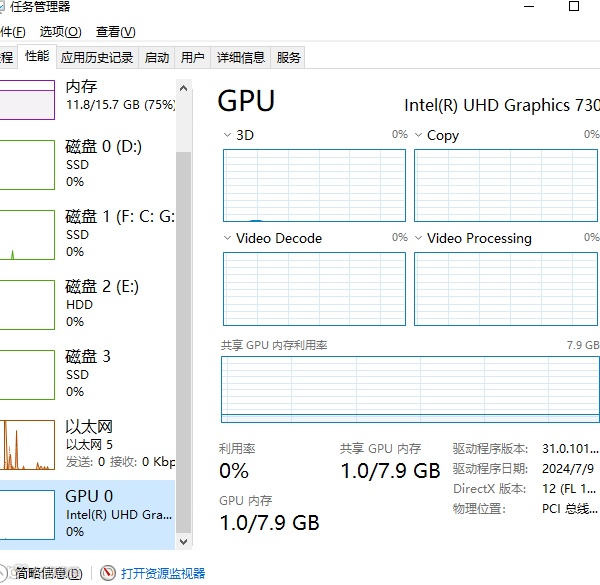
如果电脑有多个显卡(如集显和独显),会显示多个GPU。
2、使用“显示设置”
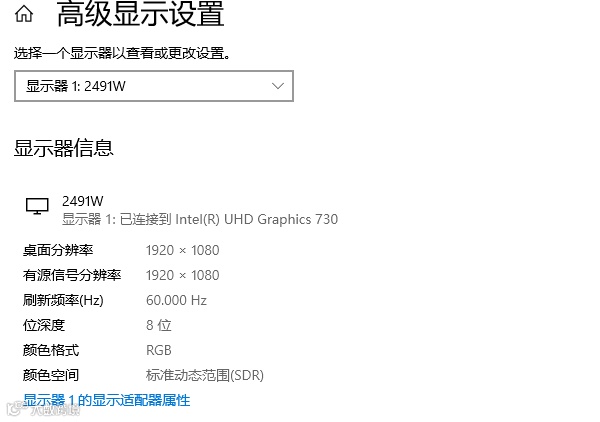
显示设置可以快速查看显卡的基本信息:
右键桌面空白处,选择“显示设置”。
滚动到“高级显示设置”并点击。
在“显示器属性”下,点击“显示适配器属性”。
弹出窗口中会显示显卡名称、显存大小等基本信息。
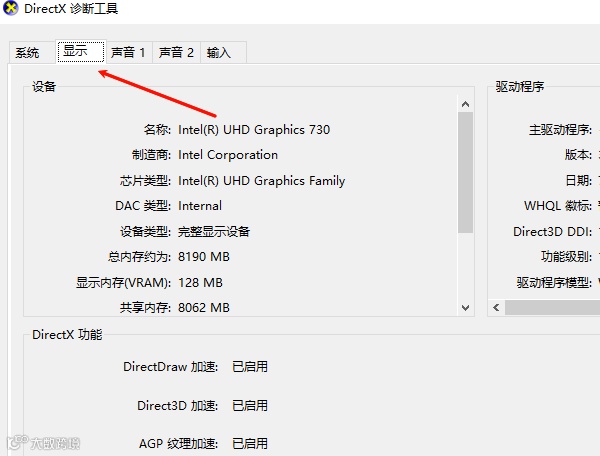
3、使用DirectX诊断工具
DirectX诊断工具(DxDiag)可以提供更详细的显卡信息。
操作步骤:
按下Win+R键打开运行窗口。
输入dxdiag,点击“确定”。
在打开的DirectX诊断工具中,切换到“显示”选项卡。
可以看到显卡名称、制造商、显存大小、驱动程序版本等信息。
如遇到其他电脑问题,也可以通过驱动人生10检测修复一下,或者找到驱动人生的专家客服咨询解决哦!

驱动人生
关注我们
了解更多电脑知识
