



电脑显卡硬件,无论是进行图形设计,还是进行视频编辑,显卡的性能都直接影响到电脑的整体表现。因此,定期更新显卡驱动程序,是保证显卡性能和稳定性的一个重要环节。本文将为大家提供详细的显卡驱动更新和下载安装指南,帮助用户快速完成显卡更新。

一、显卡驱动更新的必要性
显卡驱动是操作系统与显卡之间的桥梁,它负责处理和传输计算机系统中产生的图像信号。如果显卡驱动程序出现问题或者过时,可能会导致显示效果不佳、游戏或应用崩溃、电脑性能下降等一系列问题。因此,定期更新显卡驱动是确保电脑运行流畅和发挥显卡最大性能的关键步骤。
二、如何检查显卡驱动是否需要更新
在更新显卡驱动之前,用户首先需要确认当前显卡驱动的版本是否是最新的。可以通过以下几种方式来检查显卡驱动的版本:
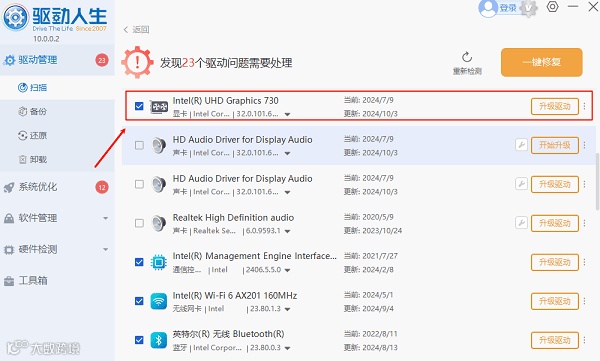
1、通过驱动管理软件检查驱动更新
“驱动人生”作为一款专业的驱动更新软件,可以扫描计算机,检查所有硬件驱动程序是否需要更新,并提供一键更新功能。
2、查看显卡驱动版本
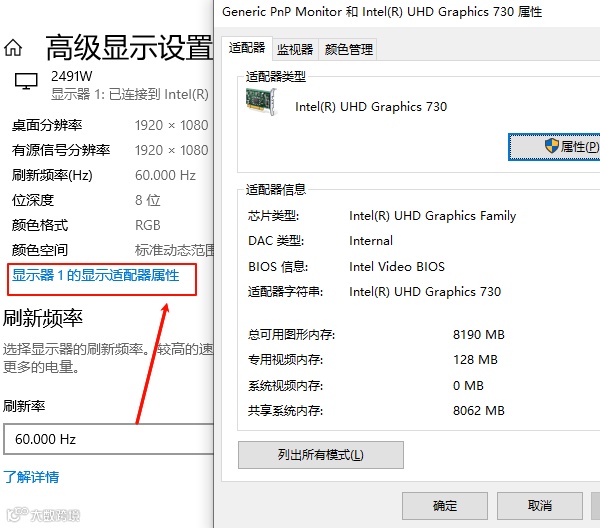
在Windows系统中,右键点击桌面空白处,选择“显示设置”。
滚动到页面底部,点击“高级显示设置”。
在“显示适配器属性”中,点击“适配器”标签页,你可以看到显卡的详细信息,包括显卡型号和驱动程序版本。
3、设备管理器查看驱动程序版本
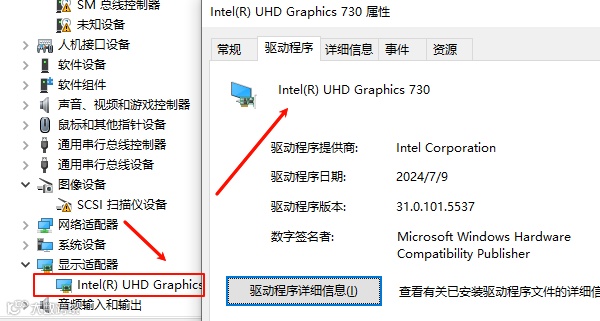
按下 Win+X键,选择“设备管理器”。
展开“显示适配器”项,右键点击你的显卡,选择“属性”。
在“驱动程序”选项卡中,你可以看到当前驱动程序的版本号、发布日期等信息。
三、显卡驱动下载安装方法
1、通过驱动人生下载显卡驱动更新
①、打开驱动人生,点击驱动管理的“立即扫描”选项;
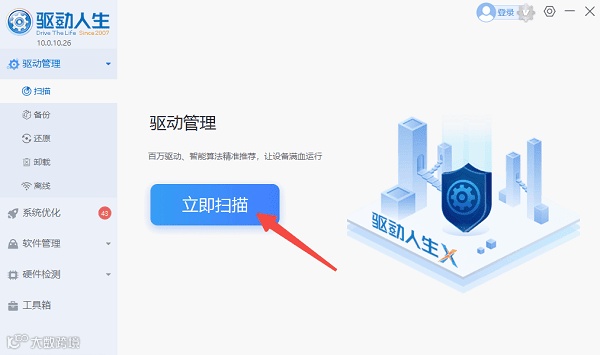
②、软件会自动识别显卡型号,然后根据扫描结果选择显卡驱动升级驱动。
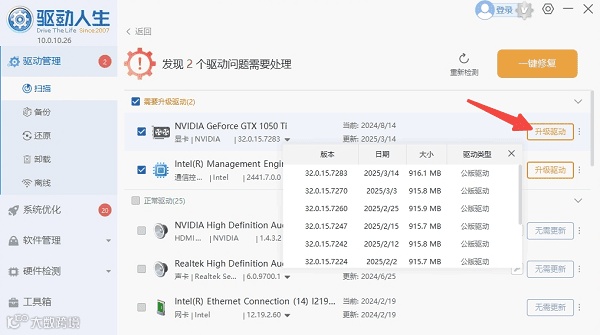
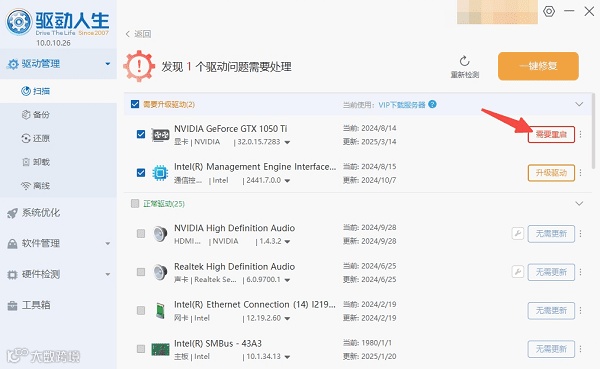
③、等待显卡驱动程序安装完成之后,需要关机然后重启电脑,让新的显卡驱动程序生效。
四、显卡驱动安装后的注意事项
1、重启计算机
驱动更新安装完成后,最好重启计算机。重启能够确保新驱动程序正常加载,并能解决一些安装后可能出现的小问题。
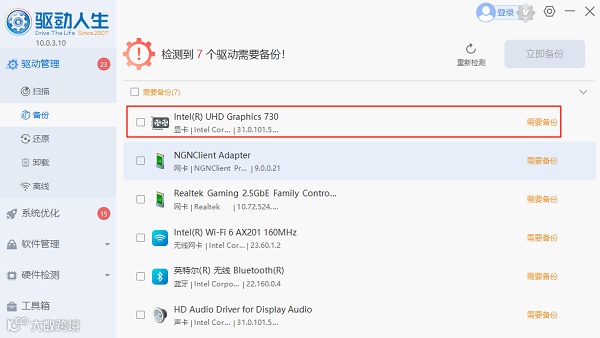
2、备份旧驱动
如果你对新驱动不满意,或者出现了不兼容的问题,可以通过设备管理器恢复到旧版本的驱动。因此,在更新驱动前,建议先备份当前的驱动程序。
3、检查驱动兼容性
更新显卡驱动时,要确保下载的驱动与你的操作系统版本和显卡型号完全匹配。若下载了错误的驱动程序,可能导致显示问题,甚至影响系统稳定性。
如遇到其他电脑问题,也可以通过驱动人生10检测修复一下,或者找到驱动人生的专家客服咨询解决哦!

驱动人生
关注我们
了解更多电脑知识
