



Intel VT(虚拟化技术)是一项由Intel推出的硬件级技术,它能提升虚拟机的性能,允许用户在电脑上运行多个操作系统。要使用这些虚拟化功能,首先需要确保VT技术已在电脑上启用。本文将为您介绍如何开启VT,一起来看看吧。

一、VT(虚拟化技术)
Intel VT(虚拟化技术)是一种硬件级的虚拟化支持技术。它使得操作系统能够在支持虚拟化的硬件平台上创建并运行多个虚拟机,并且这些虚拟机能够高效地共享电脑资源。

启用VT后,虚拟机运行的效率会显著提升,尤其是对于需要大量资源的应用,如开发环境、测试环境等。大部分现代的Intel处理器都支持VT技术,但需要在BIOS中手动开启才能生效。
二、确认电脑支持VT技术
在开始操作之前,首先需要确认你的电脑是否支持Intel VT技术。大部分现代英特尔处理器都支持虚拟化技术,但并不是所有的型号都具备该功能。确认的第一步是查看你的CPU型号。
按下 Ctrl + Shift + Esc 键打开任务管理器,选择“性能”标签页,查看“CPU”部分,记下你的处理器型号,如:Intel Core i3-6100。
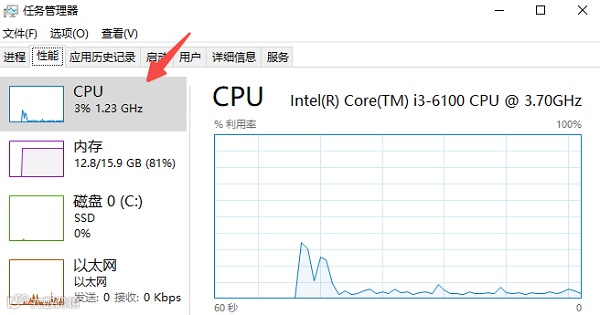
访问Intel网站,输入你的CPU型号,确认其是否支持Intel VT-x。
如果你的CPU支持虚拟化技术,但是在任务管理器中没有看到相关信息,说明可能需要在BIOS中手动启用VT。
三、更新驱动程序以确保系统稳定
在启用VT技术之前,更新系统中的硬件驱动程序是一项重要工作,特别是与CPU、主板以及其他重要硬件相关的驱动。你可以使用驱动人生来自动检测并更新驱动程序,确保硬件驱动程序都处于最新状态。
打开驱动人生,点击“立即扫描”按钮,等待软件自动扫描电脑硬件及驱动。
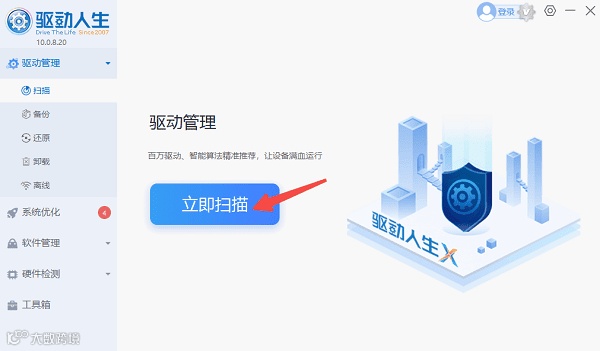
根据扫描结果,如果存在与CPU和主板相关的驱动需要更新,点击“立即修复”。

更新完驱动后重启电脑,再进入BIOS界面启用VT技术。
四、进入BIOS设置界面
启用VT技术需要进入BIOS设置界面,不同品牌和型号的电脑进入BIOS的方式有所不同,通常在开机时按下特定的按键即可。
重新启动电脑,在启动时,按下相应的键进入BIOS设置。常见的按键包括 F2、DEL、F10 等,具体按键可以参考开机时屏幕上的提示信息。
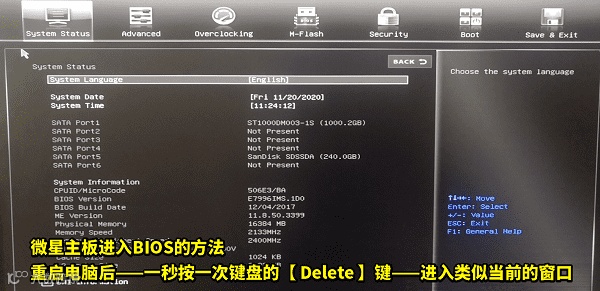
进入BIOS设置界面后,你将看到一个包含多个选项的菜单。
五、查找并启用Intel VT技术
在BIOS中找到并启用虚拟化技术选项。不同主板和BIOS版本的菜单可能略有不同,但大致步骤如下:
在BIOS界面中,使用方向键浏览菜单,找到“高级(Advanced)”或“CPU配置(CPU Configuration)”选项。
查找名为“Intel Virtualization Technology”或“Intel VT-x”的选项。
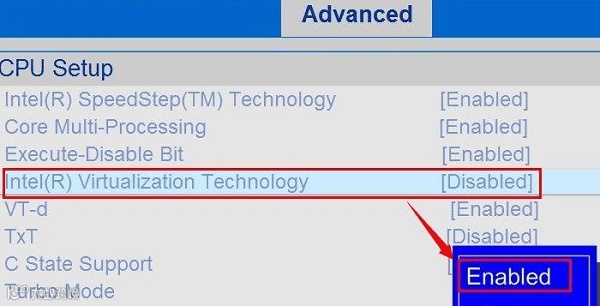
将该选项的值设置为“Enabled”(启用)。
按下 F10 键保存设置并退出BIOS,然后选择“Yes”确认。
六、确认VT已成功启用
完成BIOS设置后,你可以通过任务管理器或虚拟化软件来确认VT是否已成功启用。
重启电脑后,按下 Ctrl + Shift + Esc 快捷键打开任务管理器,点击“性能”标签页。
在CPU信息中查看是否显示“虚拟化:已启用”。
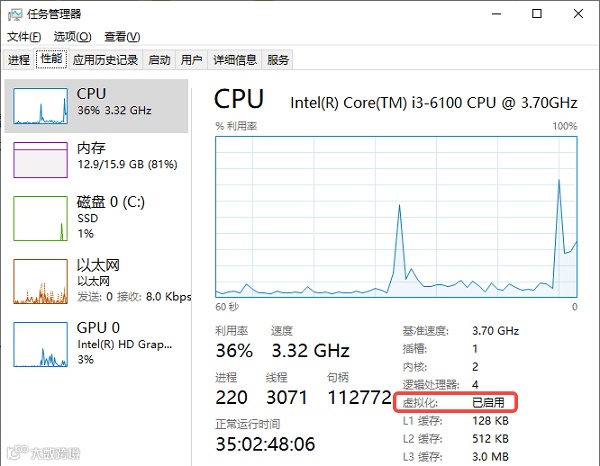
如果你使用虚拟化软件,也可以在其设置中检查虚拟化支持状态,确认是否启用。
如遇到其他电脑问题,也可以通过驱动人生10检测修复一下,或者找到驱动人生的专家客服咨询解决哦!

驱动人生
关注我们
了解更多电脑知识
