



电脑正在打游戏、剪视频、写文档,突然——啪!蓝屏了,屏幕上出现一串英文字母加数字,像什么“0x0000007E”或者“CRITICAL_PROCESS_DIED”,整个人当场懵住:这都啥意思?实际上,电脑蓝屏是Windows自己的一种保护机制,它是在告诉你“系统有问题,我先自保一下”。下面我就帮你整理了常见蓝屏代码大全,以及一套通用的修复方法,让你不再被“蓝天白字”吓到。

一、常见蓝屏代码及含义
蓝屏代码 |
含义说明 |
可能原因 |
0x0000007E |
系统线程异常 |
驱动程序冲突或硬件不兼容 |
0x00000050 |
内存错误 |
内存条接触不良或虚拟内存问题 |
0x0000001A |
内存管理错误 |
系统内存损坏或内存条老化 |
0x000000D1 |
驱动程序错误 |
新安装的驱动或USB设备冲突 |
0x0000007B |
无法访问启动设备 |
系统盘损坏或启动项异常 |
0x00000024 |
NTFS文件系统错误 |
硬盘坏道或磁盘损坏 |
CRITICAL_PROCESS_DIED |
关键进程终止 |
系统文件损坏或运行库异常 |
PAGE_FAULT_IN_NONPAGED_AREA |
非分页区错误 |
驱动故障或内存问题 |
SYSTEM_SERVICE_EXCEPTION |
系统服务异常 |
显卡驱动或系统更新冲突 |
一般来说,蓝屏的“代码”是定位方向,真正原因往往是驱动程序出错、硬件损坏或系统文件被破坏。
二、蓝屏后的应急操作
蓝屏出现那一刻,先别直接重启或关机。可以这样操作:
1、记下蓝屏代码:尤其是那一串英文字母和数字,后续排查会用到。
2、等它自动重启:Windows通常会在收集错误信息后自动重启。
3、进入安全模式:
如果系统不断蓝屏重启,可以在开机时连续按F8(或Shift+F8),选择“安全模式”启动。
Win10/Win11用户也可以通过自动修复界面选择“高级选项 → 启动设置 → 启用安全模式”。
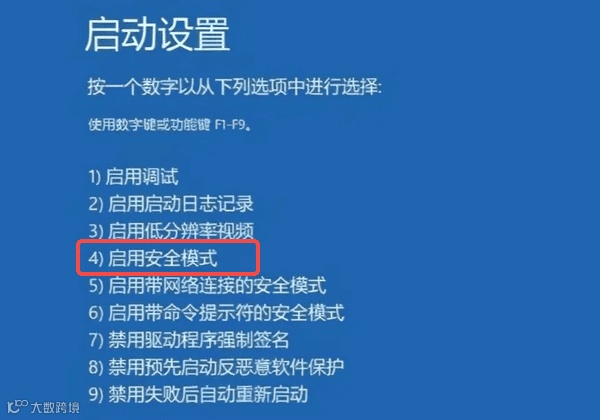
4、这样能进入系统界面,就可以开始修复操作了。
三、蓝屏通用解决方案
方法一:使用驱动人生自动修复驱动异常
很多蓝屏其实就是驱动出了问题——尤其是显卡驱动、声卡驱动、主板芯片驱动等等。这时候最简单的方法,就是用“驱动人生”来一键修复。操作方法如下:
1、在安全模式下或者在别的电脑上下载好驱动人生的安装包,并拷贝进去。
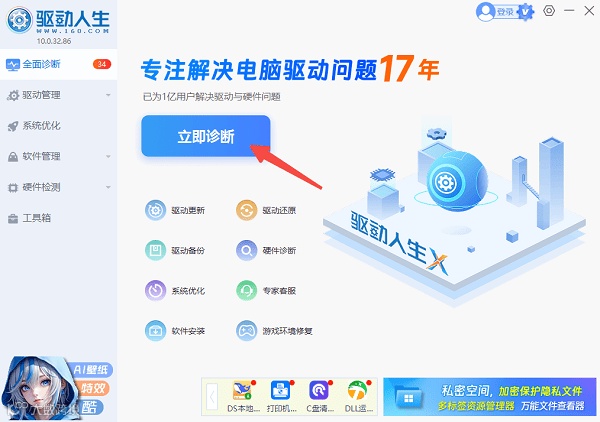
2、打开驱动人生,点击“立即诊断”,系统会自动检测所有驱动异常。
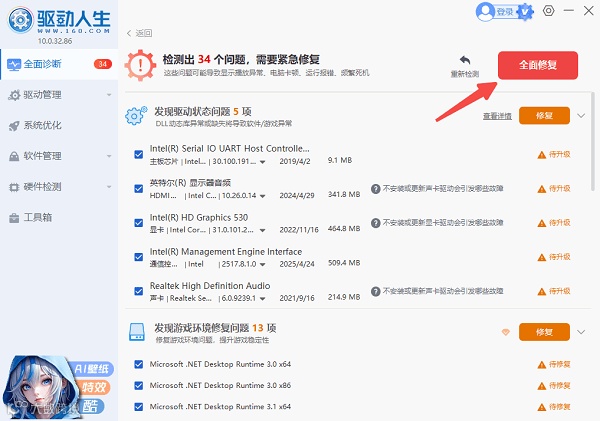
3、勾选所有异常的驱动项,特别是显卡驱动版本太新或太旧都会引发冲突,点击“全面修复”,这样可以一键解决,无需手动一个一个排查修复。
4、完成后,重启一下电脑,一般蓝屏问题就能解决。
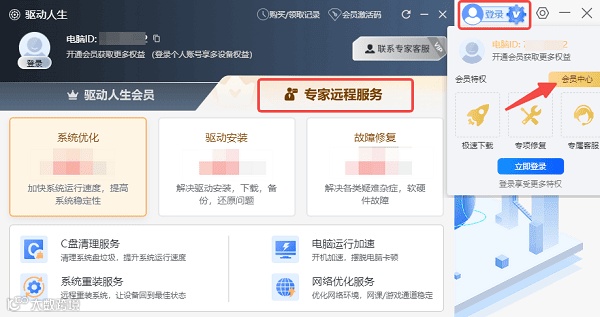
5、如果你自己懒得折腾,也可以直接在软件里使用“专家远程服务”,让专业工程师远程帮你排查蓝屏原因,省心又安全。
方法二:检查内存条和硬盘
另外,蓝屏还经常跟内存和硬盘有关。你可以:
1、关机拔插内存条,重新插紧。
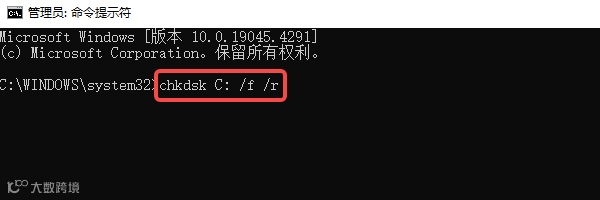
2、以管理员身份运行“命令提示符”,输入:chkdsk C: /f /r,这将扫描并修复硬盘错误。
3、如果系统还是蓝屏,可以换个硬盘接口或试试别的内存插槽。
方法三:卸载近期更新或软件
有时候是系统更新或者新装的软件引起冲突。进入安全模式后:
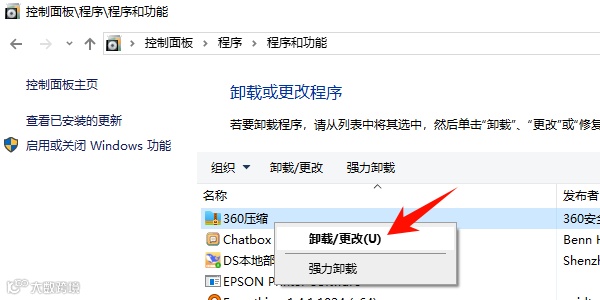
1、打开“控制面板 → 程序和功能”。
2、找到最近安装的驱动、杀毒软件或系统更新。
3、点击“卸载”后重启电脑即可。
很多朋友会觉得电脑蓝屏是很严重的问题,但其实只要你能进入系统、安全模式或者能联网,大多数蓝屏问题都能修好。例如使用驱动人生不仅能自动修复驱动冲突、恢复稳定版本,还可以直接调用它的“专家远程服务”,工程师客服将一对一帮你解决蓝屏、花屏、黑屏等各种疑难问题。
如遇到其他电脑问题,也可以通过驱动人生10检测修复一下,或者找到驱动人生的专家客服咨询解决哦!

驱动人生
关注我们
了解更多电脑知识
