



九月,拖着行李箱走进校园的新生们,大多数都带着一台陪伴四年的电脑。它可能是父母攒了几个月工资买的全新本,也可能是从家里带来的“老伙计”。无论是哪一种,真正用起来你就会发现:一台电脑的体验感,除了硬件配置,驱动更新同样关键。今天这篇“全攻略”,就带你从零开始,学会如何正确更新驱动。

一、驱动更新的重要性
想象一下这样的场景:
你准备和室友开黑,结果显卡驱动太旧,画面一卡一卡。
在图书馆赶DDL,笔记本突然没法连上Wi-Fi,原来是网卡驱动出错。
临时要交纸质资料,宿舍共享的打印机死活连接不上。

这些情况背后,几乎都和驱动有关。驱动过时,轻则影响性能,重则导致设备完全不能使用。对新生们来说,及时更新驱动不仅能让电脑少掉链子,也能让学习和生活顺利很多。
二、使用驱动人生一站式更新
如果你对电脑硬件型号一无所知,不用担心,“驱动人生”能够助你一臂之力。它能自动检测电脑硬件情况,识别显卡、声卡、网卡、打印机等设备的驱动状态。并支持一键更新修复,省去了繁琐的操作步骤,还能避免出现兼容性问题,主要是操作起来也很方便:
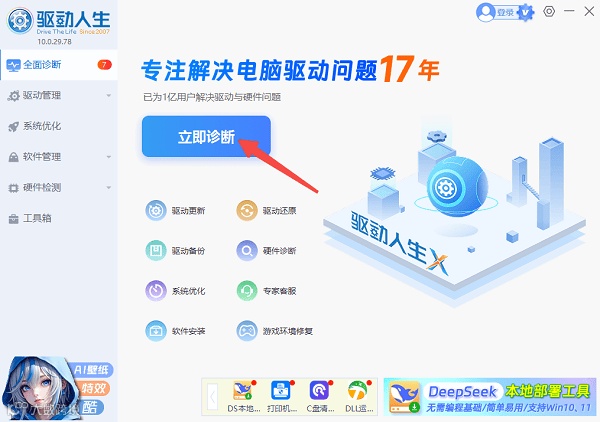
1、在电脑上安装并打开驱动人生,进行全面诊断。
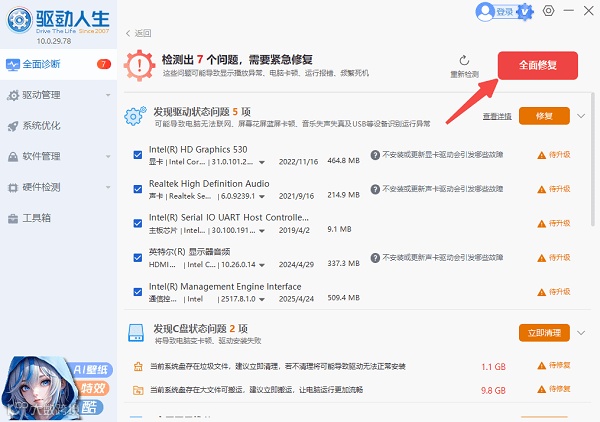
2、如果发现版本过低或缺失,软件会列出最新可用的驱动版本,你只需要点一下“全面修复”,剩下的下载和安装都会自动完成。
3、装完驱动后,最好重启一下电脑,然后打开常用软件或游戏测试一下,你会明显感觉到系统顺畅了不少。
三、手动下载驱动的方法
如果你了解电脑型号配置及操作系统版本,或者习惯手动操作,也可以去对应的硬件官网查找驱动。比如:
1、显卡 → NVIDIA、AMD、Intel 官网;
2、声卡 → Realtek 官网;
3、网卡/无线网卡 → 主板厂商或 Intel 官网;
4、打印机 → 惠普、佳能、联想等品牌的支持页面。
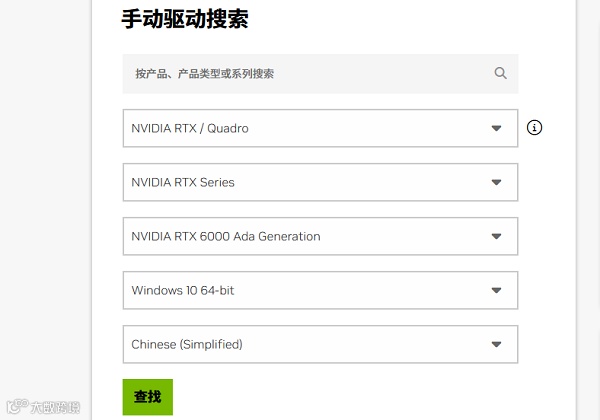
5、操作步骤通常是:输入设备型号 → 选择操作系统版本 → 下载对应驱动 → 双击安装包 → 按照提示完成安装。
四、更新驱动前后的注意事项
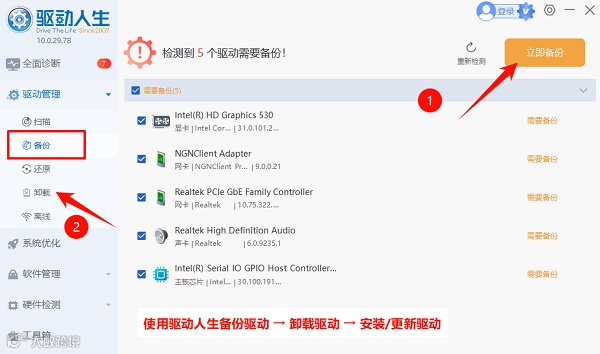
1、先备份:重要文件最好提前保存,避免更新过程中意外断电或冲突。
2、卸载旧驱动:如果你是手动更新显卡驱动,建议先卸载旧版本再安装新版本,避免冲突。
3、更新后测试:驱动安装完成后,可以尝试打开常用软件或游戏,确认是否稳定运行。
新生入学,电脑就像第二个“学习搭档”。如果你不想被各种驱动版本号折磨,那么使用“驱动人生”进行一站式更新,能帮你一次性解决多个硬件驱动的问题。新学期,别让电脑掉链子,从更新驱动开始。
如遇到其他电脑问题,也可以通过驱动人生10检测修复一下,或者找到驱动人生的专家客服咨询解决哦!

驱动人生
关注我们
了解更多电脑知识
