



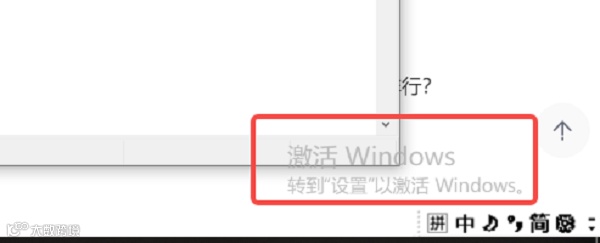
在使用Windows 10系统的过程中,很多用户都会遇到这样一个问题:我的系统到底有没有激活?虽然激活后的系统功能不受限制,但未激活系统不仅在功能上受限,还会在桌面右下角出现“激活Windows”的水印提示,影响使用体验。那么,Windows 10怎么查看是否激活?本文将为你介绍4种实用的查看方法,帮助你一目了然地掌握当前系统状态。

一、为什么要检查Windows 10是否激活?
确保系统功能完整可用(个性化设置、自动更新等)。
避免出现“水印提示”和部分功能受限。
便于在换硬盘、重装系统或更换主板前备份密钥。
判断电脑是否预装正版Windows系统。
维护软件授权合法性,避免后续使用纠纷。
如果你的系统未激活,某些功能如壁纸自定义、主题切换等可能无法正常使用,甚至可能影响后续升级到新版Windows系统的流程。
二、使用驱动人生查看Windows激活状态
如果你不熟悉系统命令或控制面板,最简单便捷的方法就是通过驱动人生这款工具来查询激活状态。
1、打开驱动人生,在左侧菜单栏中点击“工具箱”。
2、在“Windows快捷入口”分类下,找到并点击“系统激活状态”。
3、稍等几秒钟,系统会自动弹出一个窗口,显示当前系统的激活情况。
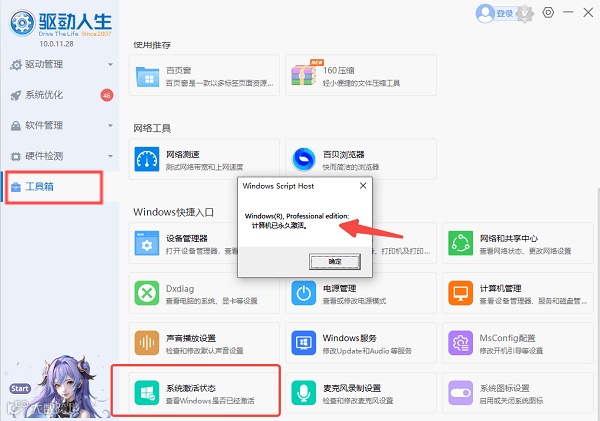
4、如图所示:Windows(R), Professional edition:计算机已永久激活。
5、这就表示你的Windows 10系统已经处于永久激活状态,无需担心功能受限的问题。
三、通过系统设置查看激活状态
如果你希望通过Windows自身的方法查看激活情况,也可以参考以下步骤:
1、点击左下角“开始”按钮,选择“设置”,进入“更新与安全”界面。
2、点击左侧菜单中的“激活”,在右侧界面中,你会看到“Windows 已激活”或者“Windows 未激活”,并附有激活建议或错误码。
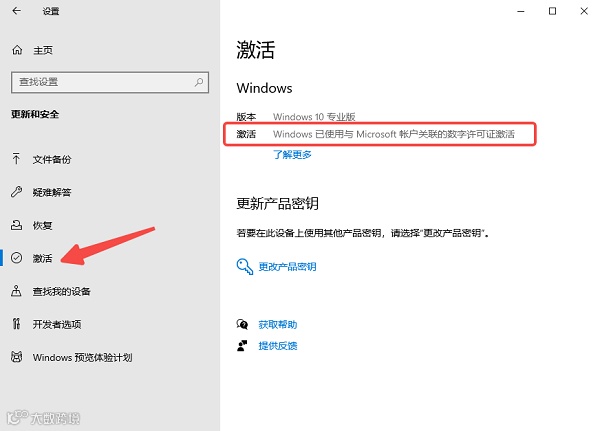
3、如果看到“使用数字许可证激活”,说明系统与微软账户绑定,可支持重装后自动激活。
四、使用命令提示符(CMD)查看激活状态
此方法适合对系统操作熟悉的用户,通过命令行获取更详细信息。
1、按下快捷键 Win + R 打开运行窗口,输入 cmd,回车。
2、在弹出的命令提示符窗口中输入 slmgr /xpr 命令。
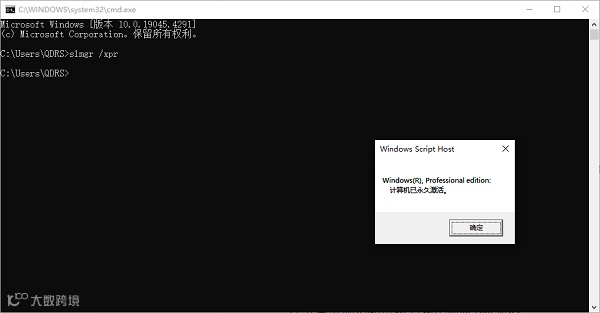
3、回车后,会弹出一个提示窗口,显示系统激活状态:“该机器已永久激活” 表示正常。
4、如果提示“未激活”或显示到期时间,则表示需重新激活。
了解并确认Windows 10的激活状态,是维护系统正常使用和保障电脑性能的第一步。如果你希望一键查看、不想记命令或翻菜单,推荐使用驱动人生来一键查看,既简单又高效,是查系统信息的好帮手。
如遇到其他电脑问题,也可以通过驱动人生8检测修复一下,或者找到驱动人生的专家客服咨询解决哦!

驱动人生
关注我们
了解更多电脑知识
