



很多用户都遇到过这种情况:电脑开机后,主机明明在运转,显示器却黑屏,上面写着一个冷冰冰的“无信号”?第一次碰到时,别提有多慌了,明明昨晚还用得好好的,今天就突然罢工。别急,这种情况通常并不代表电脑坏了,大多数情况自己就能搞定。今天就来分享几种思路,手把手教你排查解决。

一、先看“线”有没有问题
很多朋友一着急就怀疑显卡坏了,其实八成是小问题。你可以先做这几步:
1、重新插拔视频线
把 HDMI、DP 或 VGA 线拔下来,再插紧。接口要插到底,稍微松一点就可能没信号。
2、换一根线试试
家里如果有备用的视频线,可以换上去。线材老化、断点都可能导致“无信号”。
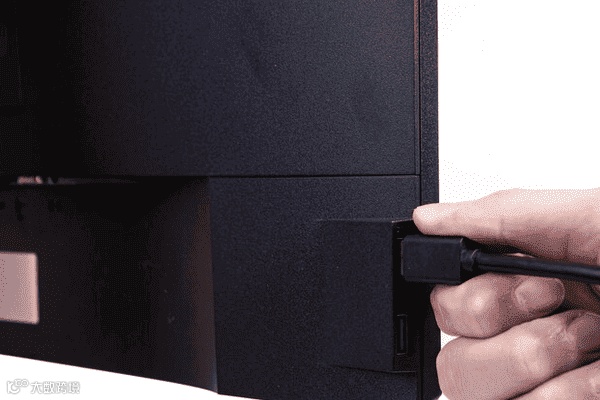
3、检查显示器输入源
有些显示器有多个接口,比如 HDMI1、HDMI2,如果切错了信号源,就算电脑正常输出,也会显示黑屏。按一下显示器上的菜单键,切到对应接口就好。
二、检查电脑硬件
如果视频线没问题,那就要看看电脑里的“零件”了。最常见的几个点是:
1、显卡
如果你是独显用户,显卡松动是常见问题。关机断电,把机箱打开,把显卡重新插紧。顺便用橡皮擦一下金手指,保证接触良好。
2、内存条
内存条松了,电脑也可能卡在黑屏状态。可以拔出来重新插紧,或者一根一根测试。
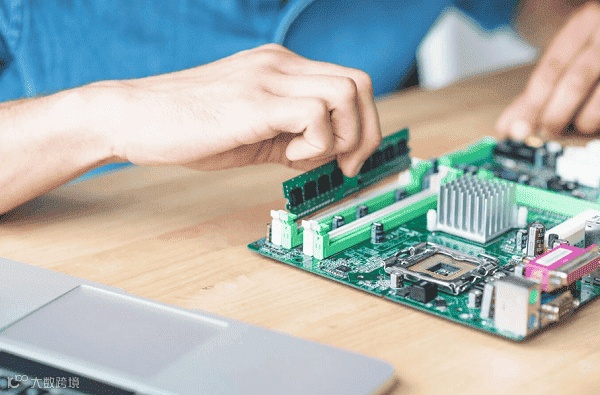
3、电源
电源带不动显卡或者出现供电不稳,也可能导致没信号。如果最近经常有突然关机或风扇狂转的情况,建议考虑换个电源测试。
三、使用驱动人生修复驱动问题
如果硬件插拔都没用,很可能是显卡驱动异常。比如驱动版本过低、安装出错,都会导致显卡输出异常。这时候,使用“驱动人生”来修复就很方便。操作步骤也不复杂:
1、打开电脑进入系统,如果黑屏无法进入,可以先尝试安全模式。
2、运行驱动人生,点击“立即诊断”。
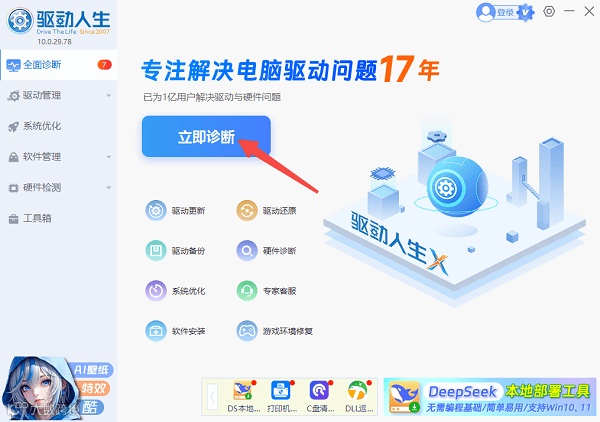
3、软件会自动检测显卡驱动是否缺失或损坏,并推荐最新版本。
4、直接点“全面修复”,驱动人生会帮你自动下载安装。
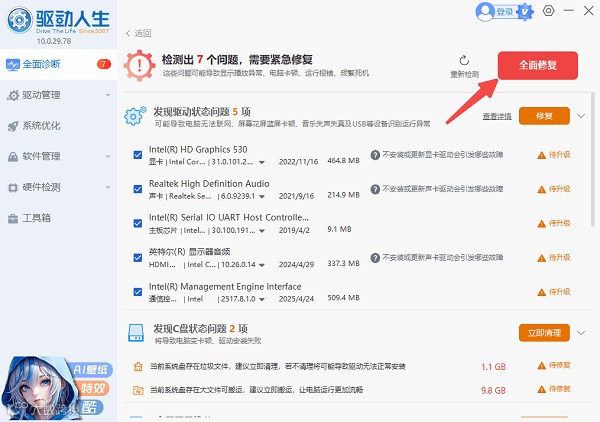
5、重启电脑,看显示器是否恢复正常。
四、清除主板设置
如果驱动也没解决,可以尝试清理一下CMOS,把主板恢复到出厂状态:
1、关机并拔掉电源。
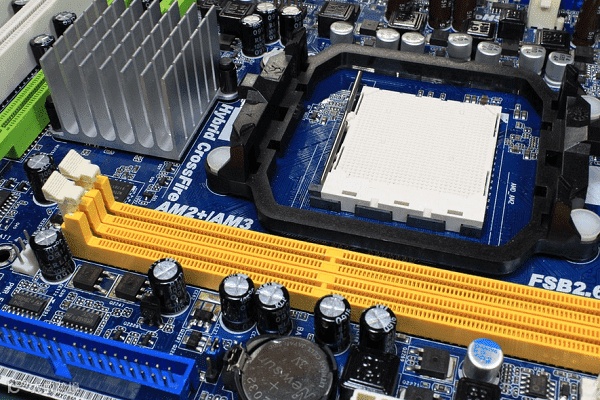
2、找到主板上的纽扣电池(圆圆的银色电池)。
3、拔出来,等5-10分钟,再装回去。
4、开机试试,大概率能恢复。
遇到电脑开机显示“无信号”不用太慌,按照以上的顺序进行排查,省时又省心。特别是驱动相关的问题,借助“驱动人生”检测和修复最省事,显卡、网卡、声卡这些驱动都能一键更新,遇到类似情况再也不用到处找驱动了。
如遇到其他电脑问题,也可以通过驱动人生10检测修复一下,或者找到驱动人生的专家客服咨询解决哦!

驱动人生
关注我们
了解更多电脑知识
