



有朋友问我:“玩游戏到底该选 DirectX 11 还是 12?”我当时也迟疑了一下——毕竟不少游戏启动时都会弹个选择框,看似简单,其实门道不少。作为一个经常在电脑上打游戏的普通玩家,今天就跟大家聊聊怎么选,帮你避避坑。

一、DirectX 11 和 DirectX 12 的区别
| 对比项 | DirectX 11 | DirectX 12 |
| 控制层级 | 封装程度高,上手简单 | 底层控制更多,可压榨硬件潜力 |
| CPU/GPU 利用率 | 对多核支持一般 | 支持多线程渲染,性能提升明显 |
| 性能表现 | 稳定、兼容性好 | 理论性能更强,但易受驱动影响 |
| 驱动依赖 | 驱动兼容广泛 | 对显卡驱动要求更高 |
| 适用场景 | 老游戏或中低端电脑 | 新游戏、高性能显卡、Win10/11系统 |
| 新特性支持 | 不支持光追等高级特效 | 支持光线追踪、DLSS、VRS 等新技术 |
总结成一句话就是:DX11 稳定保守,DX12 潜力无限。
二、怎么选更合适?
选哪一个,关键看你电脑的“底子”。
1. 中高端配置(RTX 20 系列及以上):可以放心开 DX12,享受光追、DLSS 等新特性。
2. 老电脑或笔记本:建议继续用 DX11,游戏稳定、帧数更稳。
3. 玩老游戏:多数是为 DX11 优化的,没必要硬开 DX12。
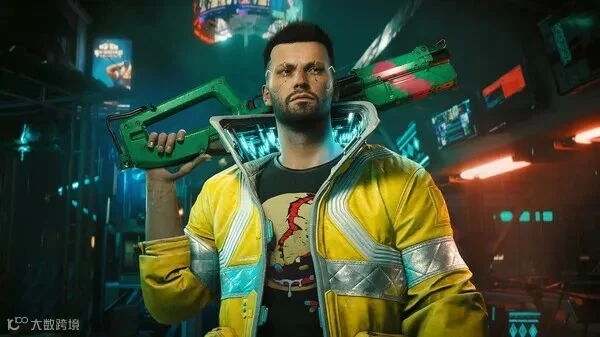
4. 玩新作(比如《赛博朋克2077》《星空》):推荐 DX12,更能发挥硬件性能。
图源:Steam
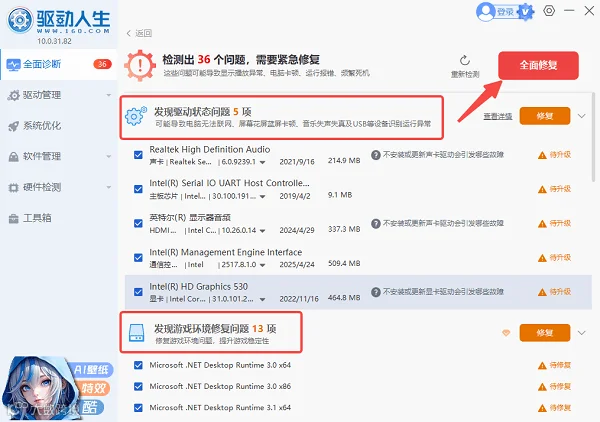
很多朋友遇到切换 DX12 后卡顿、闪退的情况,其实问题不在 DirectX 本身,而在于驱动版本太老。我一般会用“驱动人生”这类工具来一键更新显卡驱动,既省得自己去手动查找,也能确保游戏运行库的完整性,DX 模式切换也更稳定。
三、实用小技巧
1. 切换 DirectX 版本一般在游戏设置里(渲染选项 / Graphics API)。
2. 切换后需重启游戏才会生效。
3. 如果切换后进不去游戏,可删除配置文件或重置图形设置。
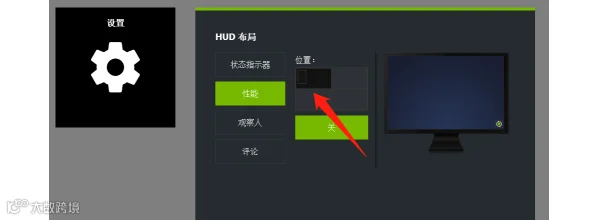
4. 不确定哪个更合适的话,可以在N卡控制面板或游戏设置里打开FPS,显示对比帧数,看哪个更稳更高。
四、常见问题解答(FAQ)
Q1:为什么我在游戏中看不到 DirectX 选项?
有些游戏会自动检测你的硬件并选择最合适的 DirectX 版本。如果显卡较老或驱动未更新,系统可能自动锁定在 DX11。更新驱动后再试一次。
Q2:DirectX 12 一定比 11 快吗?
不一定。DX12 依赖驱动和开发者优化,有的游戏优化不到位,可能反而掉帧。稳定性上 DX11 依旧占优。
Q3:怎么确认自己电脑支持哪种 DirectX?
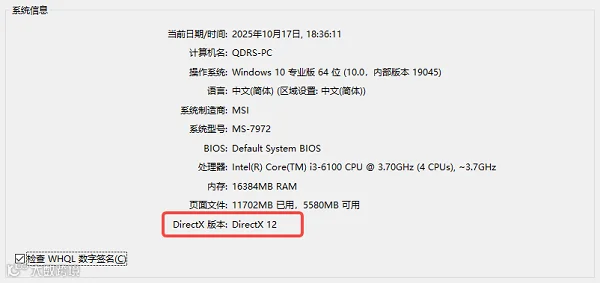
按下 Win + R,输入 dxdiag 并回车,即可查看“DirectX 版本”。如果是 Windows 10/11,大多支持到 DX12。
Q4:更新 DirectX 有风险吗?
系统层面不建议手动更新,只需保持显卡驱动为最新即可。像“驱动人生”这样的工具,会自动检测显卡型号并匹配合适的驱动版本,安全又方便。
Q5:切换 DirectX 后游戏闪退怎么办?
多半是驱动或运行库问题。更新显卡驱动、修复运行库后即可解决。
聊了这么多,用一句话来说就是:DirectX 11 稳定、兼容好,是“老将”;DirectX 12 则代表“未来”,更强大,但也更挑设备。我的建议是:先试 DX12,不行就回 DX11,永远以“玩得顺”为第一原则,以及“驱动人生”的加持,游戏也能运行得更流畅!
如遇到其他电脑问题,也可以通过驱动人生10检测修复一下,或者找到驱动人生的专家客服咨询解决哦!

驱动人生
关注我们
了解更多电脑知识