


USB设备连接使用过程中,有时我们会遇到电脑无法识别USB设备的问题,提示“无法识别的USB设备”或者设备根本没有反应。无法识别的usb设备怎么解决呢?其实大部分问题可以通过简单的操作进行修复。以下是电脑不识别usb解决方法及注意事项。
一、检查硬件连接
1、更换USB端口
首先,将USB设备插入其他USB端口尝试。一些USB端口可能由于长时间使用或物理损坏而无法正常工作。如果设备在其他端口上可以使用,则说明问题在于原端口,需要修复或更换接口。
2、尝试其他设备或电脑
将USB设备插入其他电脑测试,或者在当前电脑上插入其他USB设备。如果其他设备能被识别,则可能是该USB设备的问题;如果都无法识别,问题可能出在电脑的USB接口或系统。
3、检查USB设备
确保USB设备本身没有物理损坏。例如,观察是否有接触不良或设备外壳变形的情况。如果设备本身损坏,可能需要专业维修或更换新设备。
二、更新或重新安装驱动程序
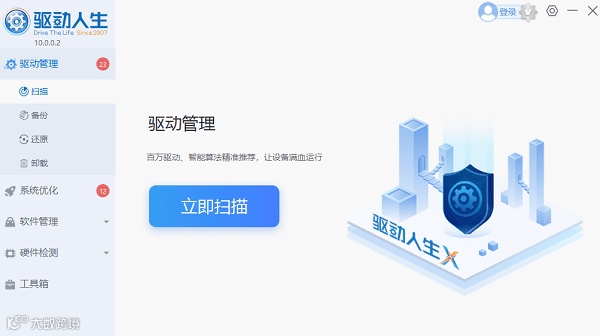
通过专业的驱动管理软件“驱动人生”可以自动识别对应设备的型号,然后自动匹配安装最新驱动程序。操作步骤如下:
①、点击上方下载按钮安装打开“驱动人生”切换到-驱动管理栏目,点击立即扫描选项;
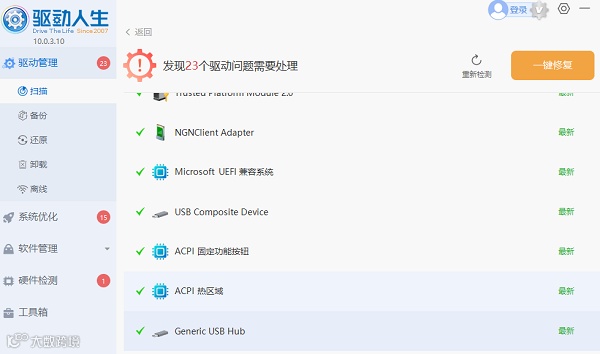
②、根据检测结果,我们选择对应的usb驱动设备进行升级驱动,然后再次扫描便可发现这时的驱动已经最新。
三、检查电源管理设置
有时电脑为了节省电量,会限制USB端口的供电,从而导致设备无法被识别。可以按以下步骤调整:
1、关闭电源管理设置
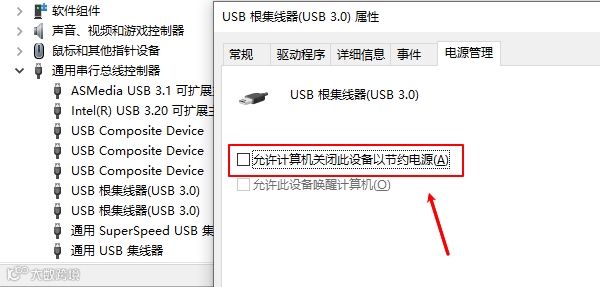
在“设备管理器”中,找到“通用串行总线控制器”下的所有“USB根集线器”或“USB集中器”。右键选择“属性”,切换到“电源管理”选项卡,取消勾选“允许计算机关闭此设备以节约电源”。
2、检查电源设置
打开“控制面板”,进入“电源选项”,确保所选电源计划未启用USB节能模式。如果启用了,可以将其关闭。
四、检查系统设置和硬件状态
1、修复系统文件
有时USB设备无法识别可能是由于系统文件损坏导致的。可以按以下步骤修复系统文件:
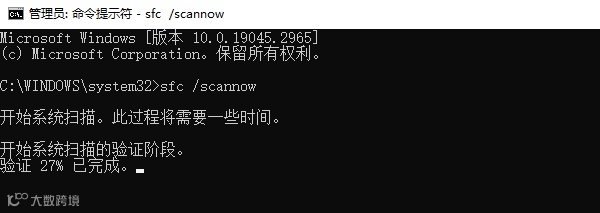
打开命令提示符(以管理员身份运行)。
输入sfc /scannow并回车,等待系统扫描并修复损坏的文件。
2、更新系统
确保操作系统已经安装最新的补丁和更新。一些USB兼容性问题可能会在系统更新中被修复。
3、BIOS设置
如果USB设备在系统中完全无反应,可能需要检查BIOS(基本输入输出系统)设置。重新启动电脑,进入BIOS设置界面,确认USB接口已启用。
4、清除静电
有时静电会影响USB接口的正常工作。关机后拔掉电源,按住电源键10秒释放静电,然后重新开机尝试。
如遇到其他电脑问题,也可以通过驱动人生10检测修复一下,或者找到驱动人生的专家客服咨询解决哦!

驱动人生
关注我们
了解更多电脑知识
