



很多小伙伴在用笔记本或双显卡台式机时,都会遇到这样的问题:电脑明明有独立显卡,玩游戏时却像是在靠核显“硬撑”;又或者只是想做个文档处理,却发现独显一直在全速运转,白白浪费电量。核显和独显到底该怎么切换,才能兼顾性能与续航?今天就来聊聊这个看似“老生常谈”,但很多人仍然操作不顺的技巧。

一、先弄清楚核显与独显的工作逻辑
在开始动手前,先明白这两个“家伙”的分工。
1、核显(集成显卡):直接集成在 CPU 中,功耗低,发热少,适合日常办公、看剧、上网等轻负载场景。
2、独显(独立显卡):性能强劲,主要用于游戏、3D 渲染、视频剪辑等高负载场景,但耗电量大。

笔记本大多采用“混合显卡”方案,也就是系统会根据需求在两者之间自动切换。不过自动模式并非万能,有时驱动、系统更新或者设置变动都会导致切换失灵,这时候就得自己手动调整。
二、Windows 自带的图形设置
如果你的系统是 Windows 10 或 Windows 11,可以通过系统自带的图形设置来指定程序使用哪块显卡。操作步骤:
1、右键桌面空白处,选择 “显示设置” → 左侧点击 “图形设置”。
2、在“为应用设置首选 GPU”中,点击 “浏览”,选择需要强制指定的程序,比如游戏启动器或视频剪辑软件。
3、添加后点击 “选项” → 选择 “高性能”(独显)或 “节能”(核显)→ 点击 “保存”。

三、显卡控制面板更专业
不同品牌的显卡都有自己的控制面板,你可以在这里进行更深层的设置:
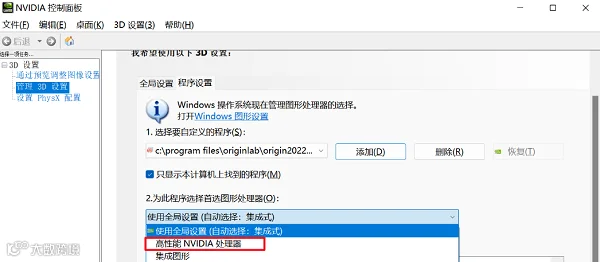
1、NVIDIA 显卡:
右键桌面选择 “NVIDIA 控制面板”。
打开“管理 3D 设置”,找到“首选图形处理器”。
可选择“自动选择”“高性能 NVIDIA 处理器(独显)”或“集成显卡(核显)”。
2、AMD 显卡:
打开“AMD 软件:Adrenalin Edition”。
进入“设置”→“图形”,选择对应程序的 GPU。
显卡驱动版本不一致时,菜单位置可能略有不同,但思路都是类似的。
四、借助驱动人生排查与更新驱动
有时你按照上面的方法设置后,电脑还是“不听话”,自动切换失效或根本找不到选项,这多半是显卡驱动缺失或版本异常。这时候就可以用“驱动人生”来解决:
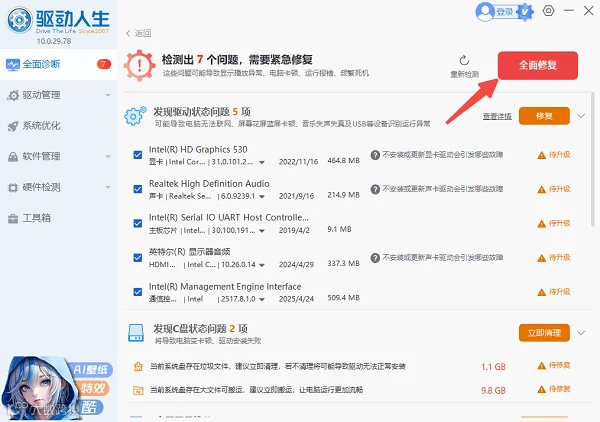
1、打开驱动人生,点击“立即诊断”,先让软件自动识别你的核显与独显型号。

2、如果检测到当前显卡驱动存在版本过旧、损坏或不兼容的情况。
3、选择“全面修复”,驱动人生会自动匹配官方驱动并完成安装。
五、BIOS 高阶操作
如果你希望在系统层面直接禁用某一块显卡(比如只想用独显打游戏),可以在 BIOS 中进行设置。不同品牌主板的 BIOS 菜单差异较大,大体步骤是:
1、开机时按 Del/F2 键进入 BIOS。
2、在 Advanced/Chipset 或 Graphics Configuration 中找到 “Primary Display” 或类似选项。
3、将其设置为 “Integrated”(核显)或 “PCIe/PEG”(独显)。
4、修改后保存并重启即可。但要注意:如果你完全关闭了核显,笔记本的省电功能可能会受影响;台式机则要确保显示器接在独显输出口上。
核显与独显的切换并不复杂,核心要点是设置正确以及驱动稳定。如果切换选项消失、自动模式失效,记得先用“驱动人生”检测并更新显卡驱动,往往可以快速恢复系统的自动切换能力,让核显与独显在该发力时各司其职。
如遇到其他电脑问题,也可以通过驱动人生10检测修复一下,或者找到驱动人生的专家客服咨询解决哦!

驱动人生
关注我们
了解更多电脑知识