



电脑用久了总会越来越慢,开机时间变长、程序卡顿,甚至各种莫名其妙的报错。有时候清理垃圾、卸载软件能缓解一阵子,但问题积累太多时,效果就不大了。这时候恢复出厂设置就是一个比较彻底的办法,让系统回到刚买时的干净状态。那么电脑如何恢复出厂设置呢?下面将为你分享详细教程。

一、恢复前要注意的准备工作
在恢复出厂设置之前,第一步一定要先备份资料。因为恢复后,C盘里的文件都会被清空,包括桌面、文档、下载等。建议把重要的照片、文档、项目文件都转移到移动硬盘或云盘里。另外,最好确认电脑的电源充足,笔记本尽量插上电源,避免恢复过程中断电导致系统损坏。
二、系统自带的恢复出厂功能
大多数品牌电脑都会在出厂时自带恢复功能。常见的方式有两种:
1、通过设置菜单
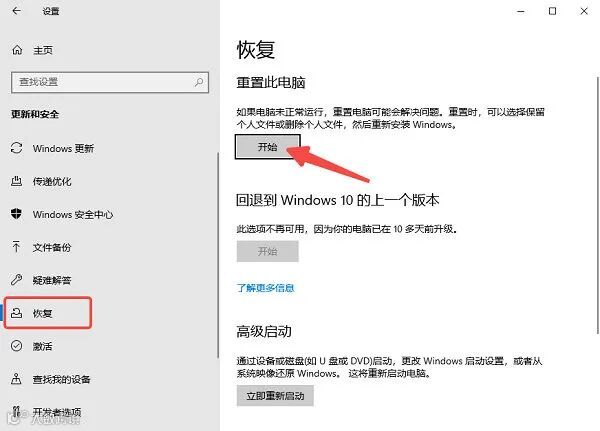
在 Windows 10/11 系统里,可以点开“设置” → “更新和安全” → “恢复”,里面会有“重置此电脑”的选项。
点击后可以选择“保留我的文件”或“删除所有内容”。
如果选择保留文件,那么个人资料还在,但软件会被清除;如果选择删除所有内容,就会彻底恢复到出厂状态。
2、通过开机快捷键
一些品牌机,比如联想、华硕、惠普,在开机时按特定的功能键(如 F9、F11、Novo 键等),能进入内置的恢复工具,按照提示操作就能恢复系统。这个方法适合系统无法正常进入桌面的时候。
三、安装电脑驱动程序
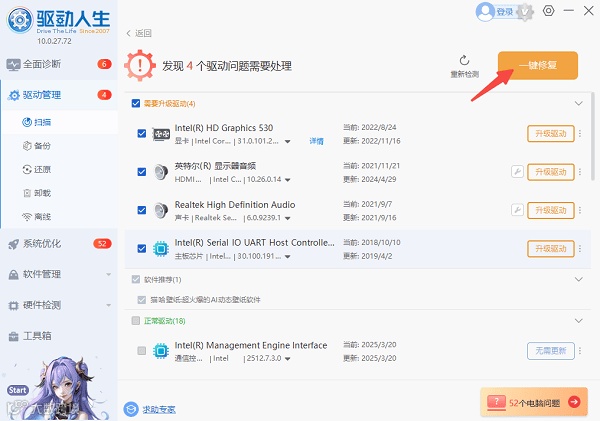
很多人恢复出厂设置后,可能会遇到没有声音、上不了网或分辨率怪怪的问题。这些情况多半是因为驱动没装好。这时,使用“驱动人生”会比较省心,它能自动帮你检测并安装缺失的驱动,无需你手动一个个下载,也能避免因为驱动不匹配导致的蓝屏或死机。
四、遇到无法恢复的情况怎么办?
有时候系统损坏严重,出厂恢复功能也可能失效,点击后提示缺少文件或者直接卡住不动。这种情况下,可以选择以下方法:
1、使用系统光盘或U盘重装:提前准备好系统镜像文件(比如 Windows 10/11 官方镜像),用U盘制作启动盘,重装系统。
2、联系品牌售后:如果是原厂电脑,售后一般可以提供恢复服务,甚至帮你重新写入恢复分区。
恢复出厂设置确实是解决电脑系统问题的有效办法,尤其适合卡顿严重、系统错误频繁的情况。但在操作之前一定要做好资料备份,并且恢复后驱动往往需要重新安装,这时候借助“驱动人生”可以省去很多麻烦,帮助电脑快速恢复到稳定流畅的状态。
如遇到其他电脑问题,也可以通过驱动人生10检测修复一下,或者找到驱动人生的专家客服咨询解决哦!

驱动人生
关注我们
了解更多电脑知识
