



点击蓝字 关注我们
多屏幕显示器怎么设置
今日话题

如果你第一次上手多显示器,说实话,真的会有点懵:线插哪?为啥不亮?怎么把副屏挪到左边?分辨率还不一样高?别急,今天这篇完整的指南就带你从检查接线到系统设置,一步步把多屏幕调到最好用的状态,记得收藏好哟!
先检查接线
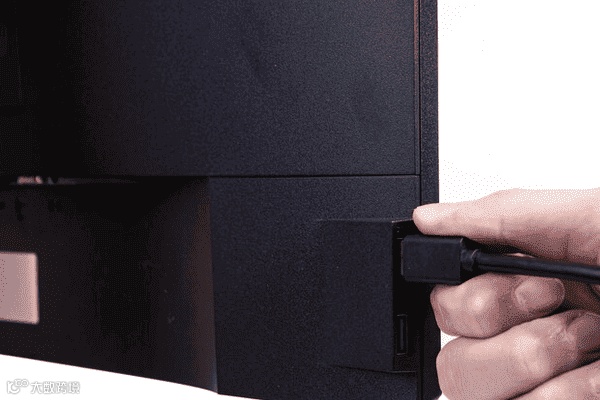
这是最容易忽略、但也最常出错的地方。很多多屏幕没显示,其实不是电脑问题,就是线没插好、接口不支持、或者线材不行。所以第一步永远是物理连接检查。操作步骤:
1、看你的显示器和显卡/笔记本分别有哪些接口:HDMI、DP、Type-C、VGA、DVI。
2、尽量不要混用“转接线”,比如 HDMI 转 VGA,成功率低不说,还容易分辨率异常。
3、台式机一定要插在“独立显卡”上,而不是主板的 HDMI,否则第二屏根本不亮。
4、如果是笔记本 + 多显示器,优先用 DP 或 HDMI,不建议用扩展坞里的山寨口。
5、所有线都重新插紧,特别是DP线,它有时候“看起来插上了,其实没卡住”。
让系统识别到显示器
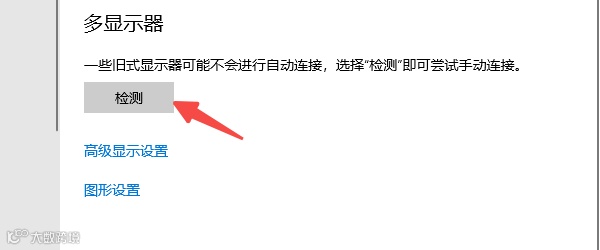
线插好了但显示器还是黑屏?大部分时候只是系统没刷新识别。Windows 的设置其实很好用,只是入口有点深。操作步骤:
1、右键桌面,选择“显示设置”。
2、点击上面的 “检测” 按钮,看系统有没有识别到第 2 块或第 3 块屏。
3、如果没识别,你可以尝试“拔插线 + 重启显示器”。
4、如果依然不行,记得换另一根线或换另一个接口测试一下。
调整屏幕排列位置
若鼠标无法移动到其他屏幕,可能是屏幕排列位置不对。操作步骤:
1、右键桌面,选择“显示设置”。
2、点击上面的 “排列区域” ,查看 1、2、3 三块虚拟屏幕。
3、你可以尝试“用鼠标上下左右拖动位置”。
切换显示模式
这是决定你到底怎么使用多屏的核心设置,新手最容易搞错。
① 操作说明:
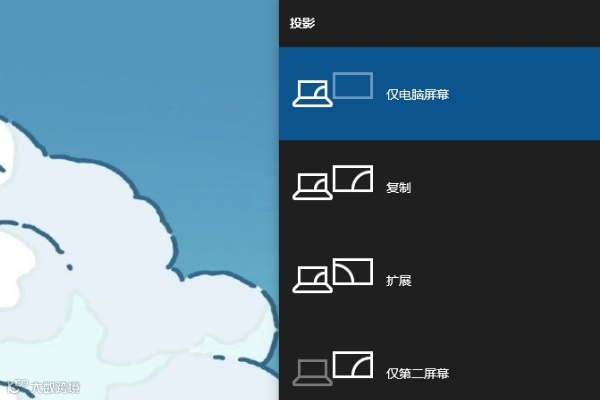
Windows 提供四种常用模式:
仅电脑屏幕:只在一台电脑上显示。
复制模式:两块屏显示相同内容,适合会议演示。
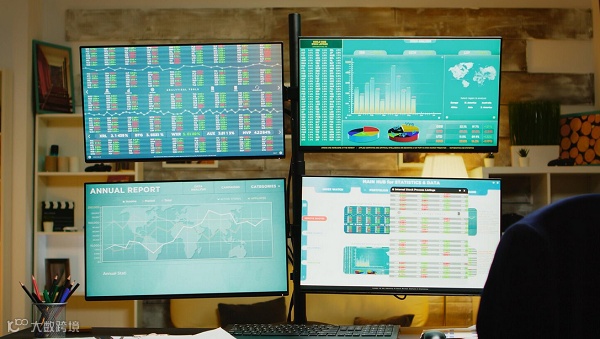
扩展模式:最常用,把两块屏变成“大桌面”。
仅第二屏:笔记本合上盖时常用。
② 操作步骤:
按下Win + P快捷键,选择你需要的显示模式。
如果选择“扩展”,记得去显示设置里重新排位置。
调整分辨率、缩放比例
多屏最不想看到的一种情况就是:一个字巨大,一个字像蚂蚁。这是分辨率和缩放比例不一致导致的。操作步骤:
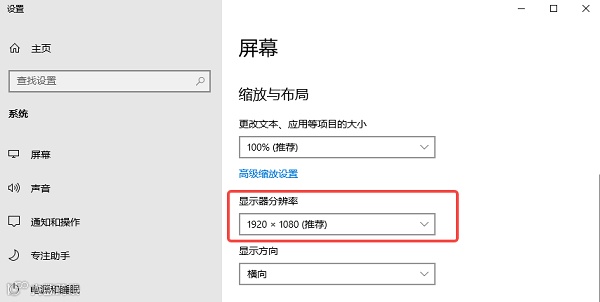
1、右键点击桌面,选择“显示设置 → 分辨率”,逐个点不同屏幕调整。
2、一般外接 1080P 就设 1920×1080,2K 就选 2560×1440。
3、如果字体大小怪怪的,把缩放比例设为 100%、125%、150% 试试。
4、如果看视频或做设计,建议把各显示器都调成“推荐分辨率”。
更新显卡驱动
多屏幕尤其是高刷显示器,如果驱动不对,经常会出现:
① 第二块屏幕亮不了
② 分辨率锁死
③ 只能选择 60Hz
④ 屏幕闪一下又黑
解决这些问题的“万金油方案”就是更新显卡驱动。Windows系统自带更新,有时不一定能更新到最新稳定版本,因此建议使用专业的工具,比如驱动人生来一键更新是比较稳妥的方法。操作步骤:
1、打开驱动人生客户端,点击“立即诊断”。
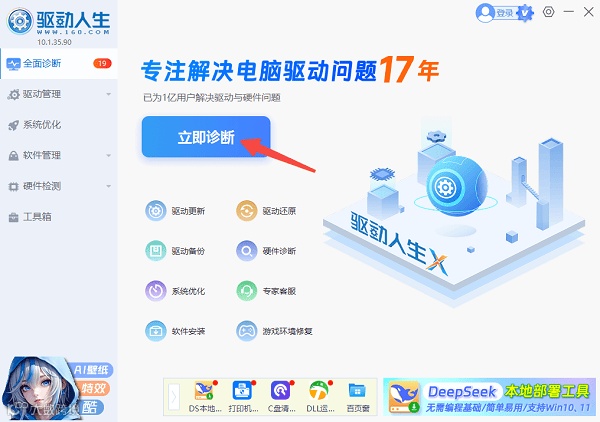
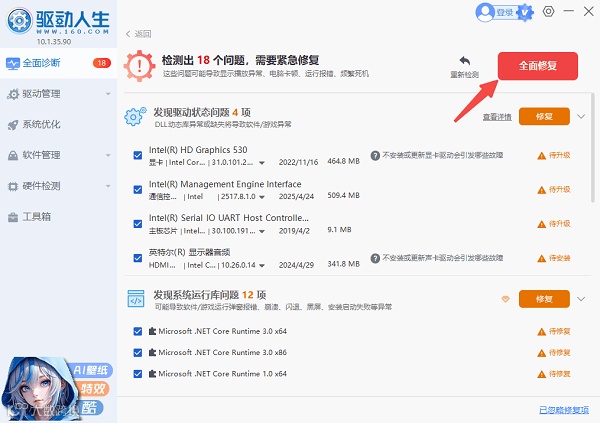
2、扫描后找到显示相关驱动(NVIDIA/AMD/Intel),查看是否版本过低。
3、如果显示“待升级”,勾选后点击“全面修复”即可一键安装推荐版本。
4、装好之后记得重启一下电脑,此时多屏大概率就恢复正常啦!
多屏进阶设置
如果你是玩游戏、做剪辑、做设计,多屏的进阶设置也很关键。操作步骤:
1、打开显示设置,选择某个屏幕 → “高级显示设置”。
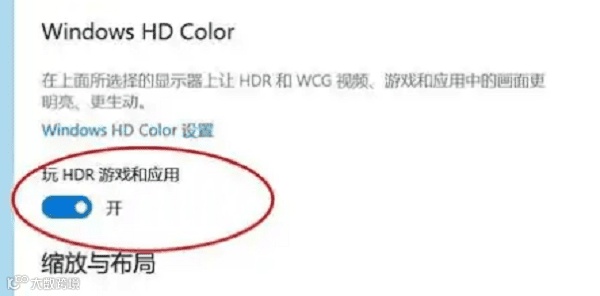
2、在这里可以调:刷新率、颜色格式、HDR 开关等。
3、当你想把某个屏变成“主屏”时,在布局里选中它 → 勾选“设为主显示器”即可。
今日总结

好了,按照以上的流程一步步设置,你的多屏工作区基本就能稳稳落地了。如果遇到显示器识别不了、分辨率不对、刷新率不正常等问题,可能跟显卡驱动相关的问题,不妨顺手用一下驱动人生来检查和更新驱动,让多个显示器能够正常运行。
如遇到其他电脑问题,也可以通过驱动人生10检测修复一下,或者找到驱动人生的专家客服咨询解决哦!

驱动人生
关注我们
了解更多电脑知识
