



点击蓝字 关注我们
笔记本怎么切换
外接键盘?
今日话题

有时候用笔记本办公久了,你会发现一个问题:自带的键盘键程短、反馈弱,长时间敲起来手指酸得不行。特别是打字量大的同学,外接一个机械键盘简直就是“救命神器”。不过也确实有不少朋友来问:“我外接键盘插上去了,怎么切换?为什么有时候按键没反应?”今天这篇文章就带你从头到尾讲清楚,让你插上键盘就能马上开敲!
外接键盘是什么?
外接键盘其实就是用 USB 或蓝牙方式连接到笔记本上的独立键盘。它的优点很明显:
① 手感更舒服,不容易累手;
② 布置灵活,笔记本可以放高一点,颈椎更舒服;
③ 游戏用户可以更换机械键盘,延迟更低、触发更快。
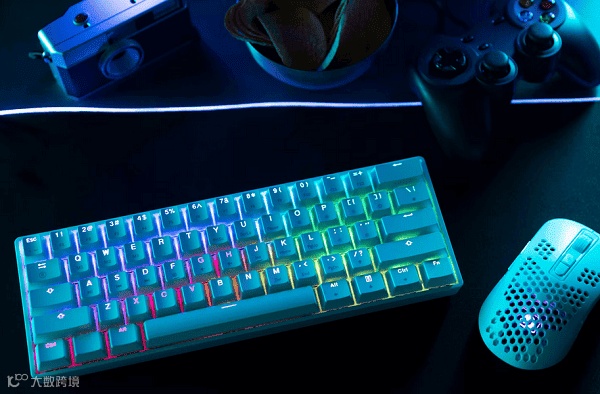
简单说:想提升效率、提升体验,外接键盘是成本最低、效果最明显的升级之一。
笔记本怎么切换外接键盘?
01
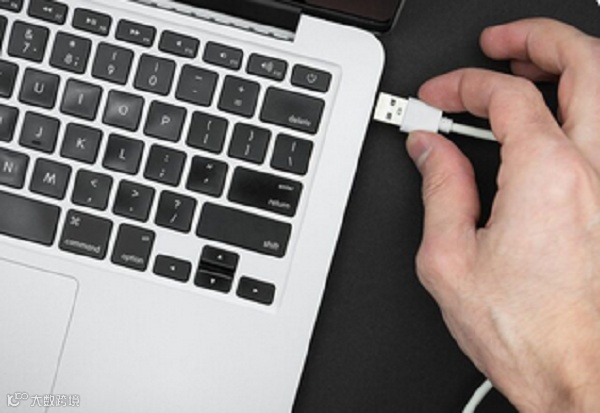
大部分 USB 外接键盘是免驱的,只要你电脑 USB 正常、键盘没坏,插上就能用。操作方式非常简单:
1、把键盘的USB插头插到电脑USB端口,等1-3秒自动识别。
2、接着打开记事本试着输入,检查看是否能打字。
3、如果能打字,就说明系统自动帮你切换好了。
02
蓝牙键盘多了一个配对流程,需要手动连接。步骤如下:
1、打开键盘电源,进入电脑“设置 → 蓝牙和其他设备”。
2、开启蓝牙开关,点击“添加设备”。
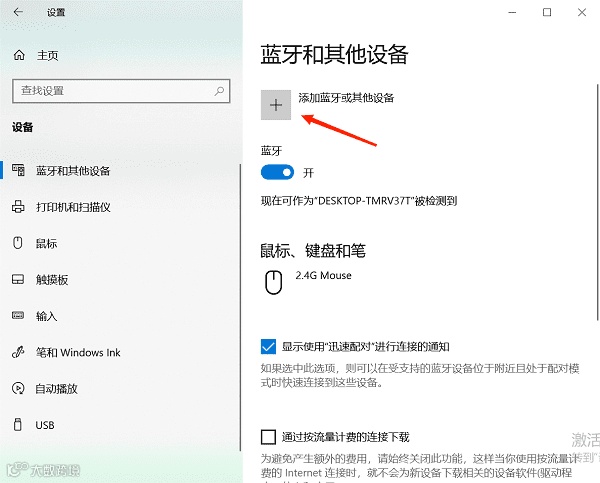
3、找到你的键盘名称,点击“配对”。
4、等提示连接成功后,即可正常输入。
蓝牙键盘需要注意一点:如果长时间不用,它可能自动断开,需要重新唤醒或再次连接。
03
如果你插上键盘却一直没反应,或者蓝牙连接不上,又或者按键乱跳,很可能是驱动问题。或者遇到插USB键盘没反应、蓝牙键盘配对不上、系统显示“未知设备”等问题,这时一个简单便捷的方法是使用“驱动人生”自动检测并修复,无需你手动查找文件。具体做法:
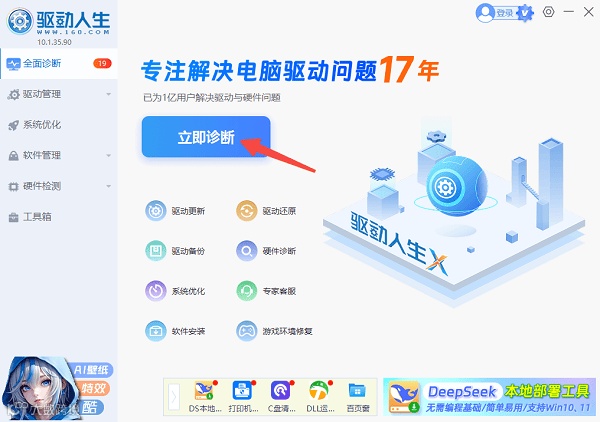
1、打开驱动人生客户端,点击“立即诊断”。
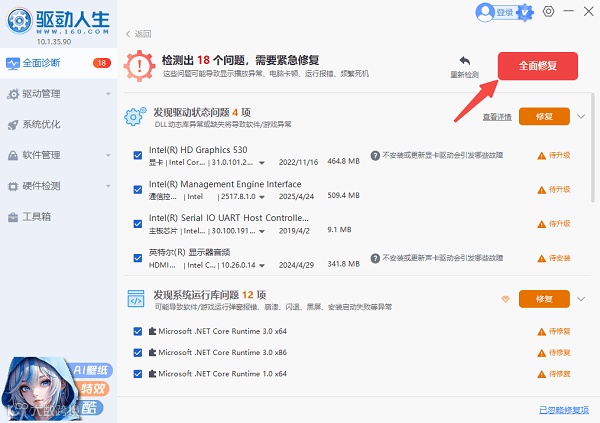
2、查看是否提示“键盘驱动异常”或“USB 控制器异常”,如果异常,点击“全面修复”按钮。
04
有些朋友接外接键盘是为了避免笔记本键盘误触,比如家里的宠物踩键盘、孩子乱按等等。虽然 Windows 没有一个“一键关闭内置键盘”的开关,但可以通过输入法或驱动方式实现绕过。临时禁用法:
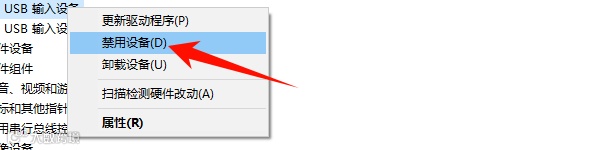
1、打开设备管理器,展开键盘设备,找到笔记本自带键盘。
2、点击“禁用设备”,只保留外接键盘使用。
3、不过需要注意的是,有些笔记本禁用后重启会自动恢复。
05
有朋友可能会问:两个键盘同时插着会冲突吗?答案是:不会。Windows 系统支持多键盘一起使用,不需要任何设置。你甚至可以“USB 键盘 + 蓝牙键盘”同时用。系统会自动识别,只要硬件正常,不需要你手动切换。
今日总结

其实给笔记本用外接键盘,并没有大家想象中那么麻烦。大部分情况下插上就能用,蓝牙键盘配对一下也很快。所以如果你遇到“插了没反应”、“蓝牙连不上”这类问题,用驱动人生一键检查一下,把驱动修好,外接键盘基本就能正常工作啦!
如遇到其他电脑问题,也可以通过驱动人生10检测修复一下,或者找到驱动人生的专家客服咨询解决哦!

驱动人生
关注我们
了解更多电脑知识
