



Windows 10操作系统虽然功能强大,但使用久了,由于许多因素(包括但不限于兼容性问题、错误、病毒或其他形式的恶意软件),导致计算机性能会降低,甚至是硬件故障。出现这样的问题,并不一定意味着需要更换电脑,只需进行一些简单的软件和硬件调整,就可以让Windows 10电脑恢复生机。
如果你的电脑运行缓慢,请使用下面介绍的19种不同的方法来帮助加速、优化和提高Windows 10电脑的性能。
关闭启动时自动运行的应用程序
计算机上安装的许多应用程序都可以将自己配置为在启动期间自动启动并继续在后台运行,但是,如果不是每天都使用这些应用程序,或者电脑配置不高,这会浪费宝贵的系统资源,显著降低电脑运行的速度。
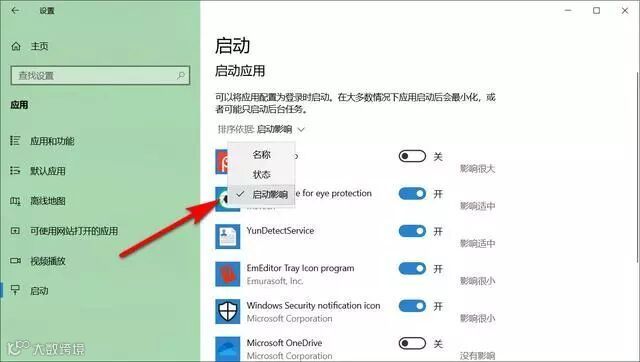
以下是在Windows 10上启动时禁用应用程序的操作:
🔸打开设置。
🔸点击应用。
🔸单击“启动”。
🔸单击“排序依据”菜单,然后选择“启动影响”选项。
🔸关闭任何不需要优先启动的应用程序(尤其是标记为“影响很大”的应用程序)的切换开关。
🔸重启电脑。
在启动时禁用重新启动应用程序
Windows 10还包括一项功能,可以在重新启动后重新启动应用程序,甚至在你登录帐户之前。虽然此功能旨在加快快速返回应用程序的过程,但它也会影响系统性能。
如果启用了在启动时重新启动的应用程序,则可以使用以下方法将其关闭:
🔸打开设置。
🔸点击账户。
🔸单击登录选项。
🔸在“隐私”部分下,关闭“更新或重启后,使用我的登录信息自动完成设备设置并重新打开我的应用”选项后重新打开我的应用程序。
完成这些步骤后,正在运行的应用程序将不再在重新启动期间重新打开,从而加快整体系统性能。
禁用后台应用程序
除了应用程序在启动时会自动运行,某些应用程序即使你不使用它们,它也会在后台继续执行许多任务。
如果要尽可能提高Windows 10的性能,可以禁用不想在后台运行的应用程序,也可以完全禁用该功能。
要在Windows 10上禁用后台应用程序,请使用以下操作:
🔸打开设置。
🔸点击隐私。
🔸单击后台应用程序。
🔸关闭要阻止在后台运行的应用的切换开关。
🔸(可选)关闭让应用程序在后台切换开关中运行以禁用所有商店应用程序的功能。
提示:使用“设置”应用只能管理Microsoft Store应用,如果你在后台运行传统桌面应用程序,则需要调整这些程序中的设置。
卸载非必要的应用程序
通常,在购买新电脑时,它会附带安装许多不需要的软件,这只会浪费计算机上的空间和资源,应该考虑卸载这些从未用过的软件来提高系统性能。
🔸打开设置。
🔸点击应用。
🔸单击应用和功能。
🔸选择要删除的应用。🔸单击“卸载”按钮。
如果要删除Microsoft Store应用程序,请再次单击“卸载”按钮进行确认。如果要删除传统的桌面应用程序,需要继续按照屏幕上的说明完成卸载。
仅安装高质量的应用程序
过时的、设计不佳以及加载了不必要功能的软件可能会对电脑性能产生负面影响,应尽可能从微软应用商店安装经过性能和安全性检查的应用程序。如果在应用商店中找不到所需的软件,则只能从受信任的Web源下载替代软件,并确保它是专为Windows 10设计的。
回收硬盘空间
使用电脑发现运行应用程序、文件复制或其他任务需要的时间比平时要长,其中一个原因可能是磁盘的空间不足。通常,在填满总存储容量的70%后,这一点变得非常明显。
保持硬盘存储不影响性能的一种方法是使用存储感知删除不必要的文件以回收空间。
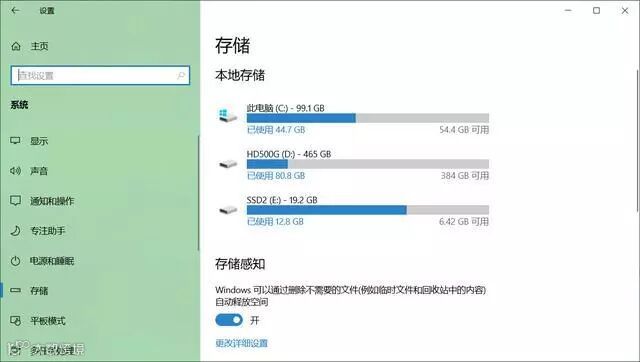
要使用存储感知清理驱动器,请使用以下操作:
🔸打开设置。
🔸单击系统。
🔸单击存储。
🔸在“本地存储”部分下,选择要清理的磁盘,单击“临时文件”项。
🔸检查要删除的文件。
提示:选择要删除的临时文件时,请考虑选择“下载”选项将删除“下载”文件夹中的所有内容。如果要保留这些文件,请不要选中此选项。此外,可以选择删除“以前的Windows安装”项,但删除这些文件后,将无法回滚到以前版本的操作系统。
🔸单击“删除文件”按钮。
运行碎片整理工具
如果使用的是固态硬盘,使用碎片整理工具不会有任何好处。但是,如果使用的上传统的机械硬盘,使用该工具可以显著提高系统的响应速度。
要运行碎片整理工具以加速系统存储,请使用以下操作:
🔸打开设置。
🔸单击系统。
🔸单击存储。
🔸在“更多存储设置”部分下,单击“优化驱动器”选项。
🔸从列表中选择驱动器。
🔸单击“优化”按钮。
启用ReadyBoost
检查计算机上是否有恶意软件
安装最新更新
安装最新的系统和驱动程序更新是提高Windows 10性能的另一种好方法。
安装Windows更新
🔸打开设置。
🔸单击更新和安全。
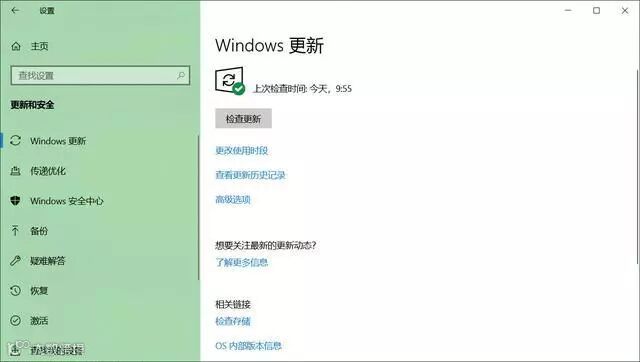
🔸单击Windows更新。
🔸单击“检查更新”按钮。
🔸(可选)在“可用的可选更新”部分下,如果有可用的累积更新,请单击“下载并立即安装”选项。
🔸单击立即重启按钮。
更改电源计划
Windows 10附带三个电源计划:平衡、节能和高性能,如果希望提高性能,应使用“高性能”选项,这样计算机就可以使用更多功能来更快地运行。
要在计算机上选择其他电源计划,请使用以下操作:
🔸打开控制面板。
🔸单击硬件和声音。
🔸单击“电源选项”。
🔸选择“高性能”电源计划。
如果你要使用的电源计划不可用,则可以使用“高性能”设置创建自定义电源计划以提高性能。
在笔记本电脑上,还可以通过点击通知区域中的电池图标并将滑块设置为最佳性能选项来更改“电源模式”以提高性能。
禁用系统视觉效果
Windows 10包括许多视觉效果,从动画、阴影到更复杂的视觉效果,例如模糊和透明度、显示高光等。虽然这些令人眼花缭乱的效果改善了与屏幕上元素的交互,但它们需要额外的系统资源,尤其使用旧硬件的电脑运行速度将因此变慢,可以禁用这些特效来节省资源。
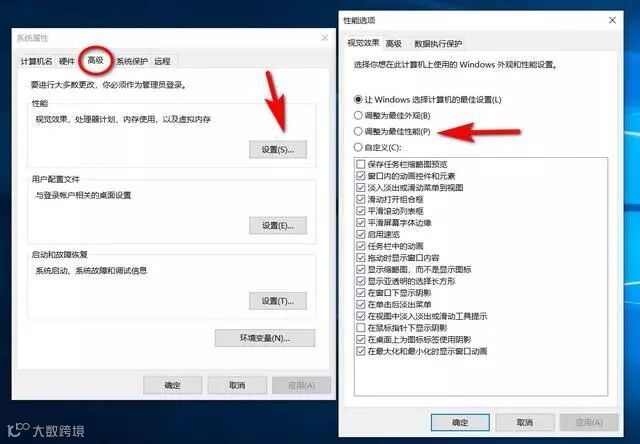
禁用搜索索引
虽然搜索是Windows 10的一个重要元素,但索引可能会暂时占用大量系统资源,影响电脑的性能。
如果你知道文件的位置,则可以使用以下步骤防止索引降低计算机速度:
🔸打开设置。
🔸单击“搜索”。
🔸单击“搜索Windows”。
🔸在“更多搜索索引器设置”部分下,单击“高级搜索索引器设置”选项。
🔸单击“修改”按钮。
🔸单击“显示所有位置”按钮。
🔸清除所有选定的位置。
🔸单击“确定”按钮。
🔸单击“关闭”按钮。
增加页面文件大小
“页面文件”是Windows 10用作内存的硬盘驱动器上的隐藏文件,充当系统内存的溢出,用于保存当前计算机上运行的应用程序所需的数据。
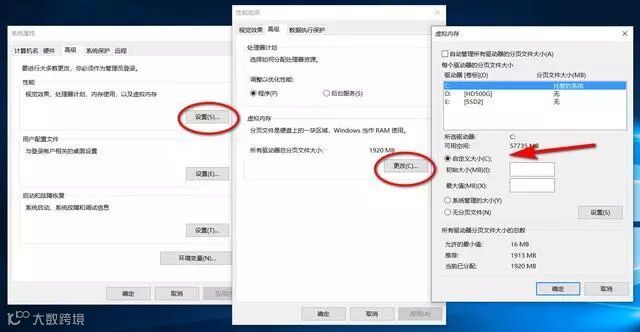
恢复以前的工作状态
最近安装的更新、驱动程序或应用程序也可能是计算机运行缓慢的原因。如果是这种情况,可以使用系统还原点返回到先前的良好工作状态,从而快速撤消更改以提高性能。
🔸打开开始。
🔸搜索“创建还原点”,然后单击顶部结果以打开“创建还原点”应用程序。
🔸单击“系统还原”按钮。
🔸单击“下一步”按钮。
🔸选择最新的恢复工作点,以帮助你解决当前问题。
🔸单击“扫描受影响的程序”按钮,查看在创建还原点后安装的应用程序。
🔸单击“关闭”按钮。
🔸单击“下一步”按钮。
🔸单击“完成”按钮。
应注意,使用还原点不会删除你的文件,但它会删除在创建还原点后安装的系统更改、更新、驱动程序和应用程序。
默认情况下禁用“系统还原”,因此必须先启用系统还原功能。
修复安装文件
如果由于系统文件损坏而遇到性能问题,则可以使用部署映像服务和管理工具(DISM)和系统文件检查器(SFC)命令行工具来修复当前安装,而无需重新安装Windows 10。
使用DISM修复安装文件
要使用DISM修复损坏的系统文件以提高性能和稳定性,请使用以下步骤:
🔸打开开始。
🔸搜索“命令提示符”,右键单击最高结果,然后单击“以管理员身份运行”选项。
🔸键入以下命令以修复安装,然后按Enter键:
DISM /Online /Cleanup-image /Restorehealth
使用SFC修复安装文件
要使用SFC修复Windows 10上损坏的系统文件,请使用以下步骤:
🔸打开开始。
🔸搜索“命令提示符”,右键单击最高结果,然后单击“以管理员身份运行”选项。
🔸键入以下命令以修复安装,然后按Enter键:
sfc /scannow
重置电脑
如果没有任何操作可以提高性能,则可以使用干净的Windows 10副本重置电脑以恢复电脑的整体性能。
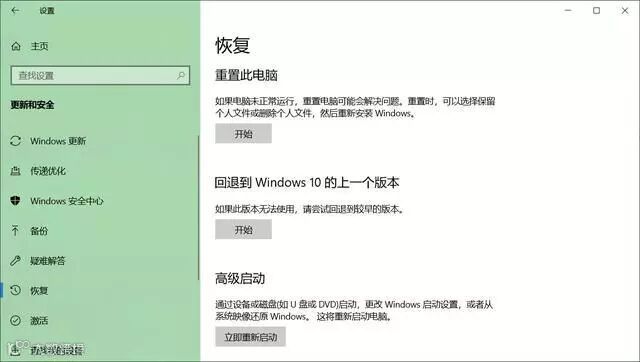
警告:如果选择不保留文件,建议先创建电脑的完整备份,或者将文件副本复制到外部驱动器,然后再继续操作。
🔸打开设置。
🔸单击更新和安全。
🔸单击恢复。
🔸在“重置此电脑”部分下,单击“开始”按钮。
🔸单击“保留我的文件”按钮,还可以单击“删除所有内容”按钮以清除所有内容并安装Windows 10的干净副本。
🔸查看将要删除的应用,然后单击“重置”按钮。
升级到更快的驱动器
如果采用以上介绍的方法进行调整后,仍然没有看到任何性能上的改进,也许是时候将旧的机械硬盘升级到固态硬盘了。
升级到固态硬盘是最聪明的选择,这意味着可以更快地读取和写入数据。在老的电脑上,当用SSD替换HDD时,你会注意到Windows 10启动更快,整体性能将更快更强劲。
升级系统内存
系统内存或随机存取内存(RAM)不足可能是台式机或笔记本电脑运行缓慢的主要原因之一,尤其是使用多个应用程序并在Web浏览器中打开多个网页时。
为了提高计算机的速度,首先需要了解电脑上安装的内存总量以及定期使用的内存量,以确定是否需要添加更多内存。
要查看电脑上内存的总使用量和当前使用情况,请使用以下方法:
🔸打开开始。
🔸搜索“任务管理器”,然后单击顶部结果以打开该应用程序。
🔸单击“性能”选项卡。
🔸单击左窗格中的“内存 ”。
🔸在右侧,检查右上角的内存总量,在左下角的“使用中(压缩)”下,可以找到当前正在使用的总量内存。
如果“使用中”内存总量持续很高(约80%),则应考虑添加内存。




杭州巨匠科技有限公司
诚心、贴心、省心、安心、放心
一站式信息化安全服务平台
扫一下,让企业更安全
