采用WinCC RT Professional作为OPC UA服务器,采用TP1500 Comfort精智面板作为OPC UA客户端,TP1500 Comfort精智面板使用X3以太网接口进行通信连接。
步骤and分析
(1)组态WinCC RT Professional OPC UA服务器。
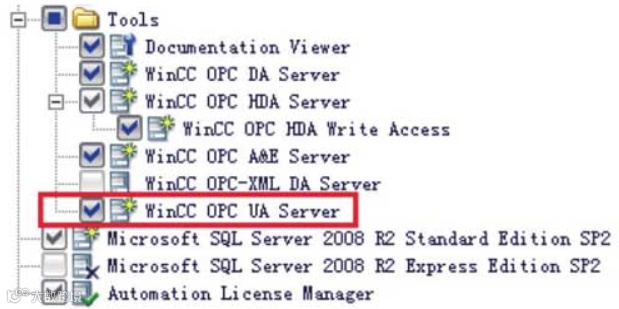
为了使用WinCC RT Professional OPC UA服务器,必须保证WinCC Runtime Professional软件已经安装,且确认勾选了“WinCC OPC UA Server”选项,如图所示。
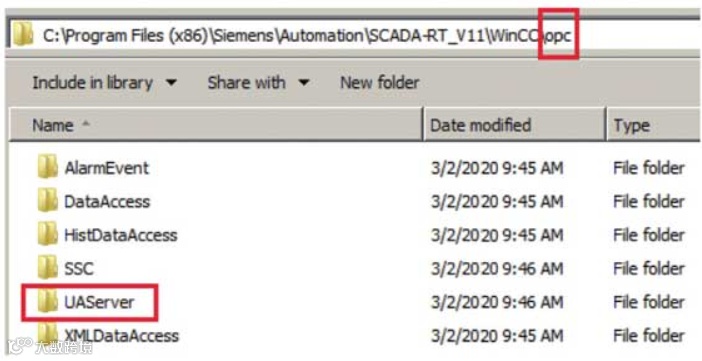
安装后,在文件夹中应该有OPC文件夹,且在该文件夹下应有UAServer文件夹,如图所示。
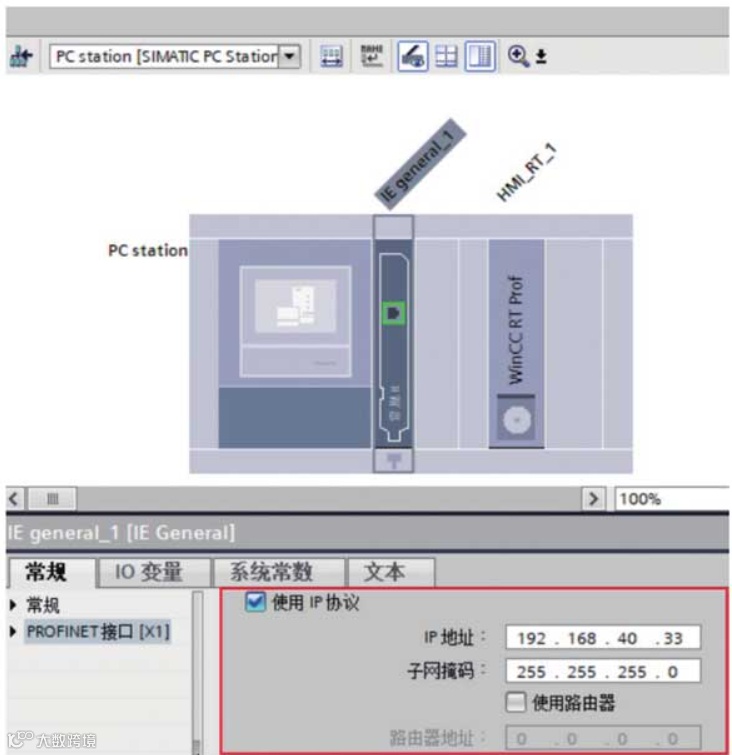
建立WinCC RT项目,将IP地址设置为192.168.40.33,如图所示。
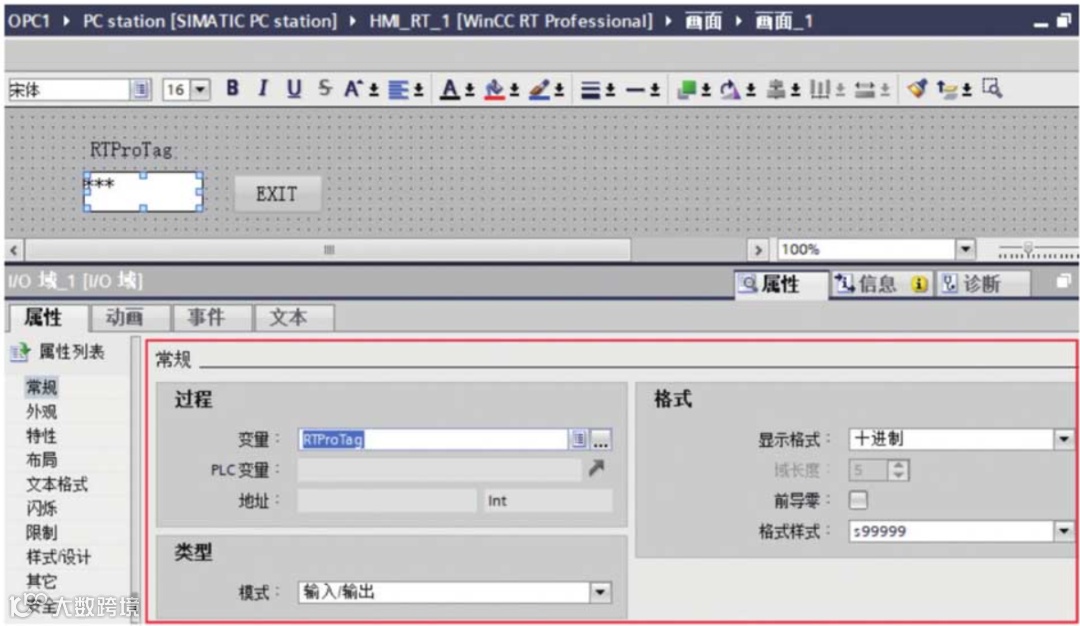
建立HMI变量,如图所示。

新建一个画面,放置一个IO域,并关联变量RTProTag,如图所示。
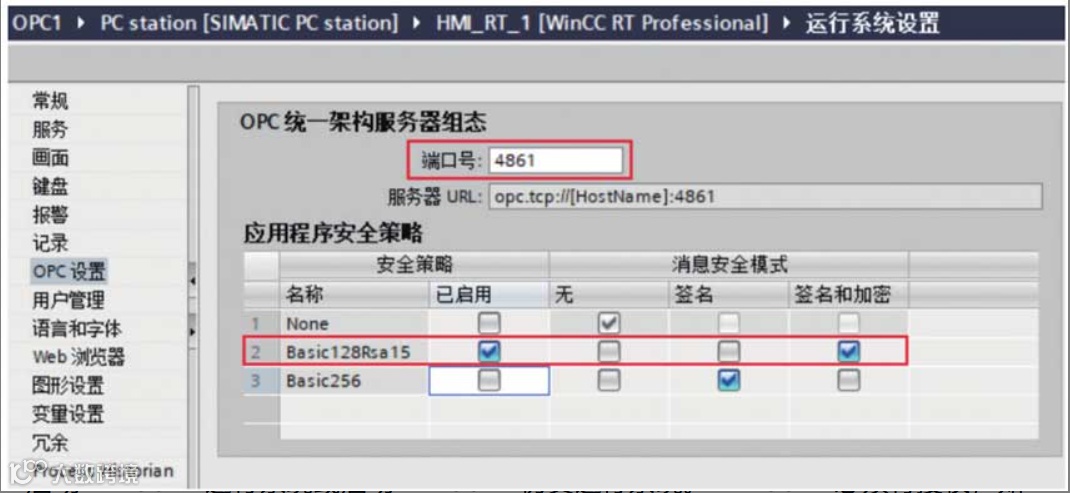
“运行系统设置”界面如图所示,设置“OPC设置”,“端口号”使用默认值4861,“安全策略”使用Basic128Rsa15,“消息安全模式”选择“签名和加密”。
启动WinCC RT运行系统或启动WinCC RT仿真运行系统。WinCC RT必须有授权,如果项目中使用了中文,还必须有硬件加密锁,否则OPC UA通信无法建立。
(2)组态TP1500 Comfort OPC UA客户端。
使用WinCC RT创建HMI 1[TP1500 Comfort]项目,连接名称为Connection_1,通信驱动程序为OPC UA,对应的UA服务器为opc.tcp://192.168.40.33:4861,如图所示。
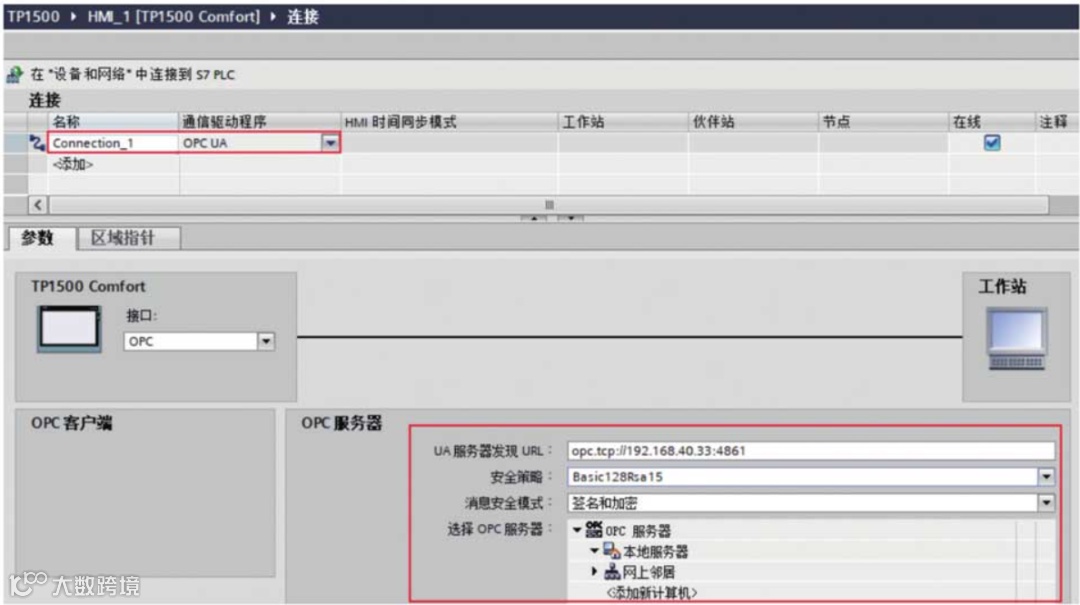
由于TP1500 Comfort组态计算机就是WinCC RT项目运行计算机,所以IP地址都是192.168.40.33。
单击“默认变量表”,建立一个新变量opctag,连接选择Connection_1,单击地址下拉三角,将弹出浏览OPC UA服务器失败的提示窗口,如图所示。单击X图标按钮关闭窗口。

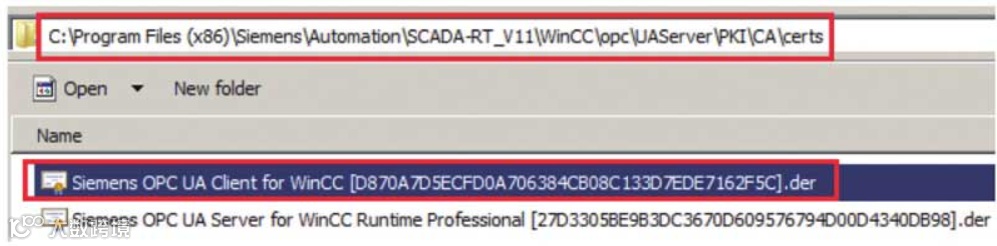
在WinCC RT项目计算机中浏览文件夹,可以发现被拒绝的证书文件,如图所示。

拷贝证书文件到如图所示的文件夹。
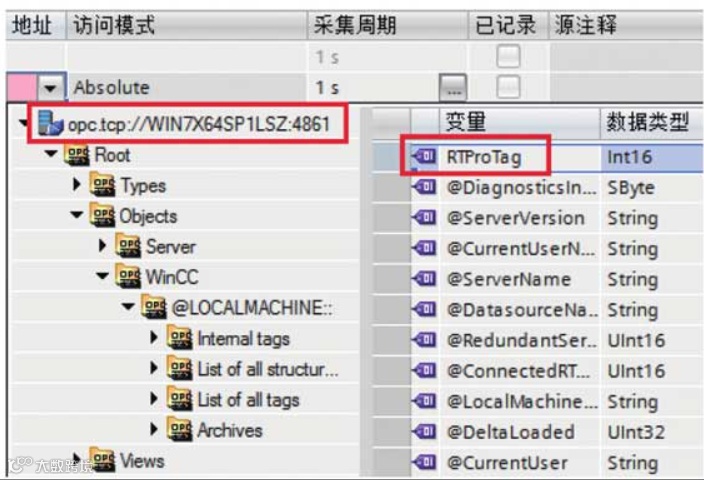
单击TP1500 Comfort项目变量中的地址下拉三角,就可以正常浏览WinCC RT OPC
UA服务器了,如图所示,选择变量RTProTag后,单击V图标按钮关闭对话框。
默认变量表如图所示。

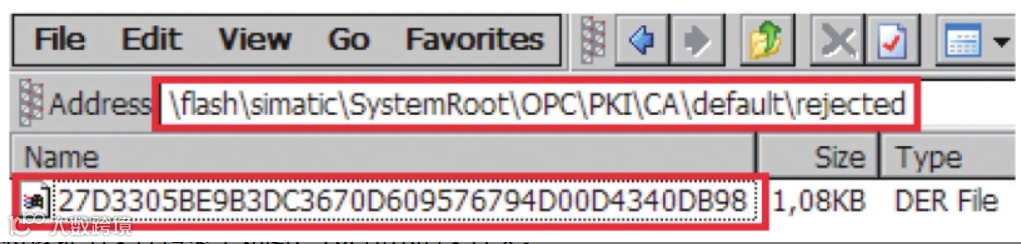
建立一个画面,放置一个IO域,并关联到opctag后,将项目下载到TP1500 Comfort中。启动TP1500 Comfort运行系统,IO域显示#####,说明通信尚未建立。此时退出TP1500 Comfort运行系统。双击触摸屏桌面上的My Computer图标,进入文件系统,打开相应的文件夹,找到被拒绝的证书文件,如图所示。
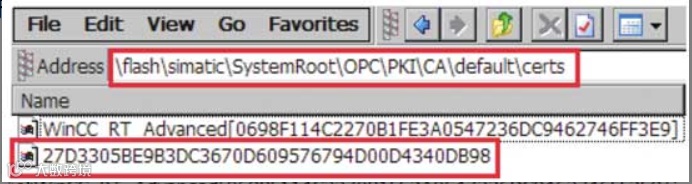
将该证书文件拷贝至如图所示的文件夹。
再次启动TP1500 Comfort运行系统,通信仍然没有建立。
打开WinCC RT,可浏览到如图所示的文件夹,发现一个新的被拒绝证书文件。
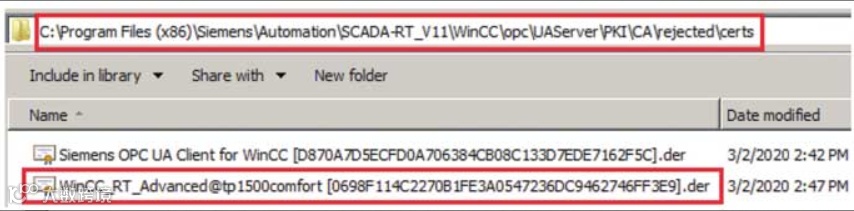
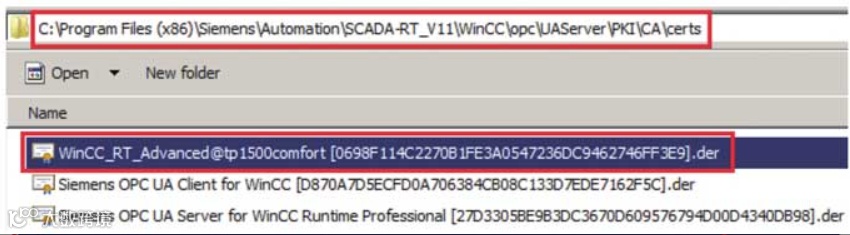
拷贝此证书文件至如图所示的文件夹。这样,就完成了认证过程,通信也成功建立。
图分别为TP1500 Comfort运行画面和WinCC RT运行画面。
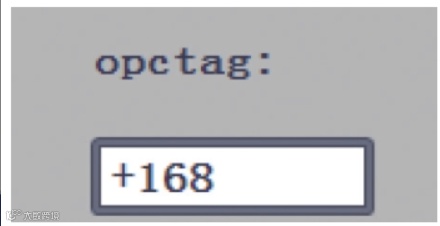
TP1500 Comfort运行画面
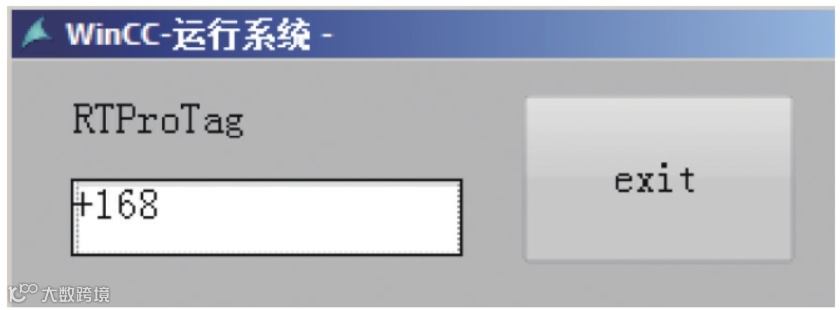
WinCC RT运行画面