


1、下载Ollama
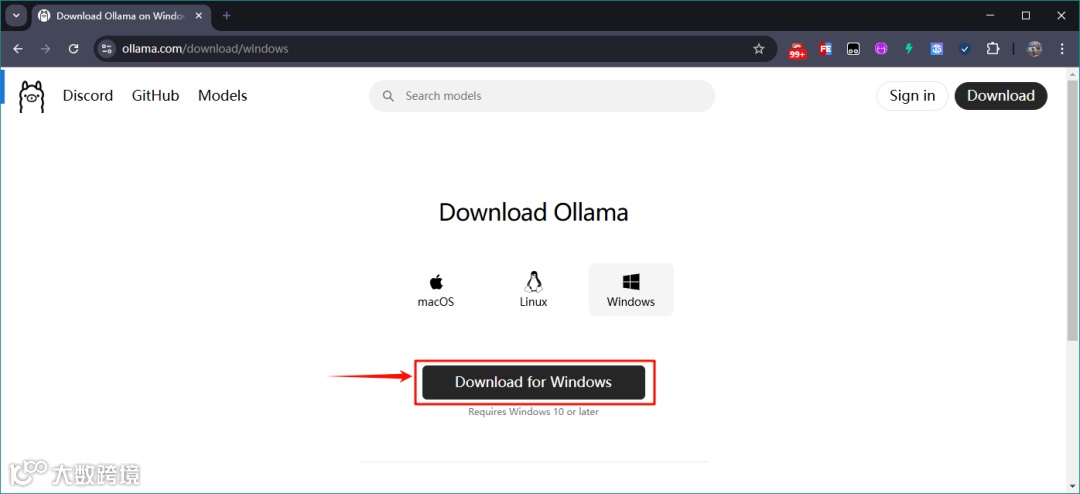
注意:Ollama安装包最终的下载地址是定位到github的,因此可能需要 Fan Qiang 才能下载。
2、安装Ollama
-
命令行安装(推荐) -
图形界面安装(不推荐)
2.1、通过命令安装(推荐)
之所以推荐使用命令安装,是因为通过命令安装可以修改默认的安装目录位置,而通过鼠标双击安装,默认会安装到C盘。
通常情况下,我们不希望安装到C盘,此时我们就可以通过使用命令的方式将Ollama安装到其他盘的某个目录下。
- 以管理员身份启动 CMD,导航到 OllamaSetup.exe 所在的文件夹(假设该文件位于 D:\Temp 目录),执行以下命令:
上述命令中,DIR 参数指定的 "D:\Net_Program\Net_Ollama" 就是自定义的安装目录。
OllamaSetup.exe /DIR="D:\Net_Program\Net_Ollama" 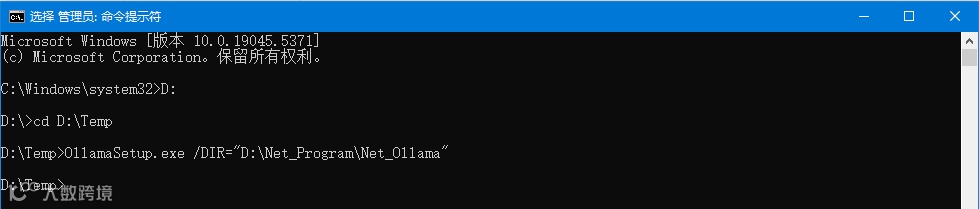
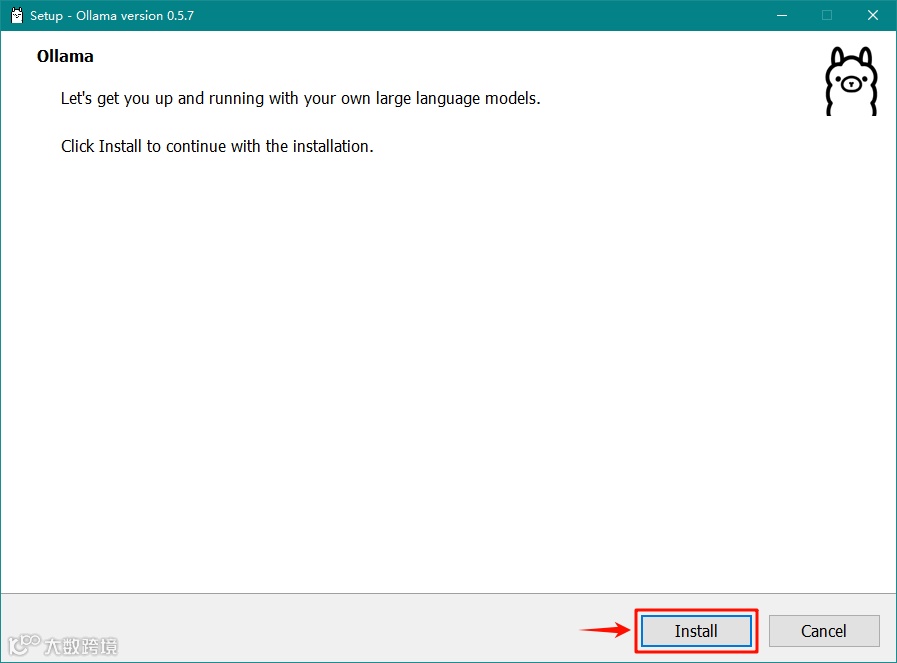
执行命令后,会弹出安装窗口,点击 "Install" 按钮等待安装完成。
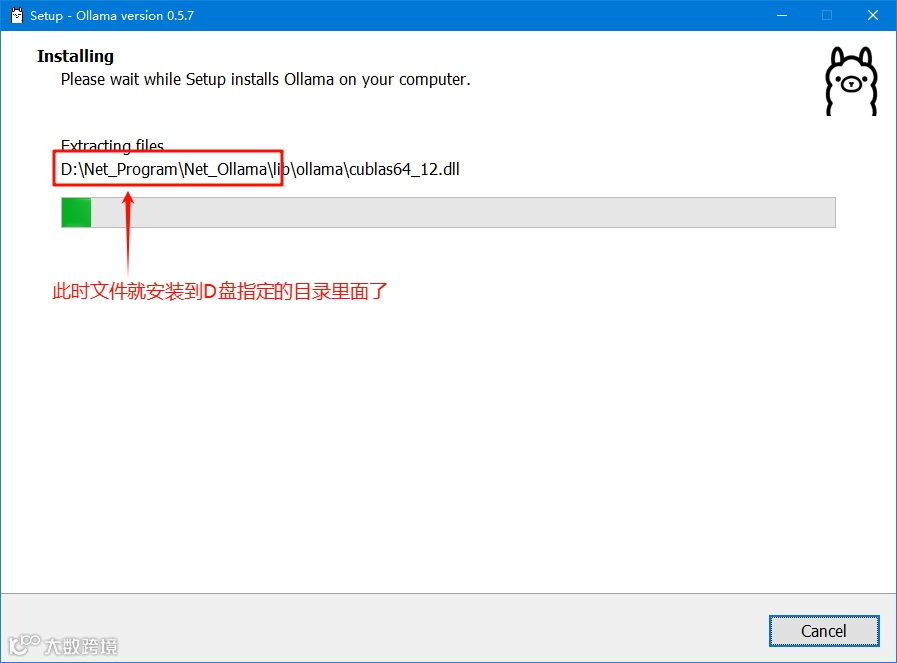
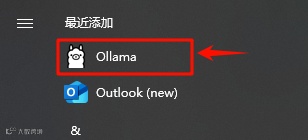
注意:安安装完成后,Ollama 会自动启动,此时需先退出程序(右键点击任务栏中的 Ollama 图标,选择退出)。
2.2、通过图形界面安装(不推荐)
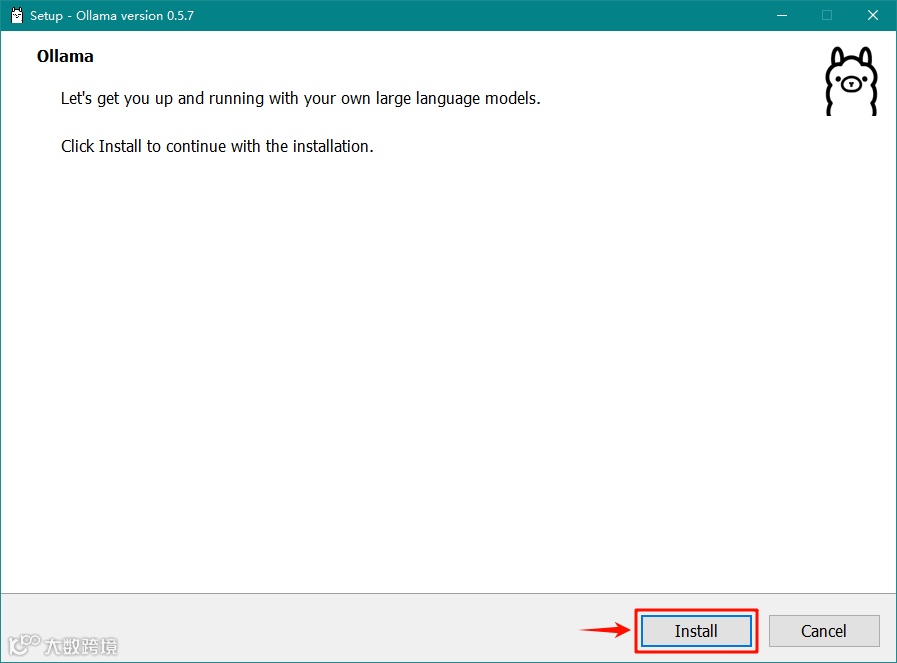
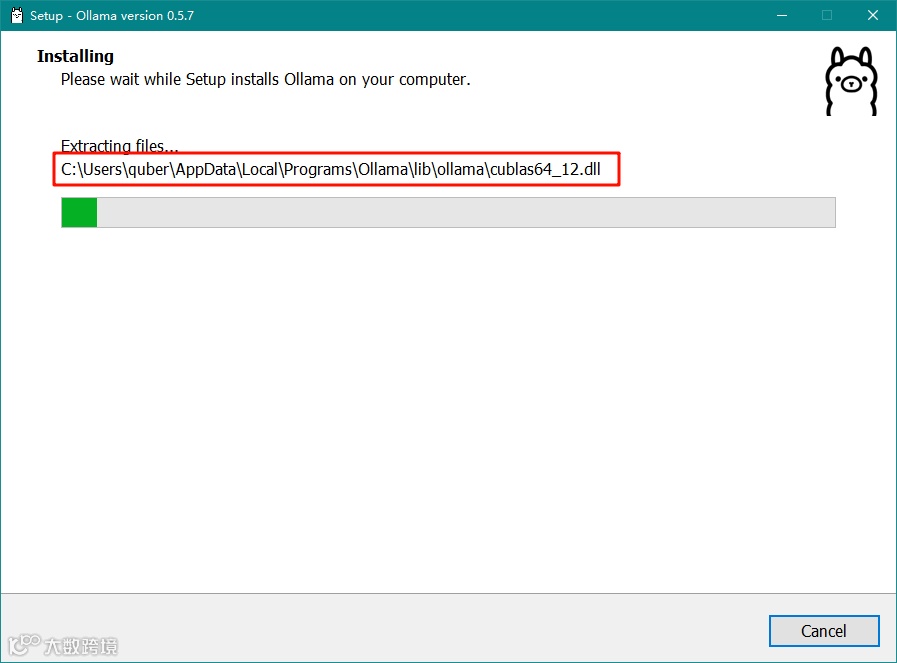
注意:
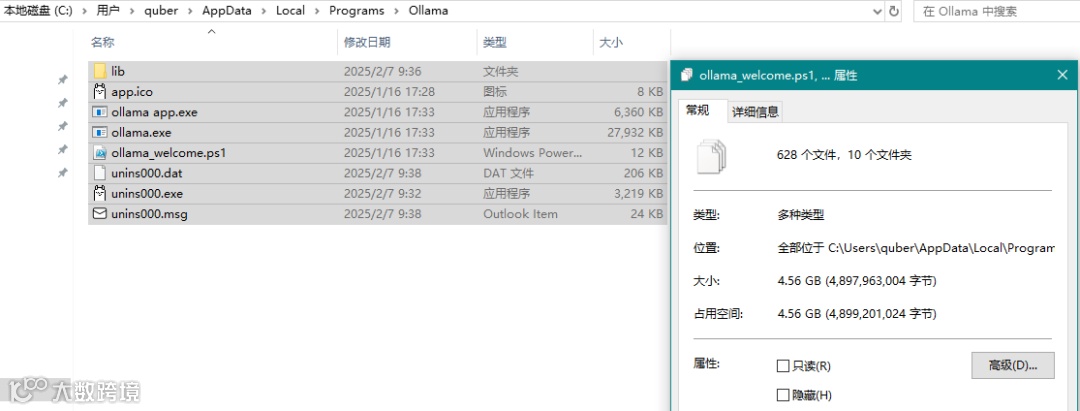
安装完成后,Ollama 会自动启动,此时需先退出程序(右键点击任务栏中的 Ollama 图标,选择退出)。这种方式默认将程序安装在 C 盘,例如 C:\Users\quber\AppData\Local\Programs\Ollama 目录,安装文件大小约为 4.56GB。
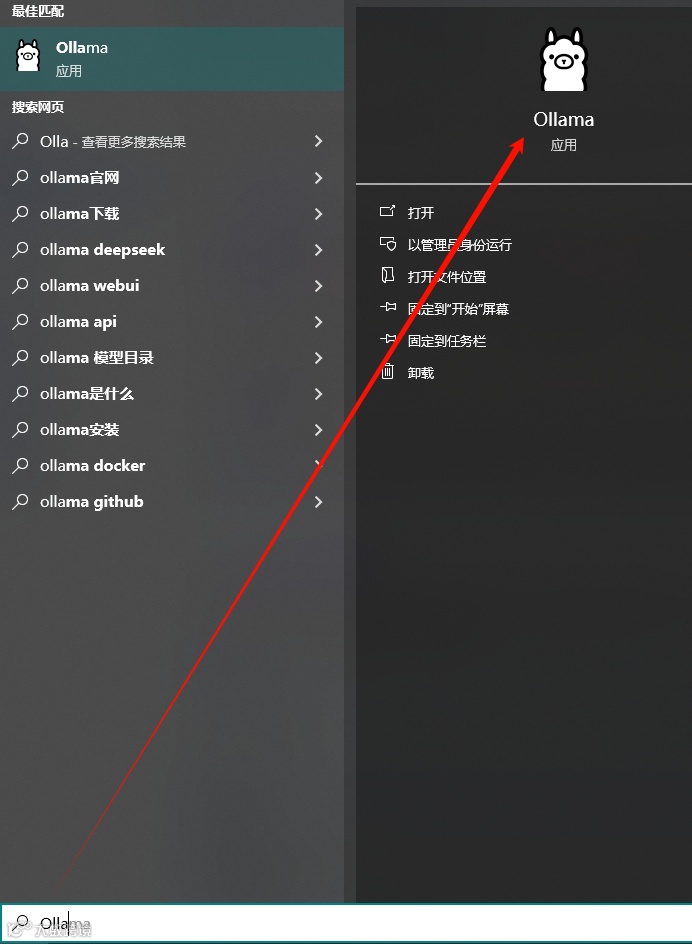
4、检查 Ollama 安装情况
完成上述步骤后,打开 CMD,输入 "ollama -v" 命令,若显示相关版本信息,则说明 Ollama 安装成功。

输入 "ollama -h" 命令可以查看 Ollama 的其他操作命令。
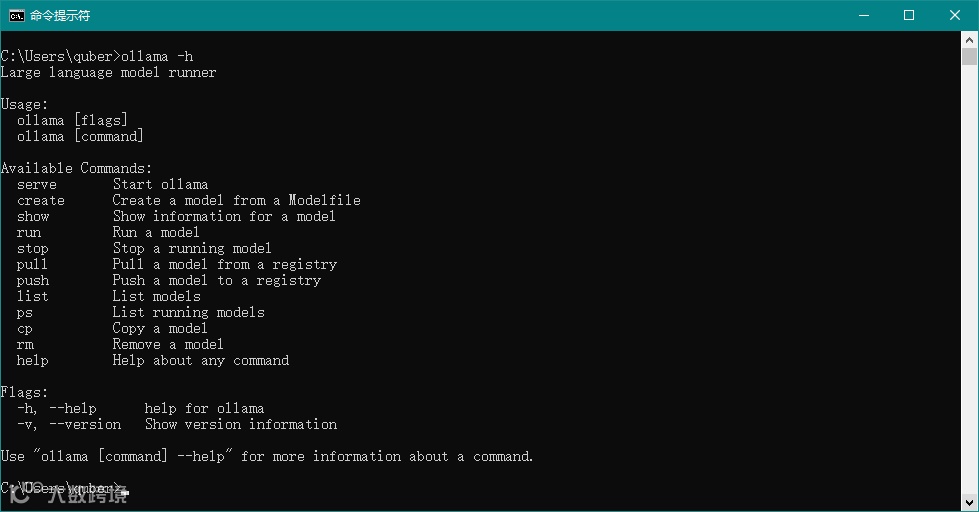
5、下载DeepSeek
访问 Ollama 官网,点击顶部的 "Models" 链接,在展示的模型列表中,deepseek-r1 模型通常位于首位。
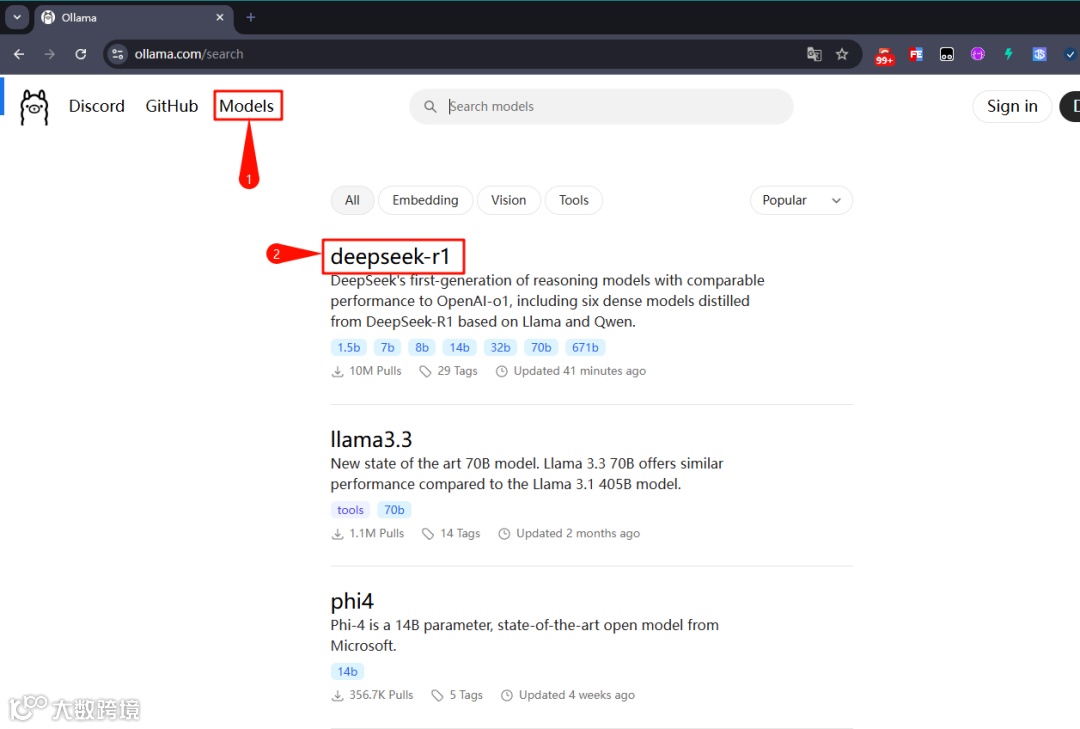
点击 deepseek-r1 进入详情页,在下拉框中可以看到不同版本的模型,版本越高对硬件要求也越高。为了便于演示,这里选择 1.5b 版本进行下载(可根据自身电脑配置和需求选择合适版本)。
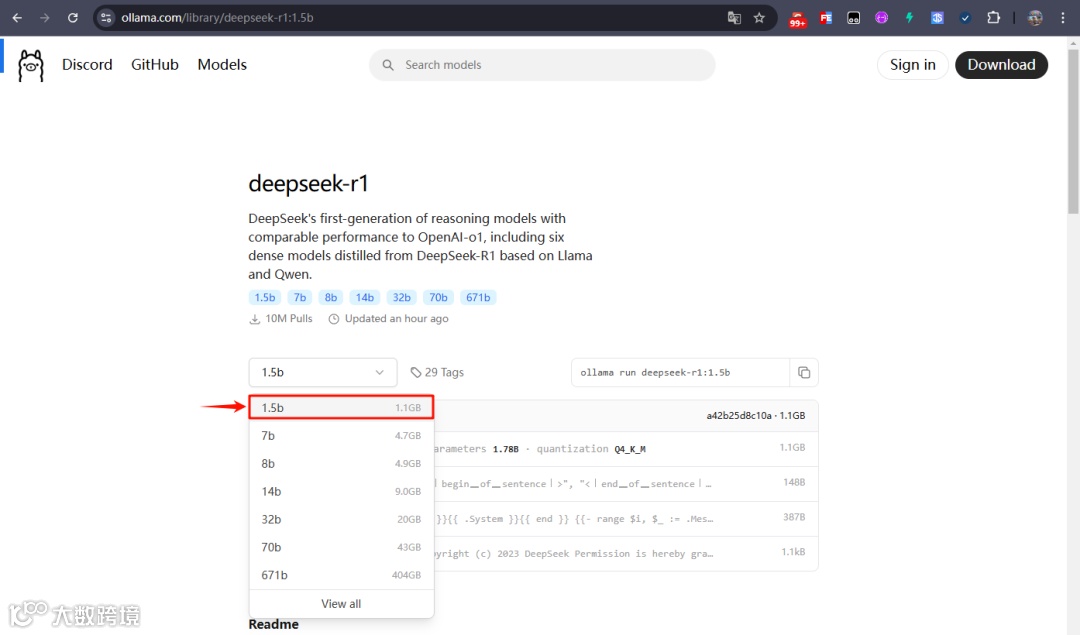
显卡要求:
|
|
|
|---|---|
|
|
|
|
|
|
|
|
|
|
|
|
|
|
|
|
|
|
|
|
|
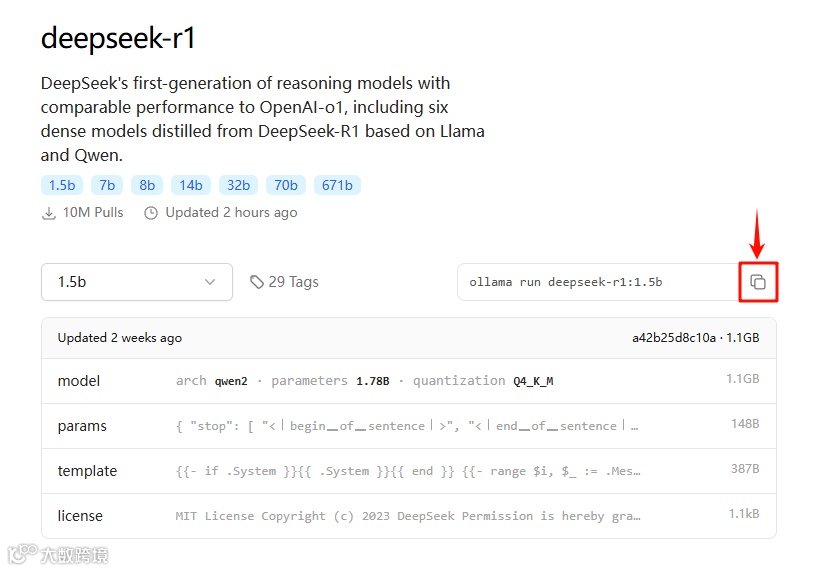
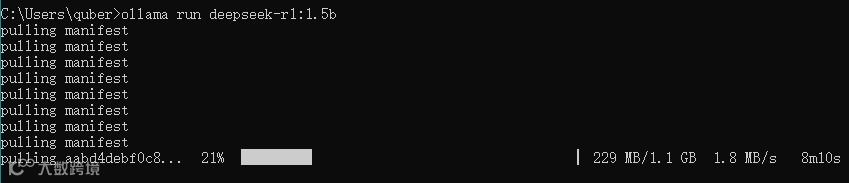
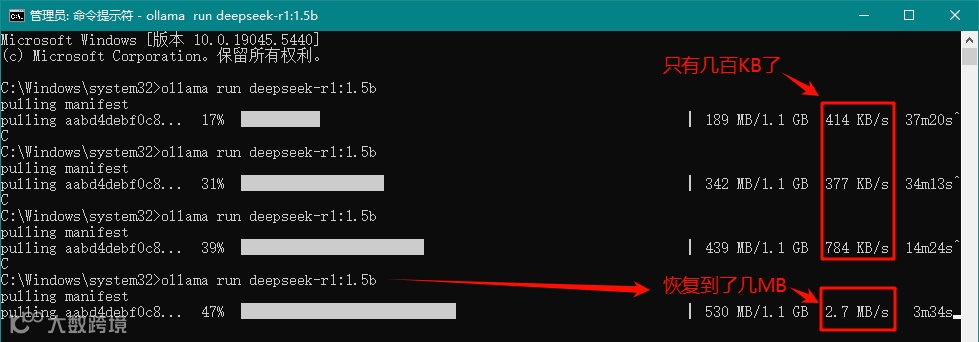
温馨提示:下载过程中,若后期速度变慢(降至几百 KB),可按 Ctrl+C 停止下载,然后重新执行下载命令,通常速度会恢复到几 MB。这种操作可能会导致重新下载,但概率较低,可反复尝试:
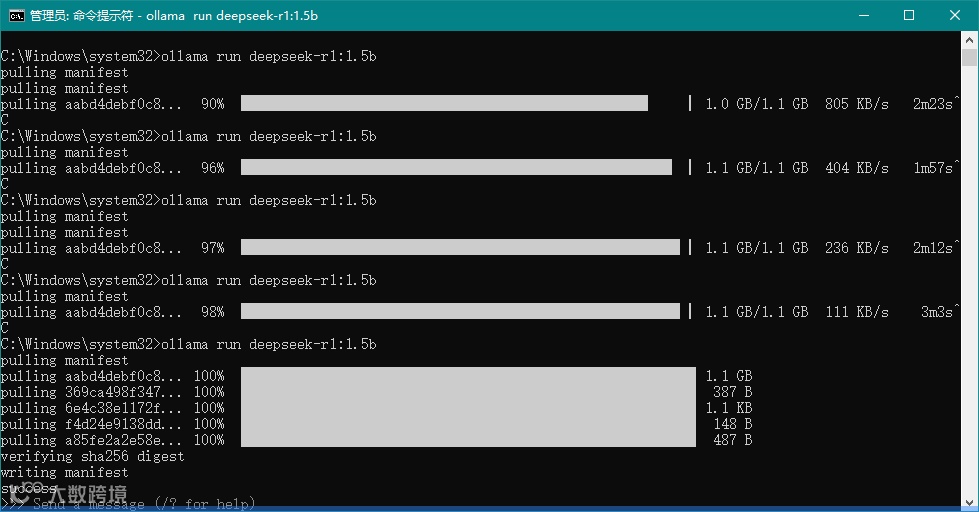
如出现如下图所示的效果就代表下载完成了:

6、测试 DeepSeek 模型
DeepSeek 下载完成后,即可在 CMD 中输入内容进行对话,例如输入 "你好"。:
若安装了多个 DeepSeek 模型,可通过 "ollama list" 命令查看已安装的模型。:

要运行某个模型,可使用 "ollama run 模型名称" 命令。:
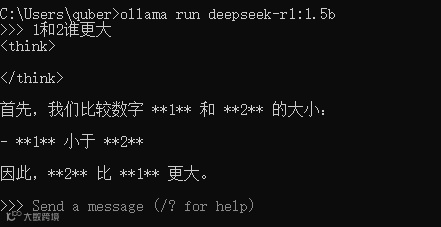
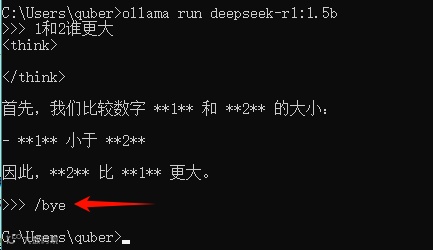
若要退出对话,输入 "/bye" 命令即可。:
到此,DeepSeek R1的部署就基本告一段落。
如果对你有用的话麻烦点赞关注支持一下吧!