
Catia在设计过程中经常用到剖切进行模型查看,对于组件和零件的我们可以这样快速创建。
一.组件剖面创建
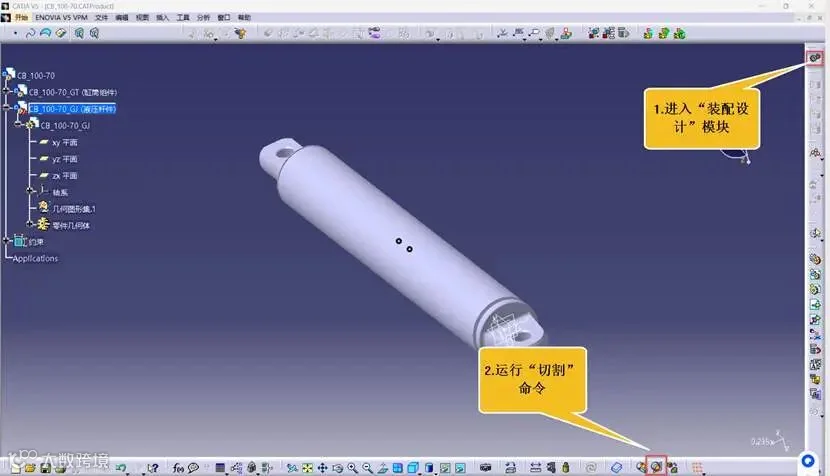
功能按钮:进入“装配设计”模块,运行“切割”命令。
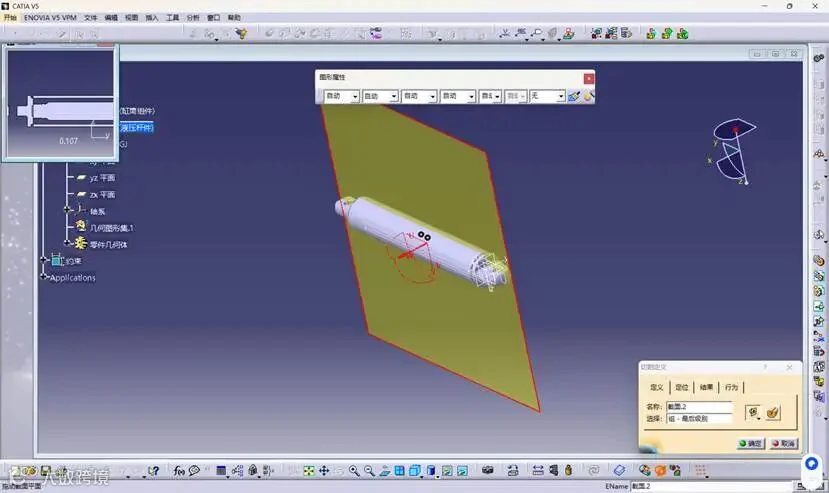
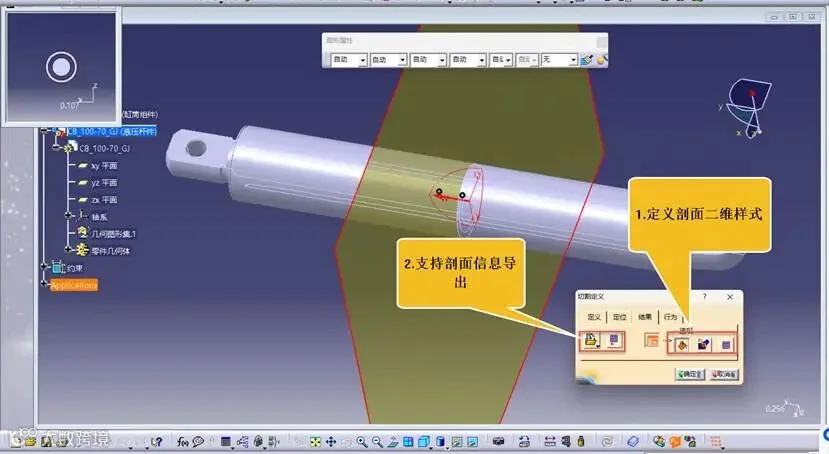
默认机制:启动相关命令后,系统会自动将YZ面设置为剖切面,并预览剖切的位置。同时,还会弹出一个显示剖切平面二维视图的窗口,其中包括“定义”、“定位”、“结果”、“行为”四个选项卡,如下图中所示。
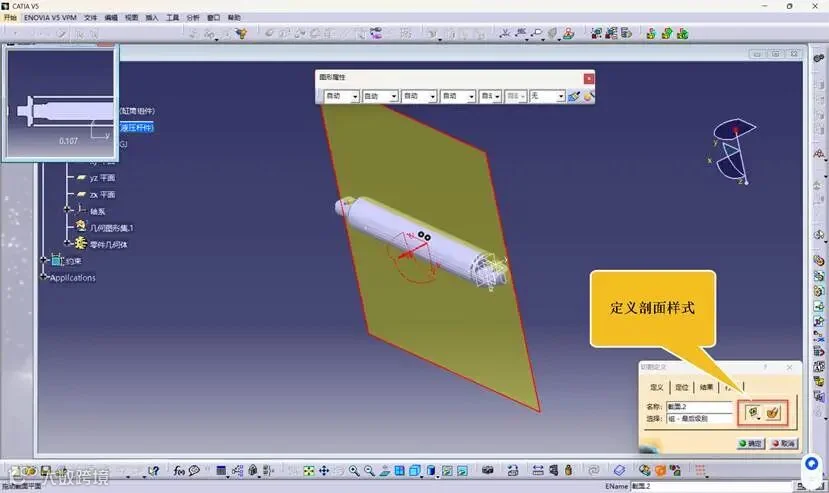
定义选项卡说明:设置剖面名称,设置剖面样式,设置是否在三维视图中展示剪切包络体。剖面样式包含:
单一剖面样式
切片剖面样式
 :矩形剖面样式
 :是否在三维视图中展示剪切展示
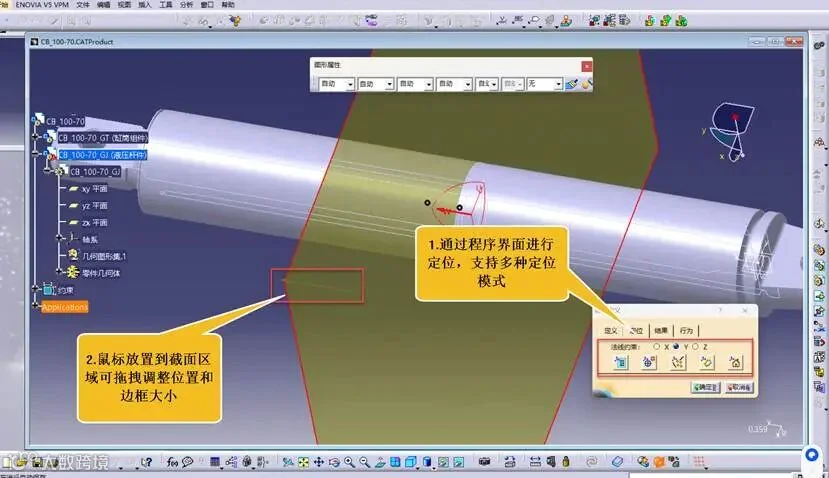
定位选项卡说明:通过拖拽调整和尺寸输入等方式,定义剖面的空间位置。
结果选项卡说明:提供了灵活的二维视图显示设置选项,并支持将二维视图结果导出为CATpart格式文件,打开后呈现为一个草图。
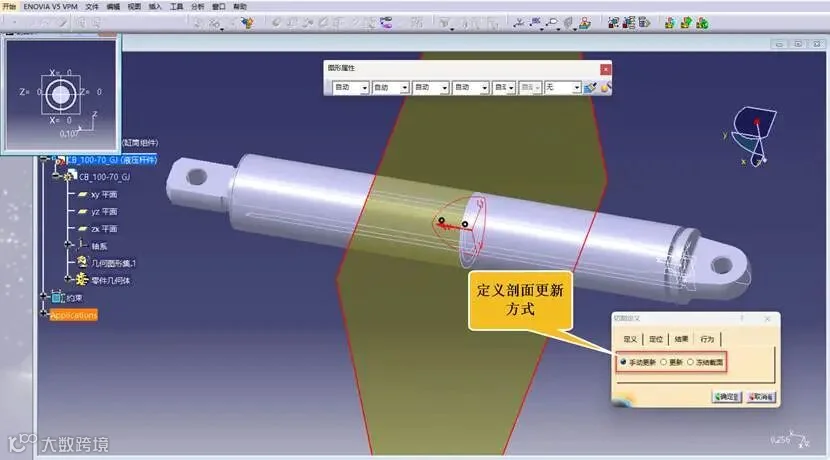
行为选项卡说明:用于控制剖面的刷新状态。在默认设置下,剖面需要手动进行更新,但用户可以根据实际需求进行切换选择。
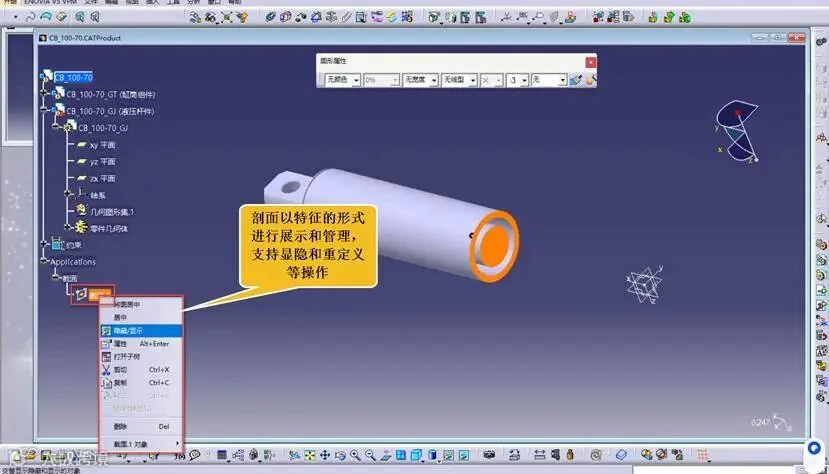
剖面管理:在模型树中以特征的形式进行展示和管理,支持显隐、重定义和删除等操作;
零件剖面创建
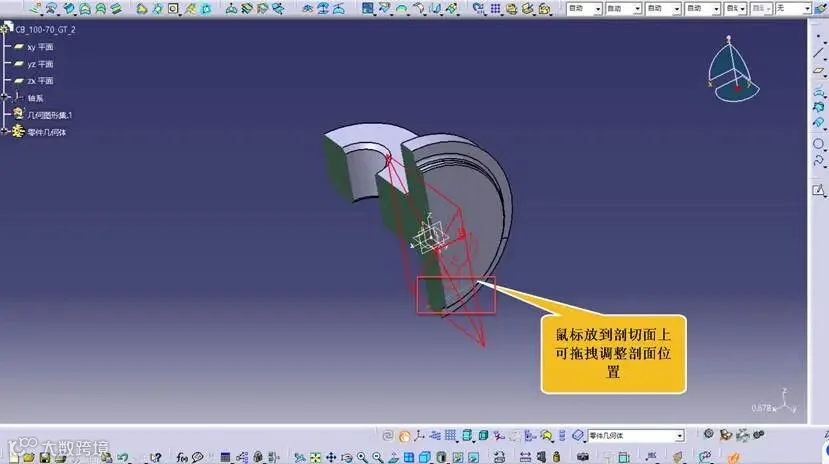
剖面创建:点击“动态切割”按钮,程序默认沿XY面剖切,可鼠标选择变换剖切面,如下图所示;(“动态切割”按钮可能会因为下部按钮过多被隐藏,需要拖动其他工具栏将其显示出来)
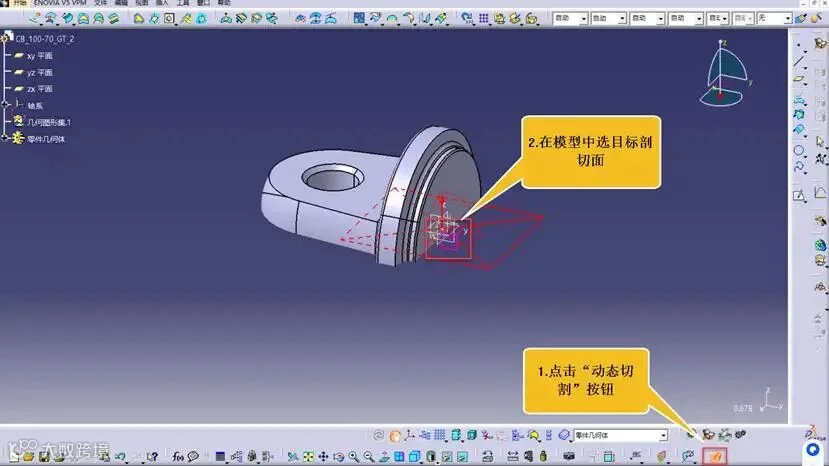
拖拽调整:将鼠标放置到剖切面区域,可以实现拖拽调整剖面位置和角度的功能;
注意:高版本Catia有“截面”功能,点击顶部工具栏"截面"图标,在3D视图中选择基准平面或自定义平面,通过拖动绿色箭头或输入精确数值调整剖切位置。