Hi,大家好!
在Access应用程序开发中,TreeView控件(Microsoft TreeView Control)是构建层级数据展示(如组织架构、文件目录)的常用工具。然而,其默认交互功能有限,缺少上下文相关的右键菜单(Context Menu)是其主要短板。本文将详细介绍如何使用VBA,不依赖任何第三方控件,为TreeView实现一个功能完整的自定义右键菜单。
实现此功能主要依赖于Access VBA环境下的三个核心对象与方法:
TreeView.MouseDown 事件: 这是捕获用户鼠标操作的入口。通过其 Button 参数,我们可以判断用户按下的是否为鼠标右键(Button = 2)。
TreeView.HitTest 方法: 此方法是关键。它接收鼠标的X、Y坐标作为参数,并返回坐标位置下的节点(Node)对象。这使得我们能够精确地确定用户右击的是哪个节点。
Application.CommandBars 对象: Access(及整个Office套件)的菜单和工具栏系统都由 CommandBars 对象集合管理。我们可以通过它动态地创建、修改和显示一个弹出式菜单(msoBarPopup)。
整合这三点,我们的实现思路是:在MouseDown事件中捕获右键点击,通过HitTest定位目标节点,然后创建一个CommandBar弹出菜单并显示在鼠标位置。

菜单的定义及其点击后执行的动作需要放在一个标准模块中,以便窗体中的 OnAction 属性可以正确调用。
在VBA编辑器中,插入一个新的标准模块,例如 modTreeViewHandler。
将以下代码复制到模块中。
OptionCompare DatabaseOptionExplicit' 定义常量以提高代码可读性和可维护性PrivateConst POPUP_MENU_NAME AsString = "tvwCustomPopup"'================================================================================' 函数: CreateOrUpdateContextMenu' 作用: 创建或更新TreeView的右键菜单。在窗体加载时调用。'================================================================================PublicSub CreateOrUpdateContextMenu()Dim cb As Office.CommandBarDim ctl As Office.CommandBarButton' 为避免重复创建,先尝试删除已存在的同名菜单OnErrorResumeNextApplication.CommandBars(POPUP_MENU_NAME).DeleteOnErrorGoTo0' 创建一个新的弹出式菜单 (msoBarPopup = 5)Set cb = Application.CommandBars.Add(POPUP_MENU_NAME, msoBarPopup, False, True)' --- 添加菜单项 ---' 菜单项: 新增子节点Set ctl = cb.Controls.Add(msoControlButton)With ctl.Caption = "新增子节点(&A)".OnAction = "=HandleAddChildNode()"' 绑定到本模块的公共函数.FaceId = 21' Office内置图标IDEndWith' 菜单项: 重命名Set ctl = cb.Controls.Add(msoControlButton)With ctl.Caption = "重命名(&R)".OnAction = "=HandleRenameNode()".FaceId = 355EndWith' 菜单项: 删除 (添加分隔线)Set ctl = cb.Controls.Add(msoControlButton)With ctl.BeginGroup = True' 在此项前添加分隔线.Caption = "删除(&D)".OnAction = "=HandleDeleteNode()".FaceId = 2950EndWithEndSub'================================================================================' 以下是菜单项的回调函数,必须是Public Function'================================================================================PublicFunction HandleAddChildNode() AsBooleanOnErrorGoTo Handle_ErrorDim tvw As TreeViewDim selectedNode As NodeSet tvw = Screen.ActiveForm.ActiveControlIf TypeName(tvw) <> "TreeView"ThenExitFunctionSet selectedNode = tvw.SelectedItemIf selectedNode IsNothingThenExitFunction' 添加一个新节点,Key必须唯一tvw.Nodes.Add relative:=selectedNode, relationship:=tvwChild, _key:="nodeKey" & Timer, text:="新节点"Handle_Exit:ExitFunctionHandle_Error:MsgBox "处理时发生错误: " & Err.Description, vbCriticalResume Handle_ExitEndFunctionPublicFunction HandleRenameNode() AsBooleanOnErrorGoTo Handle_ErrorDim tvw As TreeViewDim selectedNode As NodeDim newName AsStringSet tvw = Screen.ActiveForm.ActiveControlIf TypeName(tvw) <> "TreeView"ThenExitFunctionSet selectedNode = tvw.SelectedItemIf selectedNode IsNothingThenExitFunctionnewName = InputBox("请输入新的节点名称:", "重命名", selectedNode.text)If StrPtr(newName) <> 0Then' 检查用户是否点击了取消selectedNode.text = newNameEndIfHandle_Exit:ExitFunctionHandle_Error:MsgBox "处理时发生错误: " & Err.Description, vbCriticalResume Handle_ExitEndFunctionPublicFunction HandleDeleteNode() AsBooleanOnErrorGoTo Handle_ErrorDim tvw As TreeViewDim selectedNode As NodeSet tvw = Screen.ActiveForm.ActiveControlIf TypeName(tvw) <> "TreeView"ThenExitFunctionSet selectedNode = tvw.SelectedItemIf selectedNode IsNothingThenExitFunctionIf MsgBox("确定要删除节点 '" & selectedNode.text & "' 及其所有子节点吗?", _vbQuestion + vbYesNo, "确认删除") = vbYes Thentvw.Nodes.Remove selectedNode.IndexEndIfHandle_Exit:ExitFunctionHandle_Error:MsgBox "处理时发生错误: " & Err.Description, vbCriticalResume Handle_ExitEndFunction
代码要点:
✅ OnAction = "=FunctionName()": 这是将菜单按钮与VBA函数关联的核心。=号表示调用一个函数,且该函数必须是标准模块中的Public Function。
✅ Screen.ActiveForm.ActiveControl: 这种方式使回调函数更具通用性,它会作用于当前活动窗体上处于活动状态的TreeView控件。
✅ 错误处理: 为每个回调函数添加了基础的错误处理,增强了代码的健壮性。

现在,我们需要在包含TreeView控件的窗体中编写代码,以捕获右键点击并显示我们创建的菜单。
打开窗体设计视图,选中你的TreeView控件(假设其名称为 tvwDemo)。
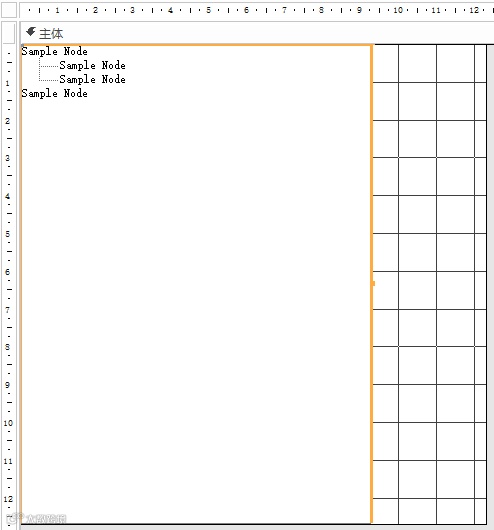
在窗体的代码模块中,添加以下事件处理过程。
' 窗体加载时,确保右键菜单已创建PrivateSub Form_Load()CreateOrUpdateContextMenuEndSub' TreeView的MouseDown事件处理PrivateSub tvwDemo_MouseDown(ByVal Button AsInteger, ByVal Shift AsInteger, ByVal x AsLong, ByVal y AsLong)' Button = 2 代表鼠标右键If Button = 2ThenDim hitNode As Node' 使用HitTest方法获取鼠标坐标下的节点Set hitNode = Me.tvwDemo.HitTest(x, y)' 如果鼠标确实点击在一个节点上IfNot hitNode IsNothingThen' 将被右击的节点设置为当前选中项。' 这是为了让标准模块中的回调函数能通过 tvw.SelectedItem 获取到正确的操作对象。hitNode.Selected = TrueEndIf' 显示之前创建的弹出式菜单Application.CommandBars("tvwCustomPopup").ShowPopupEndIfEndSub
代码要点:
✅Form_Load: 在窗体加载时调用 CreateOrUpdateContextMenu,确保菜单在需要时总是可用的。
✅hitNode.Selected = True: 这是非常关键的一步。在显示菜单之前,我们主动将被右击的节点设置为选中状态。这样,当用户点击菜单项时,执行的回调函数通过 tvw.SelectedItem 就能准确地获取到目标节点。

🚀总结
通过结合使用 MouseDown 事件、HitTest 方法和 CommandBars 对象,我们可以为Access的TreeView控件构建出功能强大且交互自然的右键菜单。这种纯VBA的实现方式无需外部依赖,兼容性好,能够显著提升应用程序的用户体验和专业性。掌握此技术后,开发者可以根据具体业务需求,灵活地扩展出更多复杂的上下文操作。
觉得有用请点赞👍 + 转发,让更多人的学习Access!