


hi,大家好!
今天我接着来聊access的新图表。
在数据分析的语境下,当我们想要探究两个数值型变量之间是否存在某种关联(例如:广告投入与销售额的关系、设备运行温度与故障率的关系)时,散点图(Scatter Plot) 是无可替代的工具。
虽然 Access 的强项在于数据管理,但作为全栈开发者,我们经常需要在窗体或报表中直接呈现这种分析结果,而不是每次都将数据导出到 Excel。
在开始开发前,必须理清一个在 Access 开发中常被混淆的概念:散点图不是折线图。
👀折线图 (Line Chart):X 轴通常是分类变量(如月份、部门、人员)。即使 X 轴显示的是数字,Access 往往也会将其视为等间距的“类别”标签。
👀散点图 (XY Scatter):X 轴和 Y 轴必须都是数值型变量(Continuous Data)。数据点在坐标系中的位置完全由 (x, y) 两个数值决定,X 轴的刻度是连续且成比例的。
第一步还是一样,我们先创建一张表。
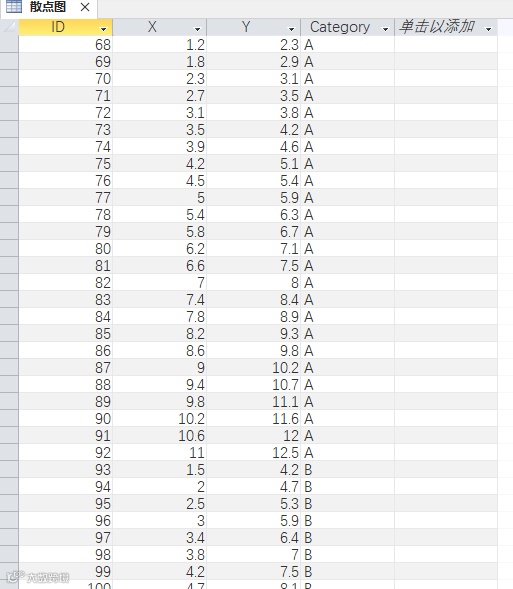
还是老步骤,数据有了,我们就可以直接创建图表了。
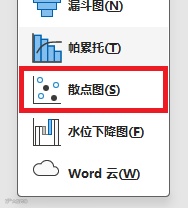
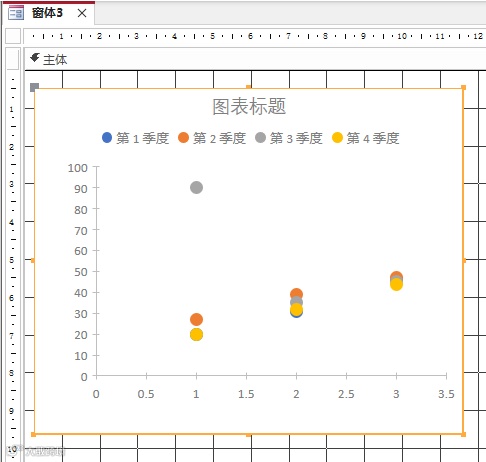
接着就可以添加一下数据源了,数据源就选择我们创建的表,其他的按我的截图调整一下设置。
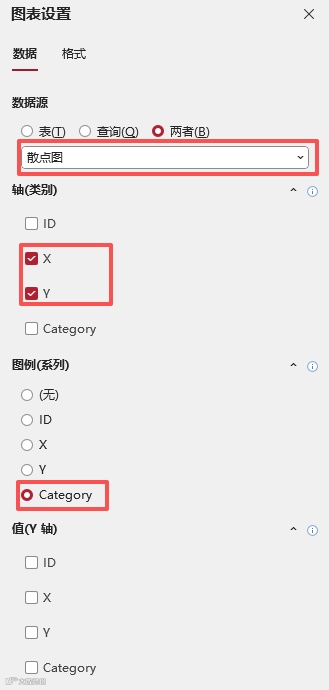
最后,我们就可以运行看一下效果了。
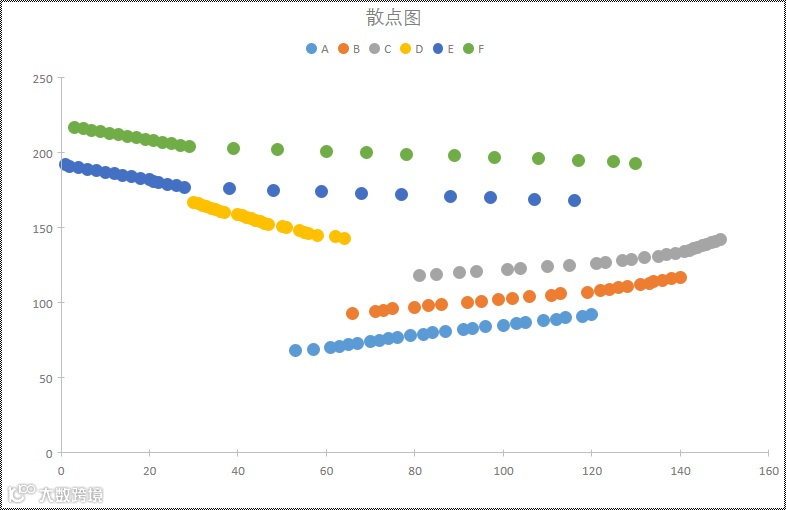
散点图对数据的质量要求都非常高。在 Access 中处理数据源时,务必注意以下几点:
空值处理 (Null Handling):
X 或 Y 轴任意一个值为 Null,该点都无法绘制。异常值剔除 (Outlier Removal):
一个极端的异常值(例如录入错误的 999999)会压缩整个坐标轴,导致其他点挤成一团。建议使用 SQL 剔除标准差之外的数据,或在查询中限制范围。数据类型转换:
确保参与绘图的字段在表设计中是 Number (Double/Integer) 或 Currency 类型。如果是文本类型的数字,必须在查询中使用 CDbl() 进行转换,否则坐标轴排序会出错。
😊总结
在 Access 中开发散点图,本质上是数据分析能力在业务系统中的延伸。
对于快速查看趋势、简单的内部报表,推荐使用 Access 现代图表控件,开发效率最高。
对于对外展示、需要复杂交互或大数据量的场景
掌握散点图的开发,意味着你的 Access 系统不再仅仅是一个数据录入工具,而是一个具备初步商业智能(BI)属性的分析平台。
喜欢这篇文章吗?欢迎点赞、转发,让更多 Access 爱好者看到!