

在制作用于社交分享或工作汇报的配图时,经常需要给图片添加描边。
好不容易找来一张透明的素材,导入 PPT 或其它软件后,选择添加描边——
结果软件只是给整张图片加上了一个大大的边框!
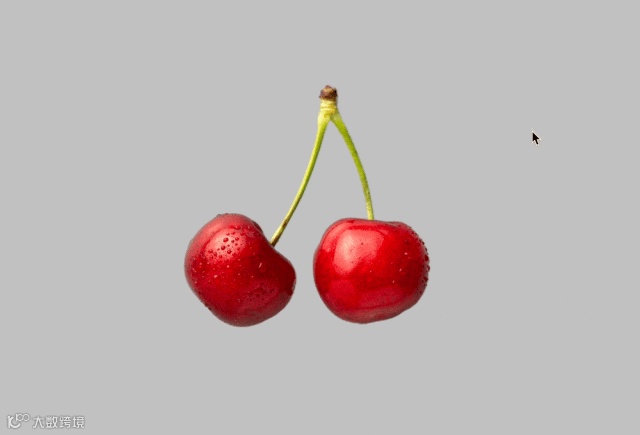
今天来介绍一款 Figma 插件,可帮助我们快速为素材中的内容主体,加上真正需要的描边。
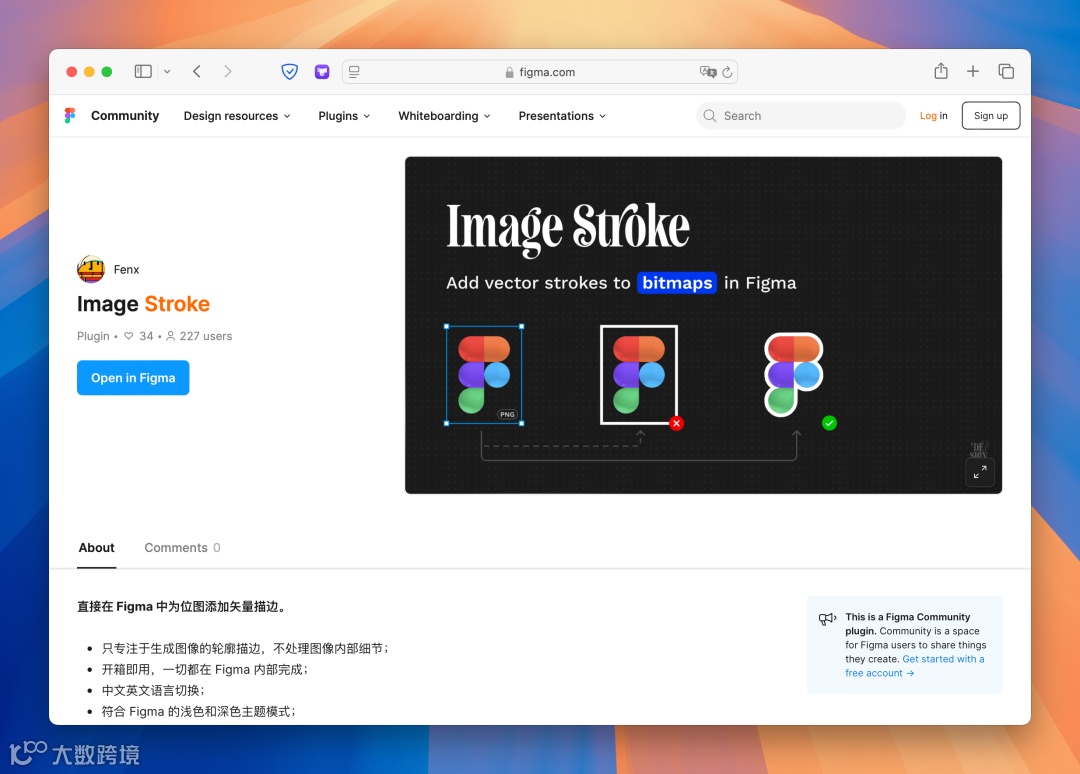
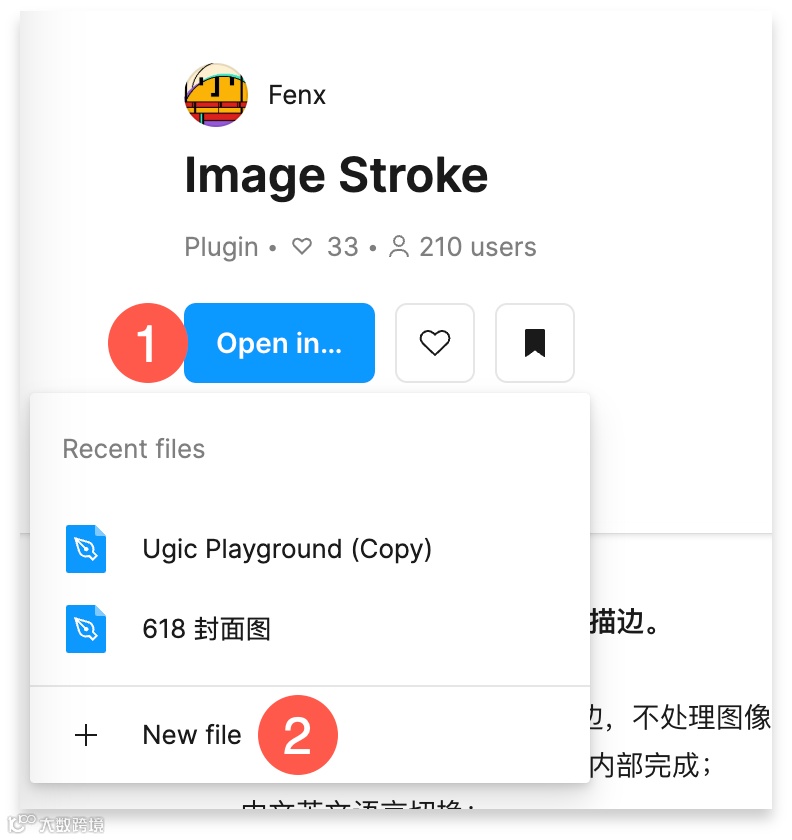
访问以下插件地址,依次点击「Open in… > New file」按钮,即可快速跳转到 Figma 编辑界面。
跳转到 Figma 编辑页面后,点击弹窗右下角的「Run」按钮,即可安装并运行该插件。
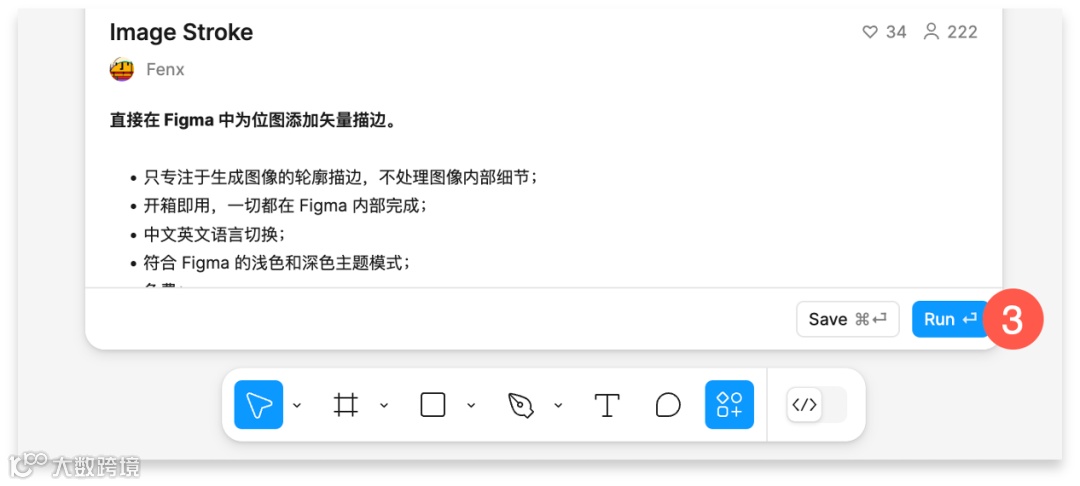
点击「Run」按钮
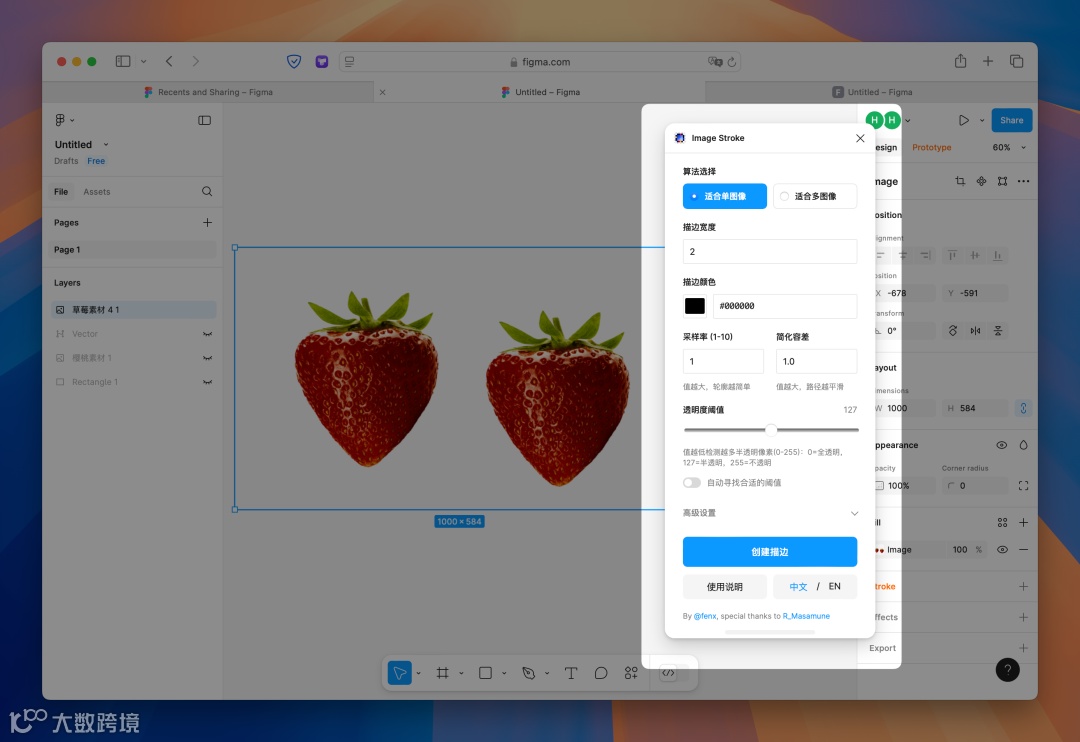
运行后会弹出插件功能面板
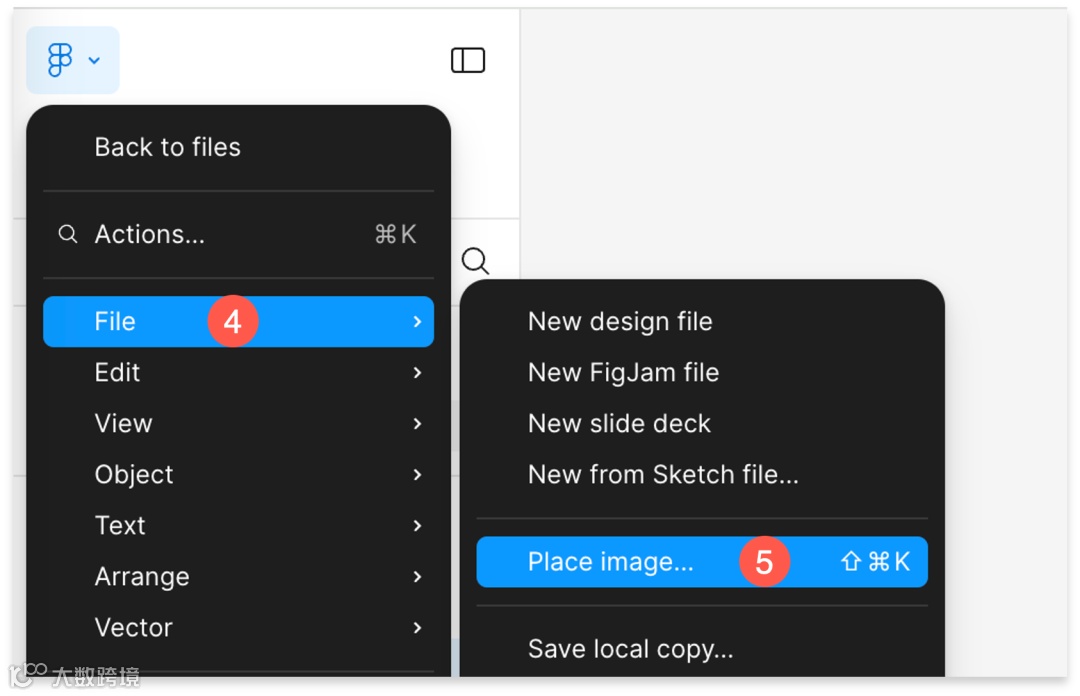
接下来,依次点击界面左上角的「Figma 图标 > File > Place image…」按钮,导入需要添加描边的素材图片。
在 Image Stroke 插件面板中,可调整描边的大小和颜色,最后点击「创建描边」,等待数秒后即可完成任务。
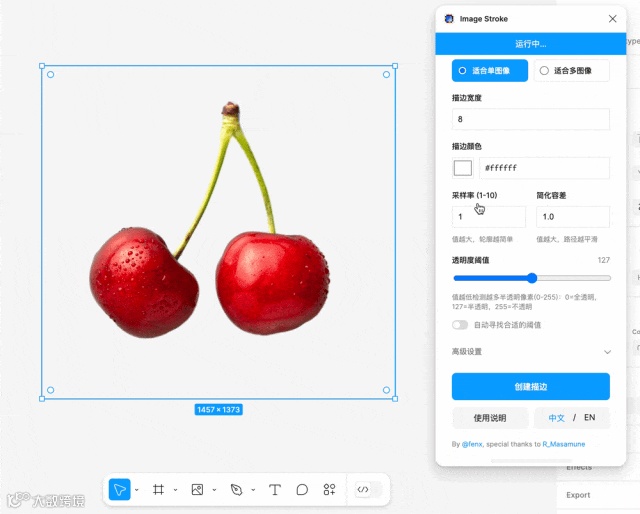
在主体边缘添加描边
如果在要描边的图像中,存在多个主体 (边缘闭合),则需要在插件面板中选择「适合多图像」模式。开发者也不断更新算法,让生成描边速度更快。
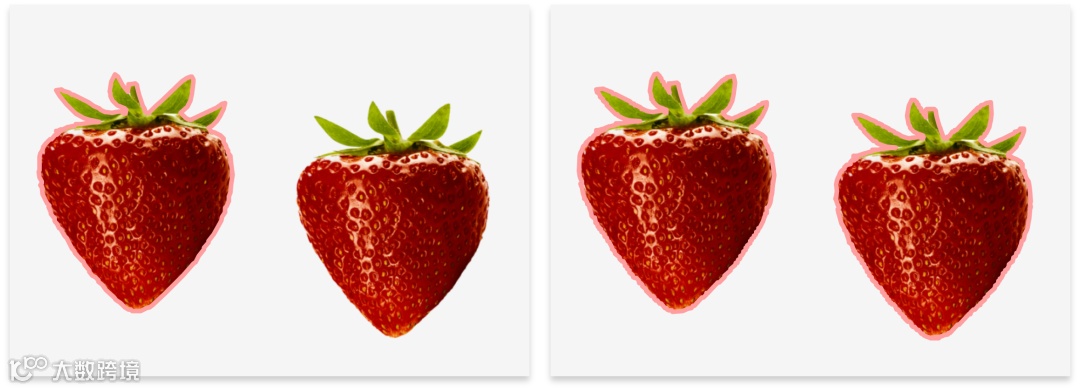
单图像模式 | 多图像模式
以上就是今天的全部内容,有需要的朋友快来试试。

点「♡」,分享实用工具!