
文章来自本友会论坛
作者:明知不苛能
9月22号京东首发入手,用了大概半个月的时间,个人觉得这款机器才是我想要的二合一平板电脑的终极形态!不仅外观漂亮,而且手写、触控键盘都太好用了!
不过最近看到一些网友的抱怨,真有些替联想不值,有些话也不吐不快。对于刚刚入手这款神器,或者是正打算把它带回家的朋友,我想说,YOGA BOOK面向的应该是注重时尚商务、便携体验、或是追求创新酷玩的人群,还有习惯数码创作的设计师。拿游戏本甚至是传统电脑的标准来要求它,那只会让你越来越忽视它真正的优点,而无限放大它的弱项。
好了,话不多说,来看看我的一点使用心得和经验,或许会对你有所帮助!
1.第一次开机时最好不要联网
第一次开机,之前有朋友反应需要等很久。个人觉得激活电脑和操作系统的步骤,肯定要花费一些时间,大概不到一分钟就会出现Lenovo的LOGO,之后就可以开始根据设置向导提示,完成注册了。
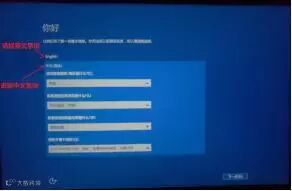
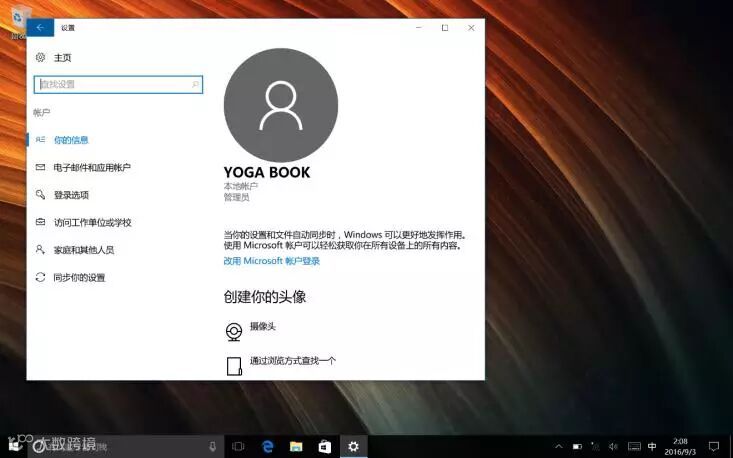
这个过程中有两点特别需要注意的地方,一是“你首选的应用语言是什么”一项选择之后就不能更改了!!!二是,第一次开机时系统激活时会让你选择网络配置,这里我强烈建议先选择 “跳过此步骤”,因为这时一旦配置好网络让YOGA BOOK首次连上网之后,Windows会自动下载系统更新并升级,这会让系统响应速度变慢。而且升级过程快的话大概半个小时,如果网速悲剧,你起码得等上几个小时。所以,如果要升级,完全可以等注册完成后找个空闲时间来配置网络,让它慢!慢!升!
接下来的快速设置和创建用户账户,还有设置Cortana(我最喜欢的微软小娜)没什么好说的,随意就好,只是一定别忘了用户名和密码。
2.灵光键盘需要磨合,越用越顺手
灵光键盘的英文是Halo Keyboard(为毛不翻译成“光晕键盘”?)。原本下单前我就已经对这种非机械结构的键盘的适应时间有了一个充分的心理预期,可YOGA BOOK黑科技的洪荒之力发作,给了我一个不小的惊喜。因为Halo Keyboard灵光键盘其实拥有双马达触感振动反馈,声音反馈,以及可调节亮度的背光灯,前面一个能让我即便是盲打也能知道指头是否敲击在按键上,后面一个功能则起码让咱不必在夜间办公还得考虑给键盘照明(顾家的加班狗都懂的)!
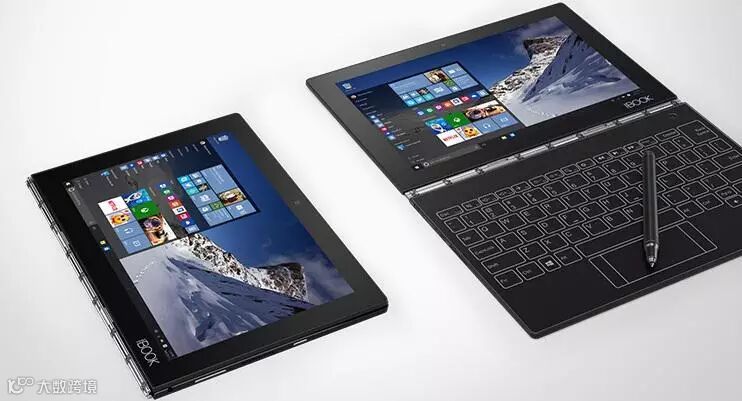
手感上来说,大概经历了一周多的时间,我已经基本上适应了这块键盘。如果硬要说和传统实体键盘的输入效率的差异,个人感觉应该不会超过10%。当然这还离不开另一个大家可能都没有注意到的功能,那就是它可以通过学习你的击键习惯和使用习惯,来不断调整和优化输入准确率,来达到最佳输入效果。换句话说,就是你用这个键盘时间越久,它越能熟悉和配合你的使用习惯。
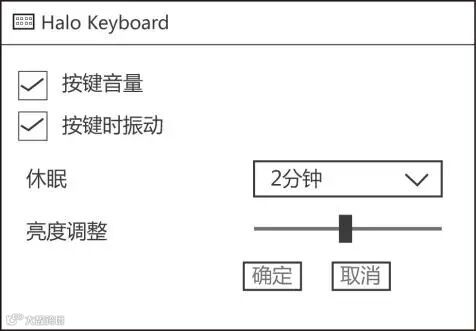
来看看怎么设置和用好这个键盘吧。首先,在“控制面板”里找到“Halo Keyboard”(建议联想把图标和界面里的英文Halo Keyboard改成“灵光键盘设置”的中文,估计很多人买回去不一定知道啥是Halo Keyboard),就可以设置按键音量、按键振动,还有键盘亮度,以及多长时间不使用就会自动熄灯的键盘“休眠时间”了——这个小功能超实用、超贴心的。
3.活用手写“大杀器”
2048级压感触控笔(大名鼎鼎的手写巨擎wacom提供硬件支持哦),支持触控笔芯和墨水笔芯,支持四种手写模式:纸屏同步,手写板模式,触屏模式,以及Android款独有的息屏同步,而且手写时还能智能排除手掌误触——这简直就是设计师、插画师、漫画家的最爱有木有!咦,我一个小小的商务翻译干毛这么激动干毛?
其实,看看联想的官方说明:“您可使用电磁笔直接在手写板区域进行书写,或在手写板上覆盖白纸,使用墨水笔在纸上进行书写。推荐使用设备附带的BOOK Pad纸张。您也可以选择使用其他笔记本或纸张。笔记本或纸张厚度不得超过5mm。”我平时在做会议纪要,现场翻译,和批注文档时,这些功能可是派上大用场了。
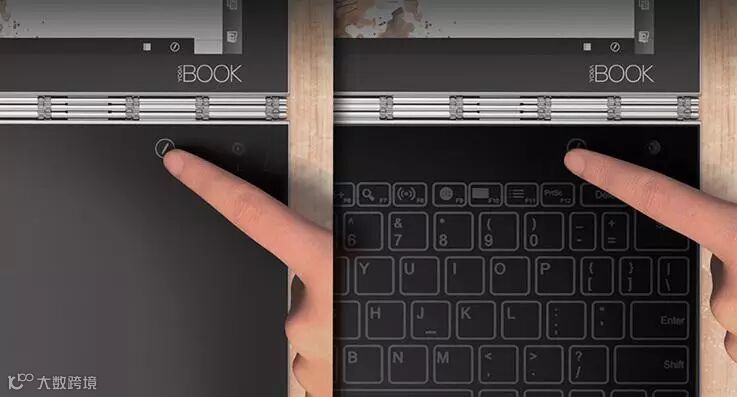
启用手写模式也十分简便,YOGA BOOK在键盘区的右上方设计有一个切换按键,按下按键点亮背光即可让键盘区从灵光键盘切换为手写板。有人反应键盘右上角的切换键反应不够灵敏,其实是联想为了防止用户在使用过程中误触而专门这样设计的。虽说手写时,YOGA BOOK可以同步保存手写的东西,但试想你正给你家躺在沙发上的“肉丝儿”画素描,误碰一下就马上切换成键盘,那就尴尬了不是。这个切换键按住1秒才可实现切换来的,不是反应问题或是机器故障,反而是攻城狮的又一贴心设计。同样的,YOGA BOOK的开机键也是使用了延时设计,目的就是——防!止!误!按!(我突然觉得联想的攻城狮应该请我吃饭。)
估计还有朋友会担心这又是键盘又是手写板的寿命问题,我觉得键盘或者说手写板表面采用了康宁大猩猩玻璃,抗刮花,抗击打,触感不错,只要不摔不砸的肯定不成问题。另外,建议大家最好还是使用随机附带的手写笔,因为其它触控笔不一定能达到足够的压感灵敏度,不一定能发挥YOGA BOOK的真正实力。另外这里直接搬运联想京东官方旗舰店的笔芯更换图示,我就不费力打字了。

4.关于预装软件和存储空间
YOGA BOOK预装Office Mobile软件,对于办公用户、商业人士来说,那是必须用起来的。不过必须要注册微软账户才能使用,如果没有,申请一个也不费什么功夫。记得用你自己的邮箱进行注册,因为稍后会收到确认邮件。
对于手写,YOGA BOOK随机预装的OneNote和ArtRage Lite都是不错的软件,当然还少不了大家熟悉的Office Mobile中的Word。另外注意哟,手写时笔型、粗细和色彩大多都是可以选择更换的。而且一些软件是有快捷键设计的,譬如手写模式下按音量键可以快速打开OneNote。如果已经打开了OneNote,按音量键可以直接进入OneNote全屏模式。大家可以自行发掘一下。
顺便说下,YOGA BOOK现在只有64GB SSD存储的版本,系统和Office等预装软件大概一共占了22GB,所以估计不少人跟我一样觉得剩下40GB左右的空间太局促了点。其实咱们到手后完全可以删掉一些用不到的预装软件,而且再配上128GB的扩展存储卡,或者外置硬盘。
5.如何重置以自救
万一哪天突然用着不顺手,想改个系统语言,或者是系统软件故障了什么的,需要重装Windows时,你就可能用到我最后要说的这一点了,那就是怎么恢复系统。找到Windows开始菜单—设置—更新和安全选项,左侧选择“恢复”菜单后右侧“重置此电脑”点击“开始”按钮。
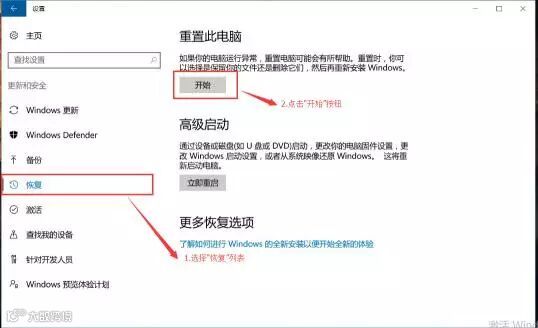
然后慎重选择一下,是删除电脑上的全部文件,还是保留个人文档中的数据资料。选择完毕,点击“重置”之后就坐等吧。
好了,难得一次有空打这么多字,可见咱到底是有多么“不吐不快”。昨天出差带着它,在酒店处理文件三个小时,然后浏览网页、听歌大概三个小时,再看了一个小时的国足,还剩下24%的电量。我真找不出我的YOGA BOOK有啥不满的地方。我相信,任何一个工具都存在着和它的主人的一个磨合期,而且这种磨合也是相互的。看我用YOGA BOOK完成这篇帖子就知道,它对于我来说已经是越来越顺手了。