


叮呤呤~大家好!
今天,我们的新栏目
【RICOH课堂】
第一期正式开课咯
为了增加大家对理光印刷产品的了解
以及相关服务设施的使用
也为了能更加切实地帮助到大家
RICOH特意在后台收集了粉丝们关心的问题
并选择了2个具有代表性的进行解答
现在我们一起来看看吧!

首先,前往「理光中国」微信公众号,进入「聊天」页面,发送“驱动”、“驱动下载”等关键词,便可以接收到图中回复信息。
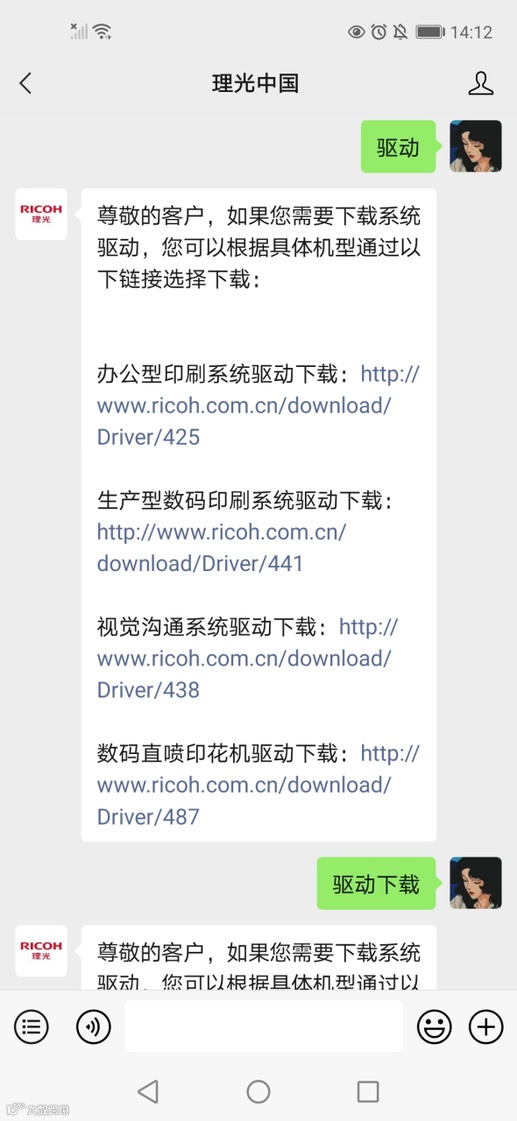
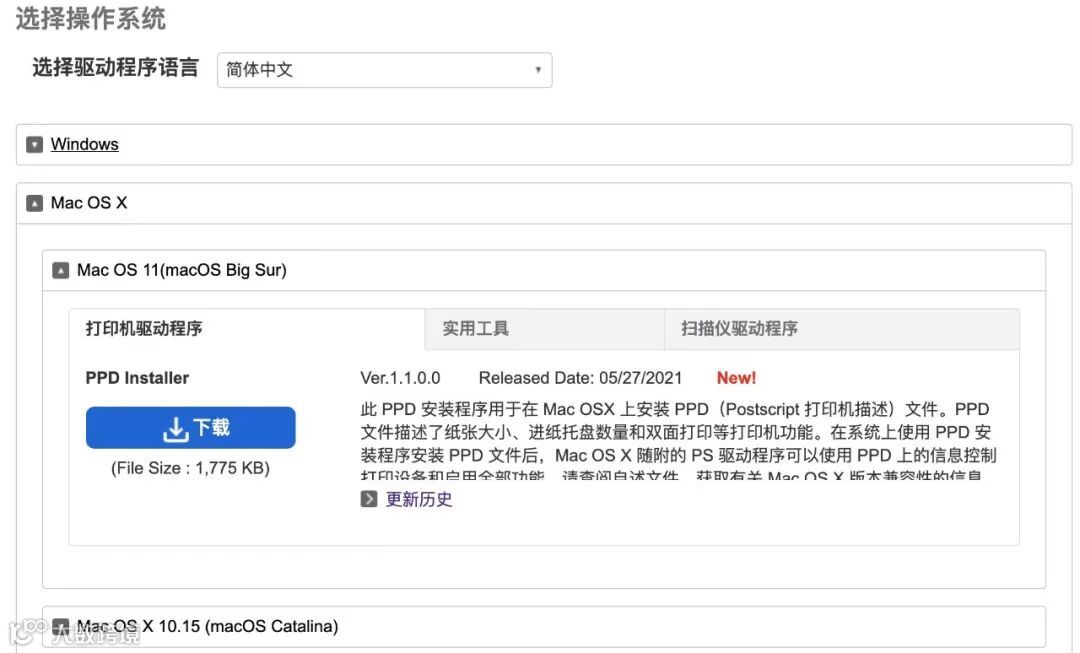
其次,根据自己的产品类别,进入相对应的网址,以M C2000为例,我们选择进入「办公型印刷系统驱动下载」;再根据自己的产品型号,进入相对应的页面,以M C2000为例,我们点击「彩色数码复合机」下面的检索框,找到该型号并进入详细页面。
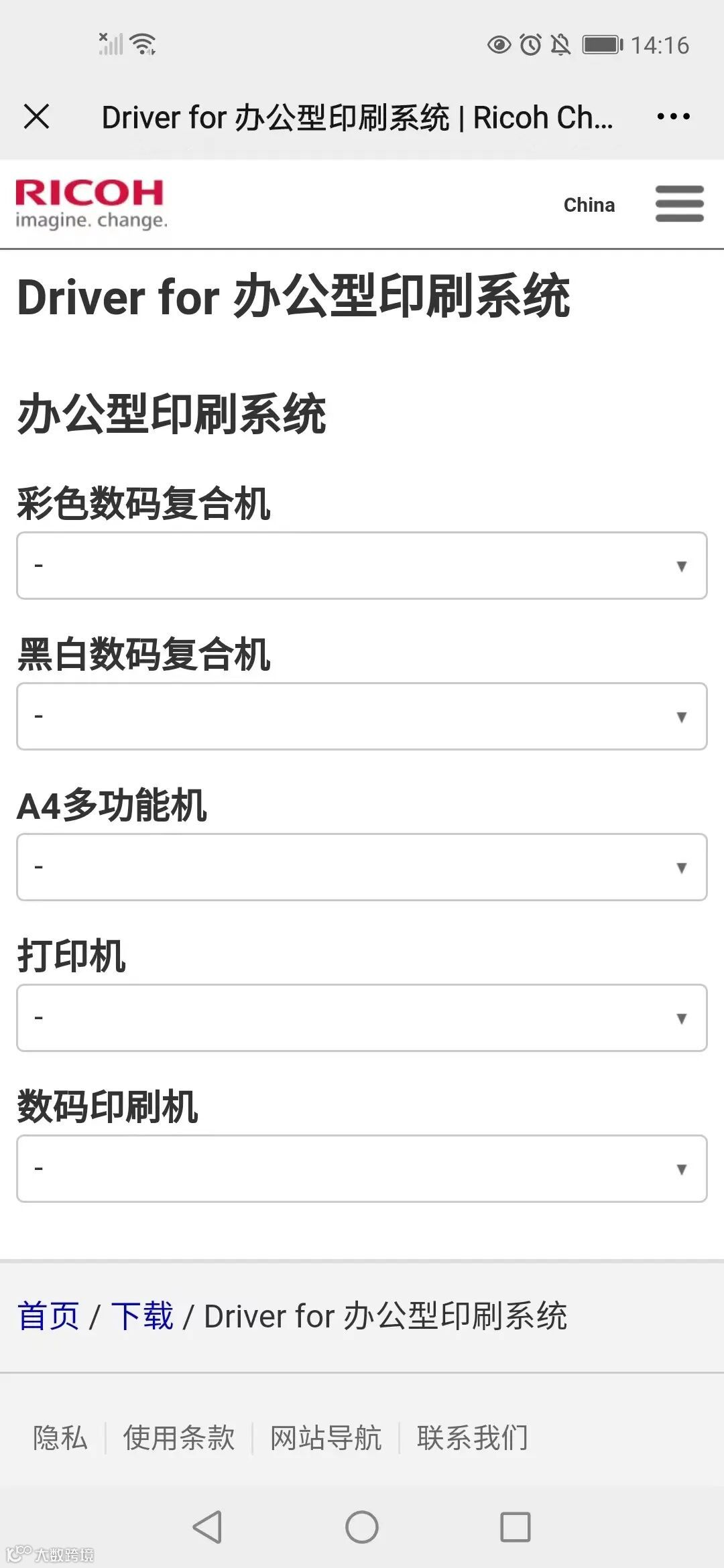
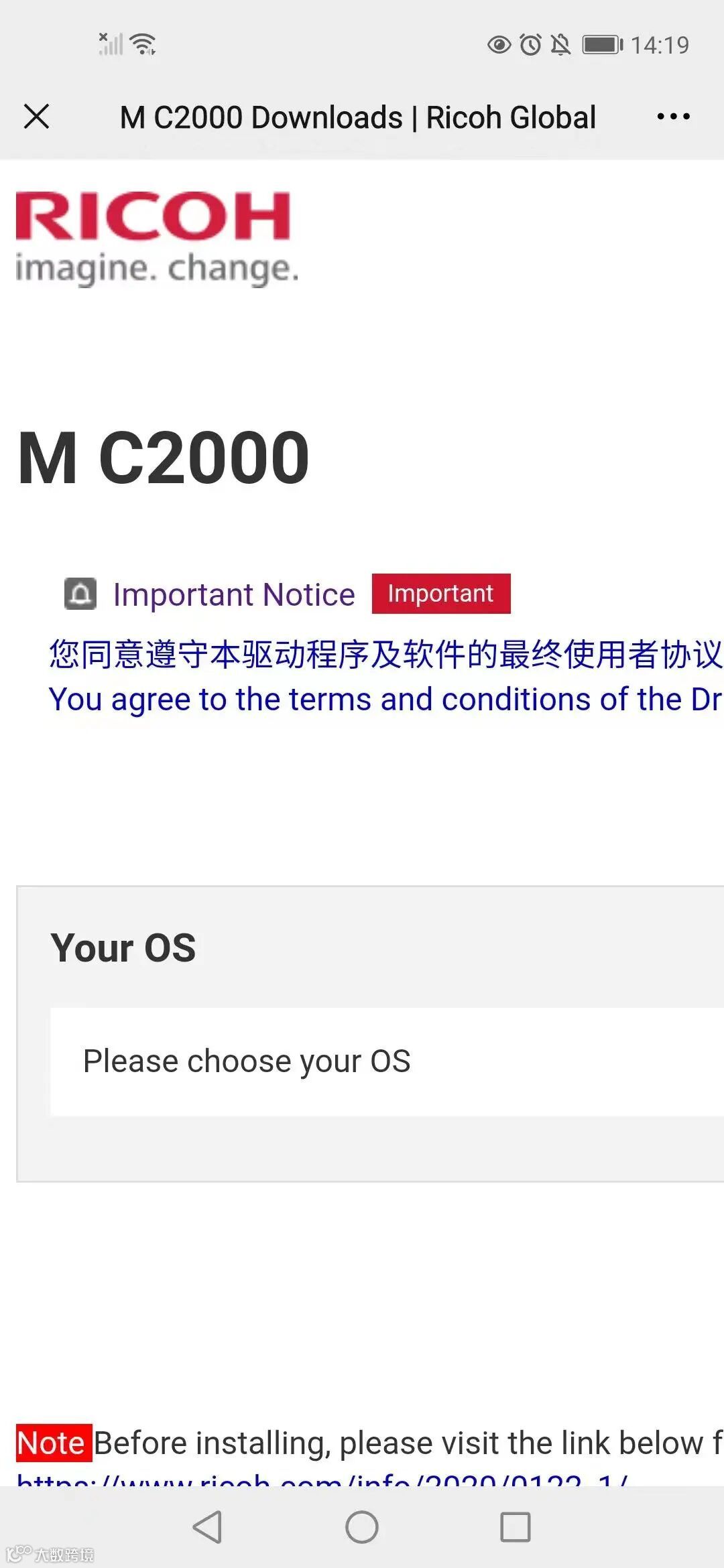
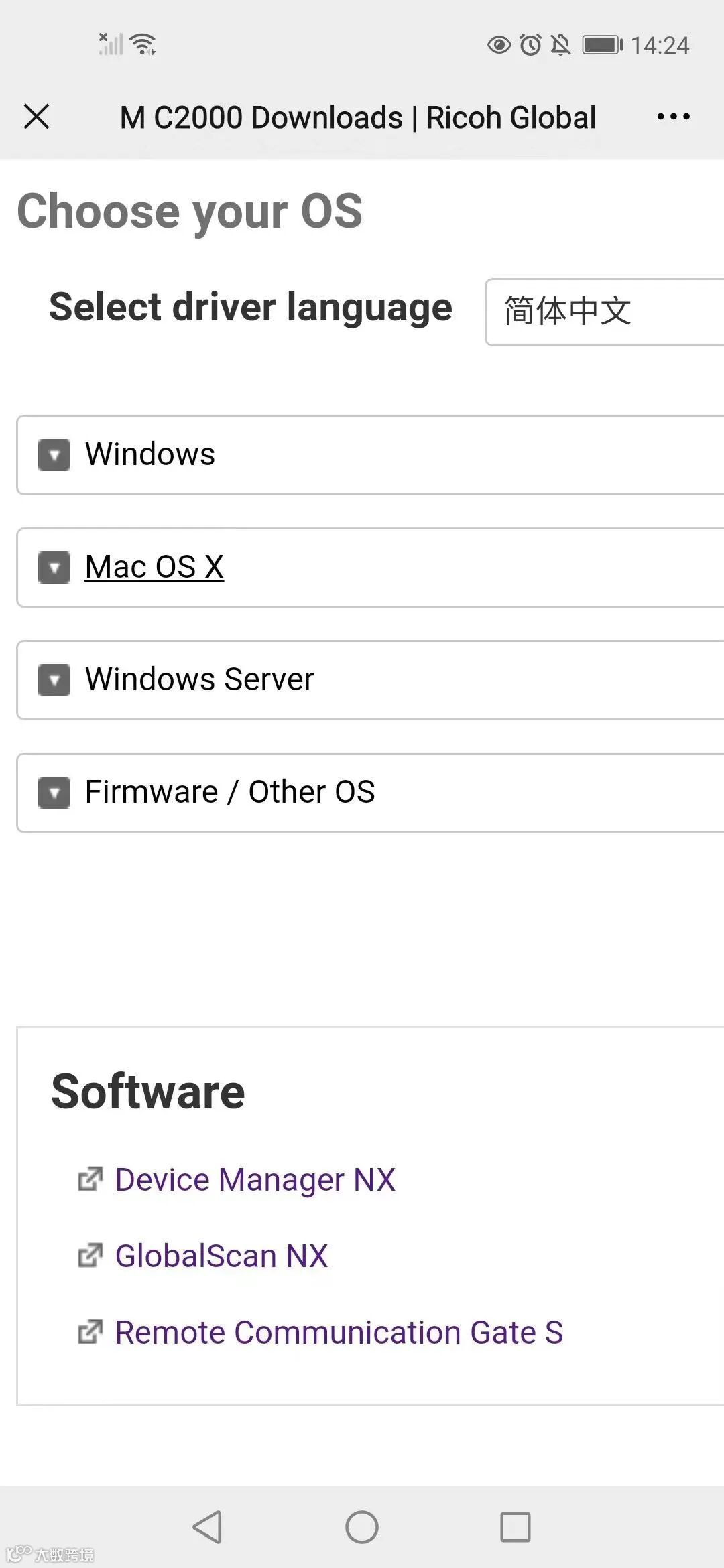







(上下滑动查看更多)
最后,大家根据自己的操作系统进行选择,下载并安装相应的驱动程序就可以啦!
前往「理光中国」官网——
https://www.ricoh.com.cn/,点击「下载服务」。
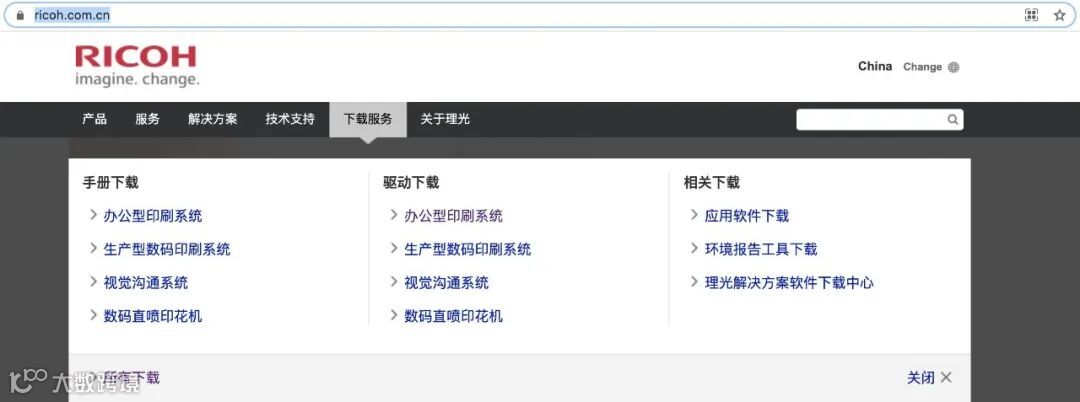
然后重复「方法1」里的操作就可以啦~
还是以M C2000智能数码复合机为例。
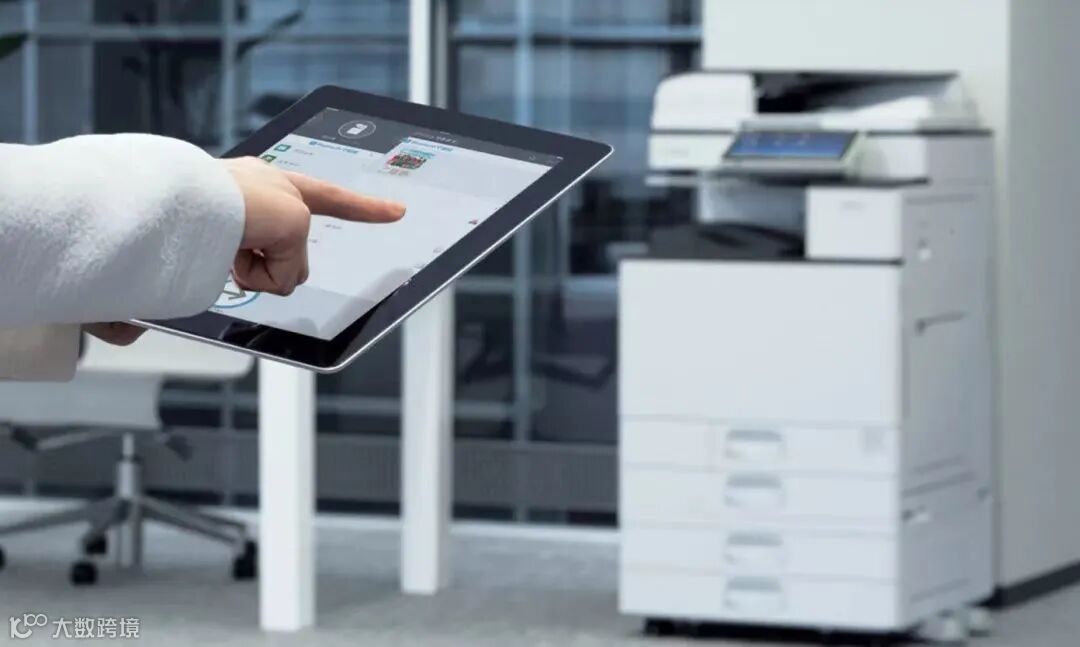
关机状态将无线网卡选购件(无线网络适配器M47型)插入机器控制器板上的USB插口;
点击“用户工具”——“网络设置”——“启用Wi-Fi”(从‘禁用’修改为‘启用’),推出用户工具,机器自动重启;
确认“用户工具”——“网络设置”——“连接模式”的设置为“以太网”;
在“用户工具”——“网络设置”——“Wi-Fi配置”中连接上自己的热点;
在电脑端安装打印机驱动,使用自动搜索等方式进行安装,打印机的打印端口为「IPP Port」端口,不使用「TCP\IP」端口进行打印。
好啦~
以上就是本期
【RICOH课堂】答疑内容啦
大家如果还有什么疑问
请在评论区留言提问哦~
RICOH会为你一一详细解答
我们下期再见!