

叮铃铃~
【RICOH课堂】
第四期开课啦!
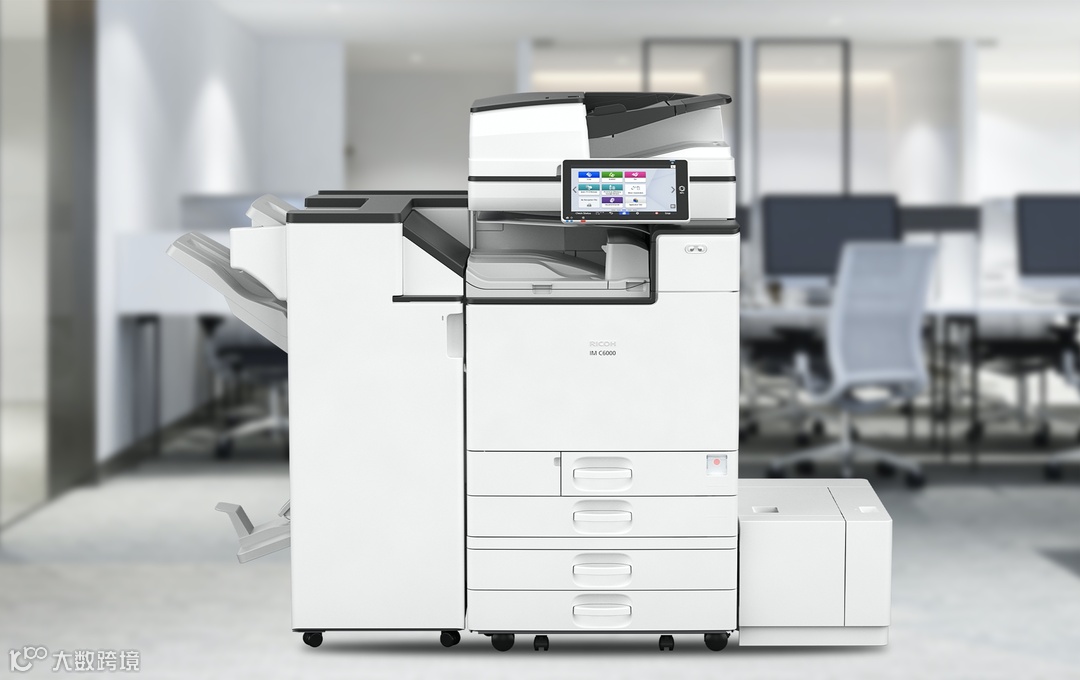
最近RICOH收到粉丝在后台询问关于
使用A3系列彩色数码复合机进行打印
显示“脱机”&出现“乱码”问题
接下来,RICOH就将分别进行答疑
一起来看看吧~MP C2004/2504/3004/3504/4504/6004SP
IM C2000/2500/3000/3500/4500/6000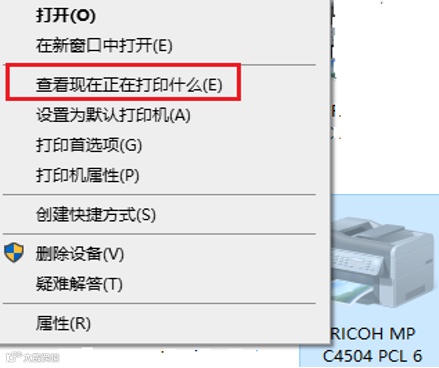
首先,计算机端点击【控制面板】—【设备和打印机】—选中打印机驱动“图标” — 右键点击【查看现在正在打印什么(E)】。
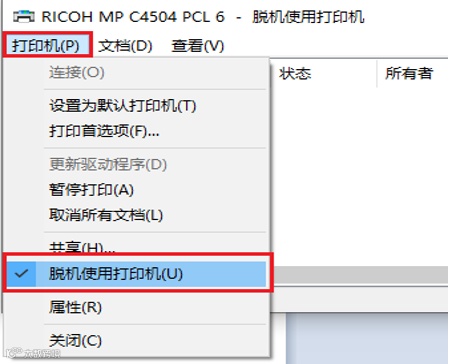
如果是打印机驱动问题,则需要重新安装打印驱动。(以Windows 10操作系统,MPC4504SP机型为例。)

a)登录理光官方网站www.ricoh.com.cn 。点击【下载服务】—【驱动下载】,选择MP C4504SP机型进行打印驱动下载。
b)下载后的压缩包需要进行解压。
c)计算机上点击【控制面板】—【设备和打印机】—选择【添加打印机】—【我需要的打印机未列出】—【通过手动添加设置添加本地打印机或网络打印机】—【使用现有的端口(U)】:LPT1(打印机端口)—【下一步】—【从磁盘安装】—【浏览】—选择之前解压缩后文件夹中【Disk1】中的文件 (oemsetup.inf)—【打开】—【确定】—选择厂商【Ricoh】—打印机【RICOH MPC4504 PCL6】 —【下一步】—【下一步】—【完成】。
d)添加打印机IP地址:选中打印机图标右键【打印机属性】—【端口】—【添加端口】—【Standard TCP/IP Port】—【新端口】—【下一步】—在【打印机名或IP地址】项中输入打印机IP地址。
断开复印机网线连接,打印配置页,检查是否有“乱码”现象。如果配置页上的内容未出现“乱码”现象,建议检查计算机/网络环境是否有中病毒状况。
重新安装打印驱动。(以IM C3500机型,Windows 10操作系统为例)
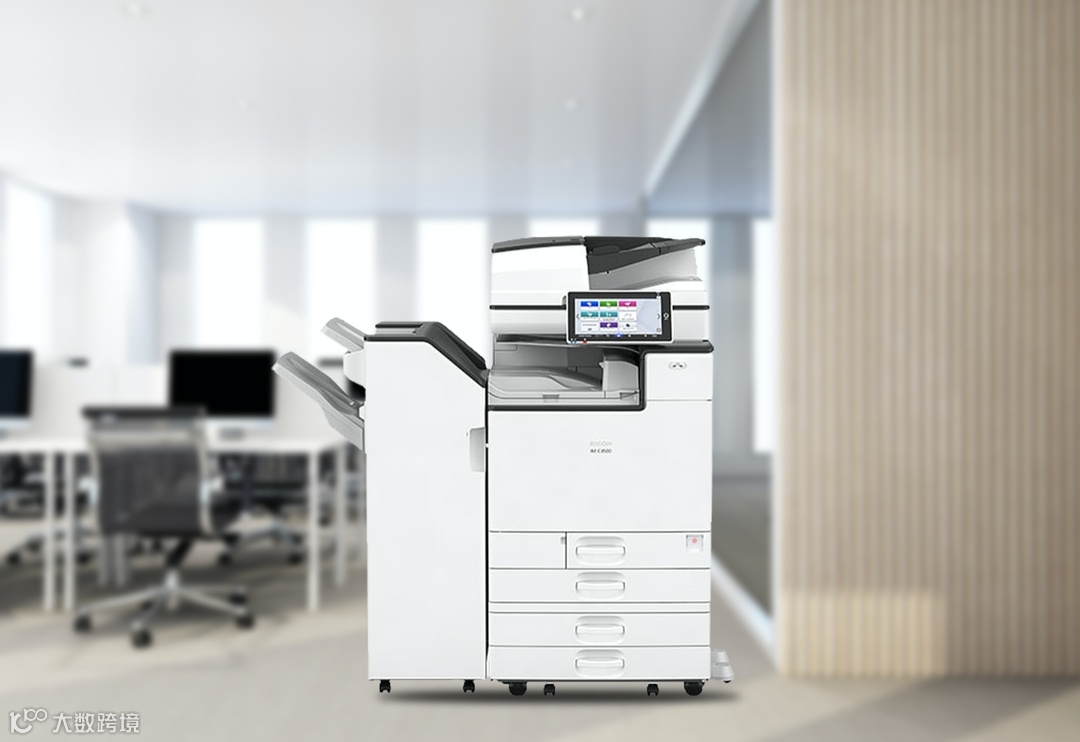
a)登录理光官方网站www.ricoh.com.cn 。点击【下载服务】—【驱动下载】,选择IM C3500机型进行打印驱动下载。
b)下载后的压缩包需要进行解压。
c)计算机上点击【控制面板】—【设备和打印机】—选择【添加打印机】—【我需要的打印机未列出】—【通过手动添加设置添加本地打印机或网络打印机】—【使用现有的端口(U)】:LPT1(打印机端口)—【下一步】—【从磁盘安装】—【浏览】—选择之前解压缩后文件夹中【Disk1】中的文件(oemsetup.inf)—【打开】—【确定】—选择厂商【Ricoh】—打印机【RICOH IM C3500PCL】—【下一步】—【下一步】—【完成】。
d)添加打印机IP地址:选中打印机图标右键【打印机属性】—【端口】—【添加端口】—【Standard TCP/IP Port】—【新端口】—【下一步】—在【打印机名或IP地址】项中输入打印机IP地址。
如果配置页上的内容出现“乱码”现象,可能设备硬件出现了问题,建议更换设备硬件。

大家如果在打印文档时遇到“脱机”或者“乱码”的问题
可以用以上的方法进行解决哦
如果还有疑问
欢迎大家在评论区或公众号后台
留言提问哦~
我们下期再见!