



【前言】
小伙伴在打开一些Windows桌面应用时往往能看到一些程序在主界面出现前会展示一些正在加载的图片和企业的宣传界面,最常见的就时Office系列,那么今天就带着各位小伙伴尝试开发这样的程序启动界面。

创建项目:Windows桌面应用的创建在这里我就不多做赘述了,还不清楚的小伙伴可以看之前的文章:第一个Windows桌面应用开发
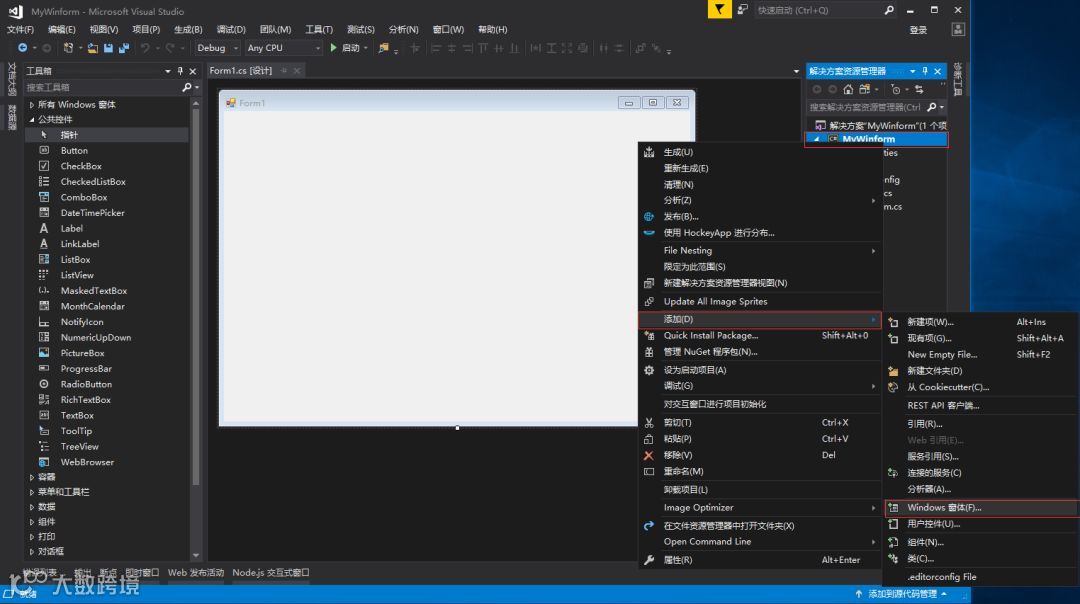
新建窗体:在Windows桌面应用创建后会自动生成一个空的窗体Form1,由于我们本次案例要涉及到两个窗体,所以我们还需要再新建一个窗体,方法入下:
步骤:
鼠标右键点击窗体右侧 解决方案管理器 中的项目名称;
选择 “添加”——》Windows窗体。这样我们就添加了一个新的窗体Form2
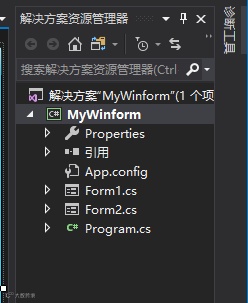
我们将Form1作为启动界面,Form2作为系统主界面,对于Form1的设计其实很简单,只需要将Form1设为无边框的窗体,同时让美工制作一张图片作为Form1的背景即可。
1.设置Form1窗体为无边框窗体
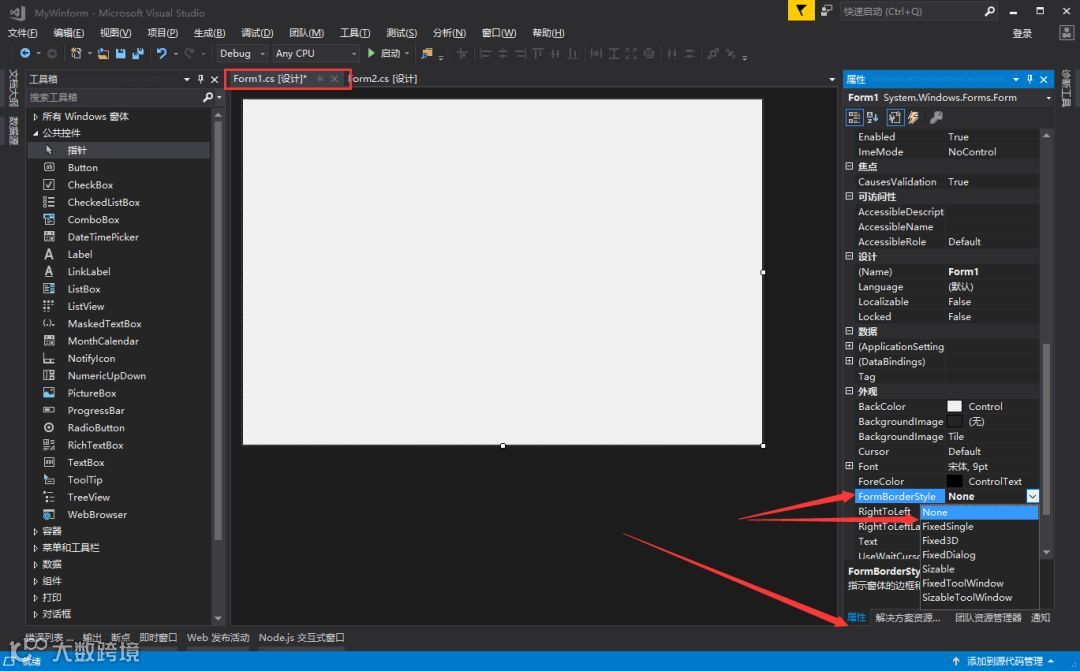
选择Form1标签,点击右侧栏目中的属性按钮(有些属性按钮可能再界面右侧,不在底侧);
找到FormBorderStyle属性 选择 None;
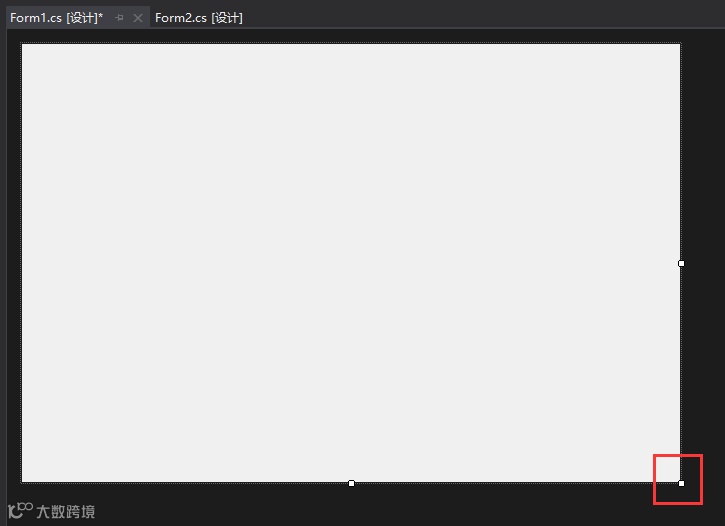
此时窗体的边框就消失了,我们拖动窗体右下角,变换窗体到我们适合的大小;
2.导入图片并设置填充
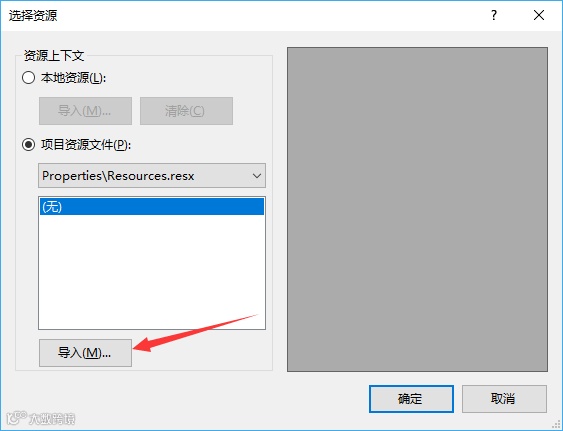
找到BackgroundImage,点击右侧三个小点的按钮,点击后出现 选择资源 界面;
点击导入,选择我们需要导入的图片,点击确定。
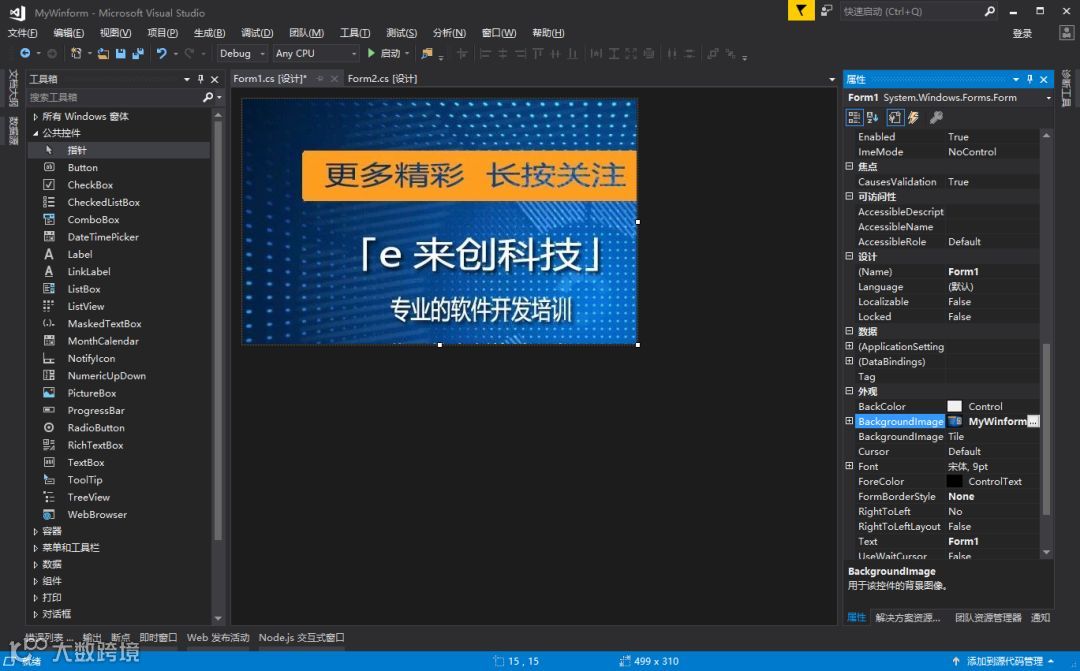
此时图片已显示在Form1窗体上了;
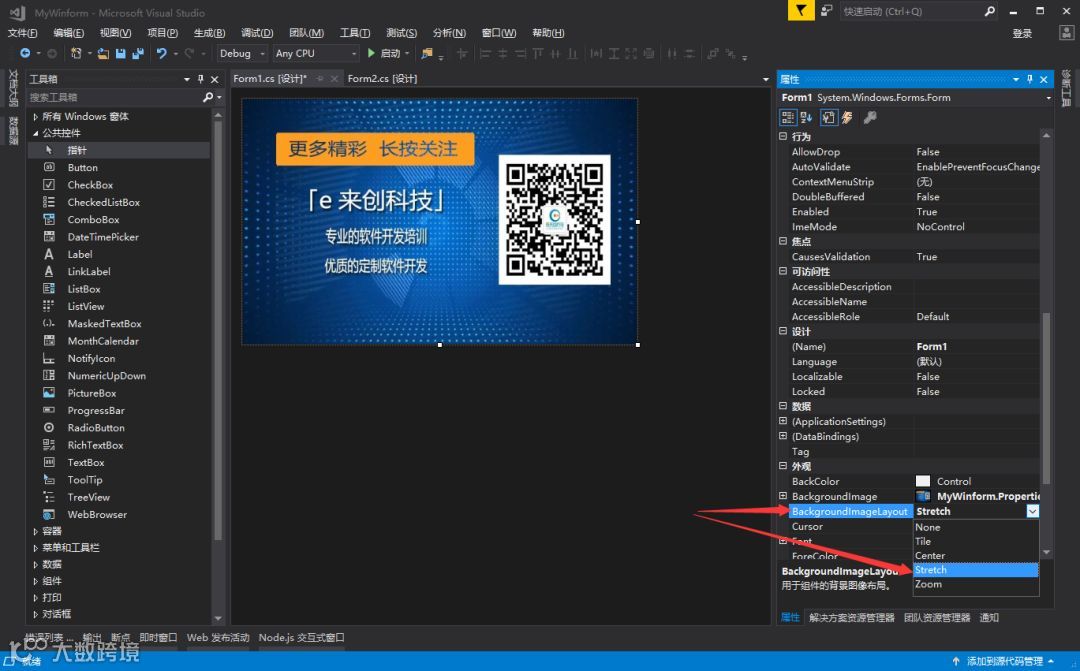
这时我们在找到BackgImageLayout属性,将其设置为Stretch,表示背景图片将自适应Form1的大小进行填充。
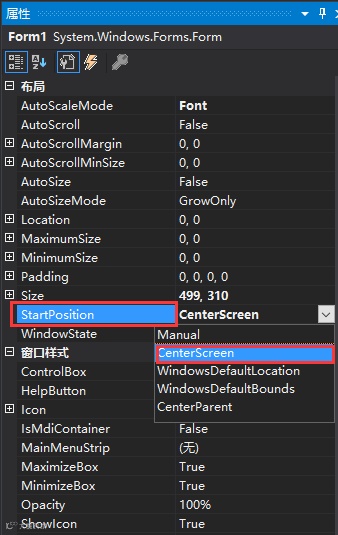
最后找到StartPosition属性,将其设置为CenterScreen,表示在屏幕中央显示。
到这一步启动界面已经设计完成,下面将进入代码编写阶段。
步骤:
在工具栏中将Timer控件拖动至Form1窗体上,作为定时器使用
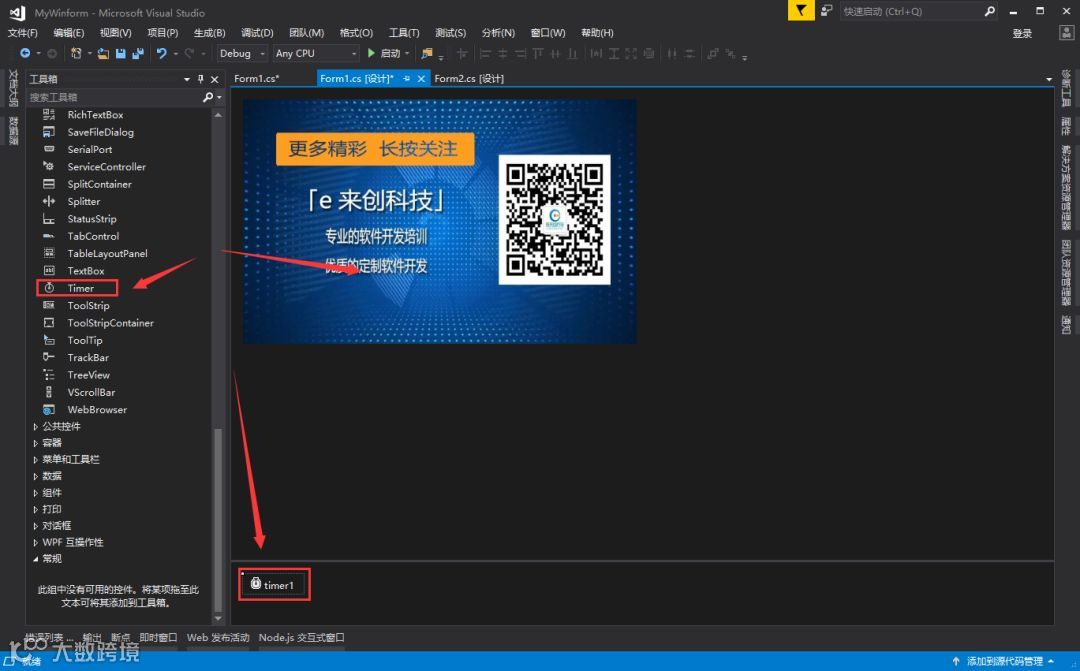
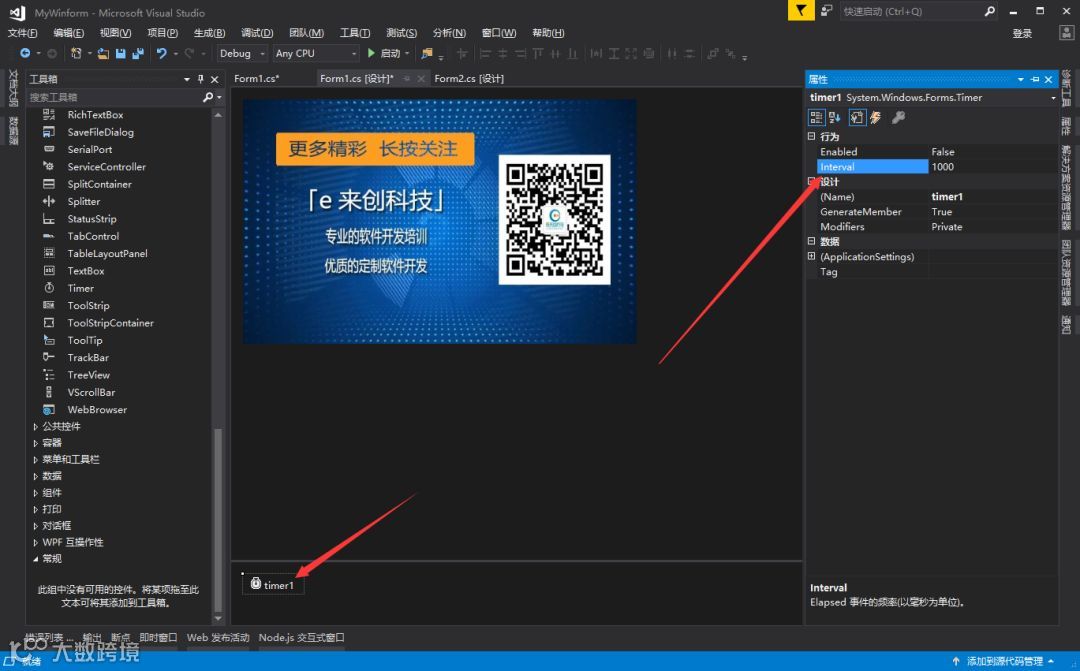
点击界面下部timer1控件,找到其属性Interva,将时间间隔改为1000毫秒即1秒
同时Enabled属性设为true,表示界面启动时就开始计时
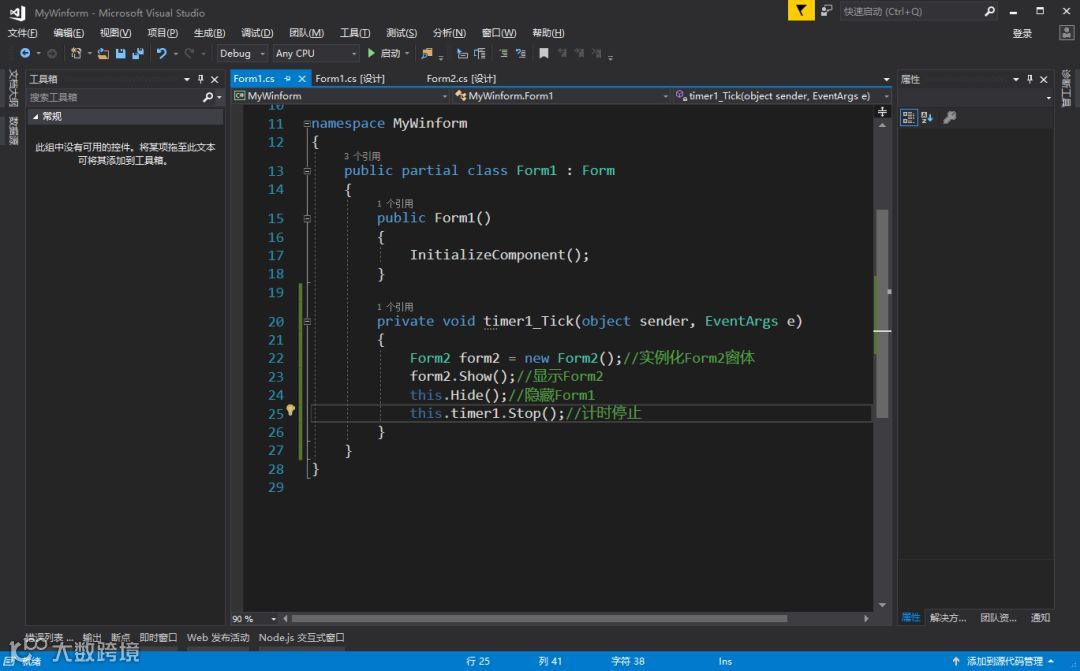
双击下部timer1控件,生成时间间隔事件触发方法。
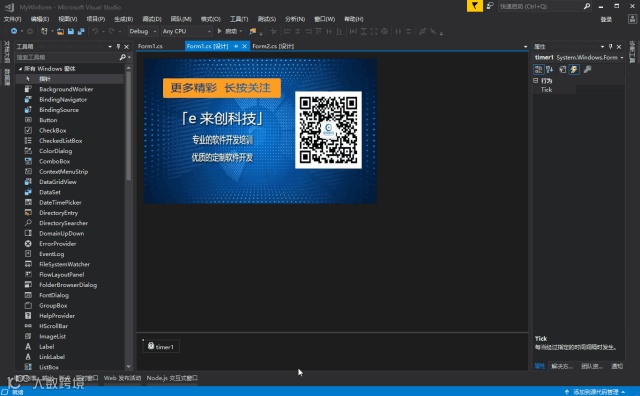
在timer1_Tick方法中需要写当间隔时间到了之后做什么,很明显,当间隔时间到了之后应该隐藏Form1,显示Form2。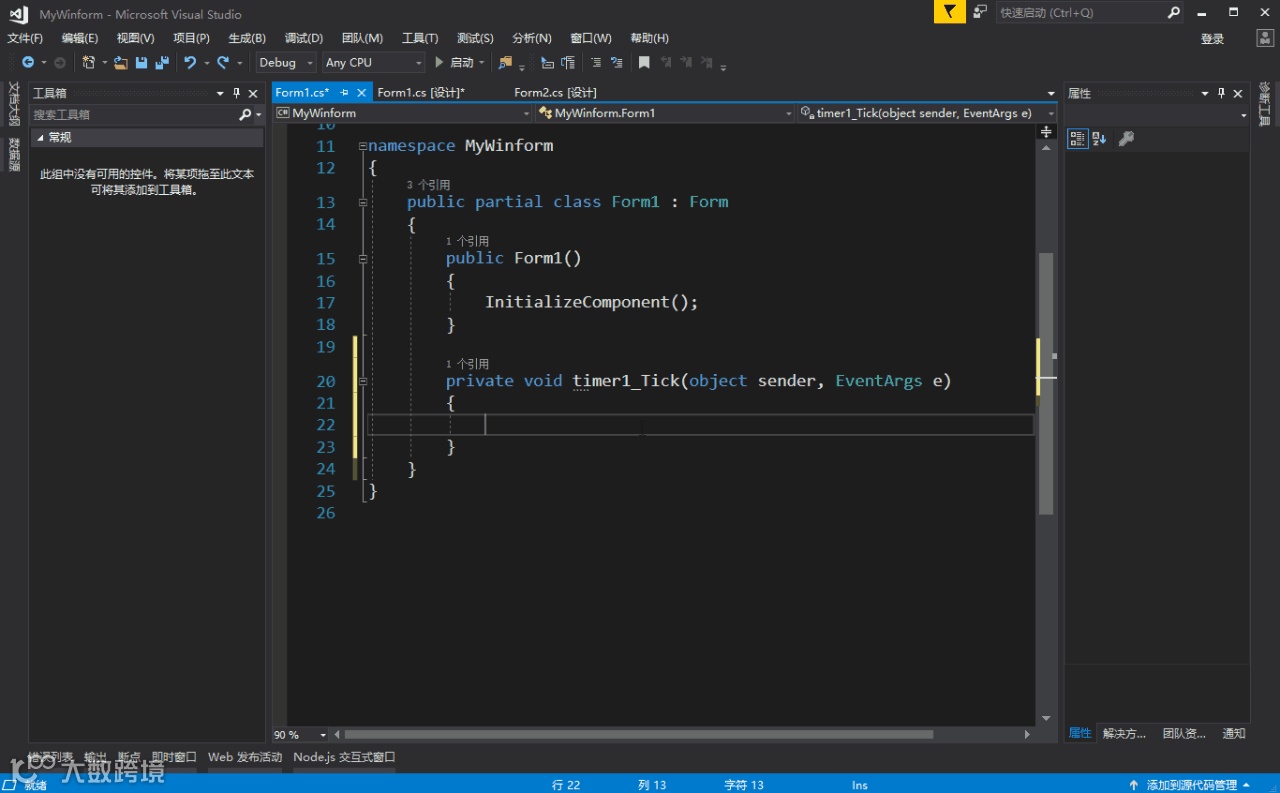
注意:最后小伙伴们当然不要忘记把Form2的窗体显示位置也设置为屏幕中央显示哦!在这里就不做演示了,参照Form1操作即可。
注:因为录频位置不在屏幕中央,所以演示的时候感觉窗体未显示在屏幕中央

【结语】
本文介绍了一个简单的程序启动窗体的制作,在实际开发中一般会在程序显示启动窗体时从数据库加载所需要的数据信息,以优化客户使用体验,提高人机交互友好度。
看完本文有收获?请转发分享给更多人
关注「趣编程ACE」,提升.Net技能