

电脑自动获取IP地址、自动获取DNS服务器地址是连接WiFi的关键,如果电脑在开机的时候获取不到WiFi的地址是连接不上WiFi的或者说连接上了也是不可以使用的网络,今天多妹就教大家不同的电脑系统分别获取这两种地址的方法,认真查阅呀!
01 苹果MAC系统
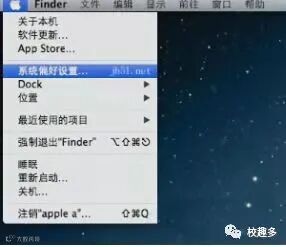
进入Mac OS系统桌面→点击左上角“系统偏好设置”;

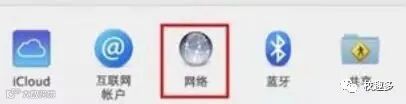
找到并点击“网络”:

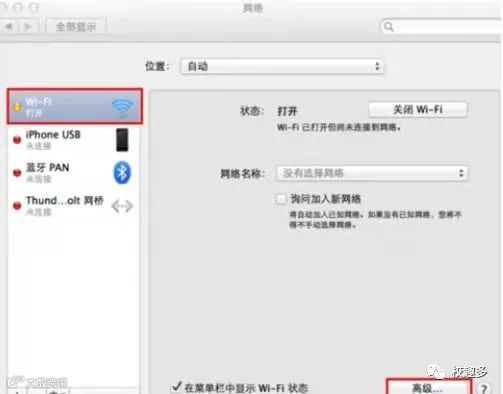
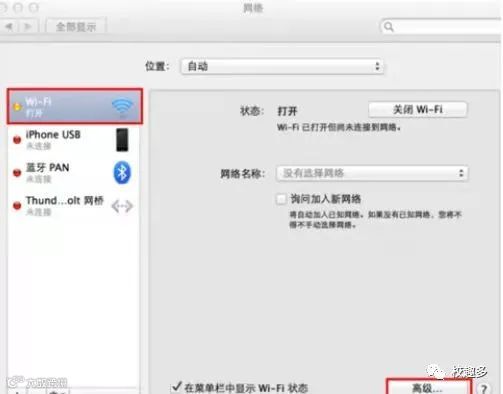
找到并点击 Wi-Fi,再点击 高级,如下图所示:
(注:如果有需要选择有线网卡:usb Ethernet/以太网)

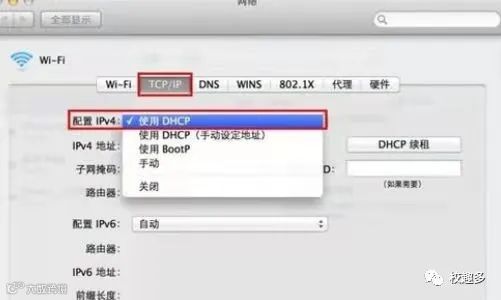
设置IP自动获取:找到并点击 TCP/IP,配置IPv4下拉
框选择使用DHCP,点击 好即可,如下图所示

设置dns:找到并点击DNS.然后请点击左下方的“+”
按钮,添加一个 DNS 服务器地址。DNS 地址输入好以
后,点击右下角的“好”按钮

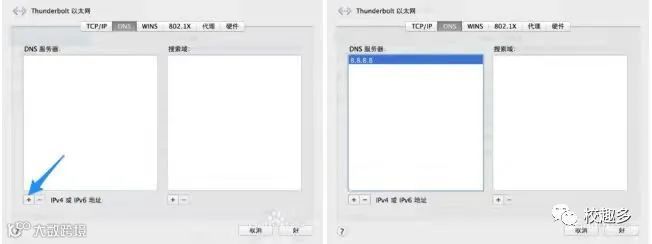
注:如果dns没设置,那么则为自动获取。
02 WIN7系统
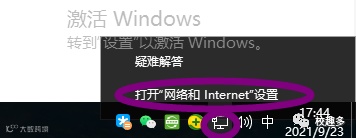
右击桌面右下角的小电脑图标,点击“打开网络和
共享中心”;

点击中间的“本地连接”,弹出的界面如下:

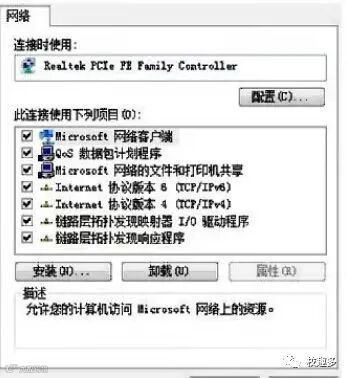
点击“属性”,弹出的界面如下:

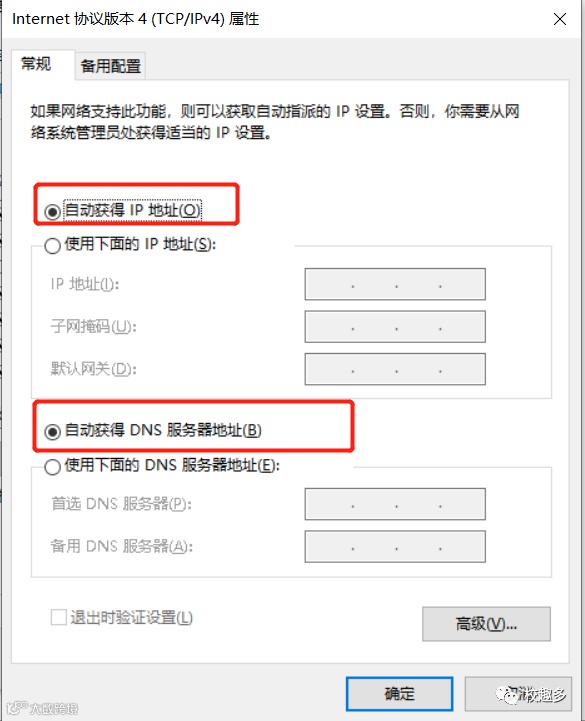
双击“Internet协议版本4(TCP/IPv4 )”,弹出的界
面如下:将IP地址和DNS服务器地址的获取方式改为
自动,然后点击确定。

03 WIN10系统
SPRING
右击桌面右下角的小电脑图标,点击“打开网络
和共享中心”;

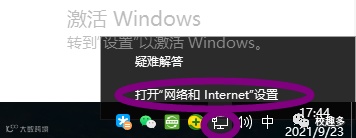
点击左上角”更改适配器设置


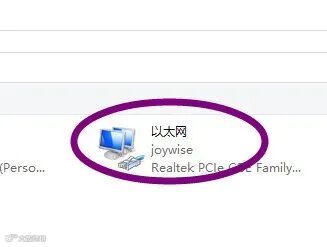
右击“以太网或者本地连接”,再点击“属性”;

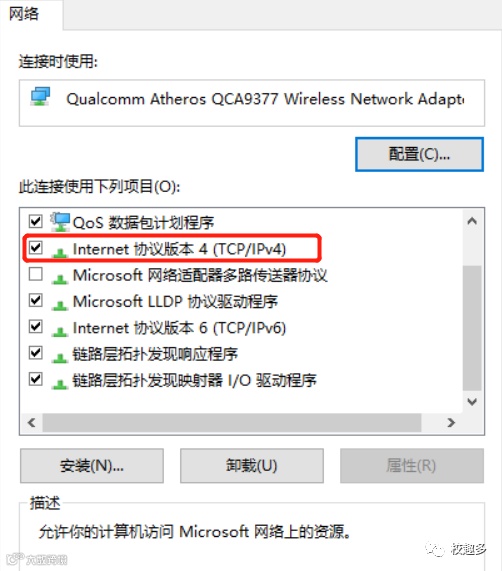
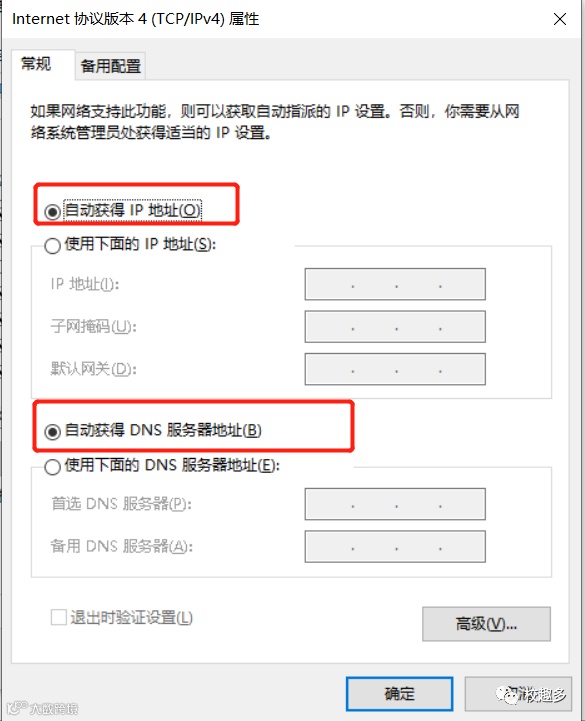
在属性窗口里,双击“internet协议版本(TCP/IPv4)”

在弹出的Internet 协议属性窗口里,点击“自动获
得IP地址”和“自动获得DNS服务器地址”

就分享这些啦,大家学废了么,记得收藏!