

友情推荐:【卓智校园】专注服务于全国大学生,提供Apple最新咨询包括:上新计划、Apple商品使用技巧,学生专属优惠等。
最近多妹的电脑C盘
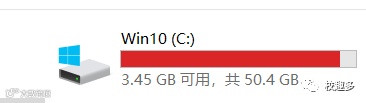
原来每次看到这个红色心里直冒汗
为什么又红了?
我明明没下载什么东西,就又满了
严重的时候
软件打不开
好友消息收不到
点个图片还一直在加载中……

删又不敢删,用又用不了
出现这种情况,
只能默默哀求技术大佬来帮忙
俗话说吃一堑长一智
经过几次血的教训
现在我把清理C盘诀窍整理给你
让电脑飞快运行
Part.1
第一招:跟垃圾文件,Say goodbye
在C盘上单击鼠标右键
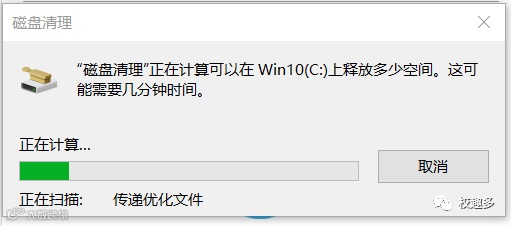
选择【属性】-【磁盘清理】
-【清理系统文件】-【磁盘清理】
“临时文件”“缩略图”等都可在这里直接删除
备注:
在运行Office、PS、AI等工具软件时,就别删除临时文件啦,它们运行过程中会自动产生临时文件,强制删除会给硬盘增加负担容易出问题,所以记得先关闭软件,再删除临时文件哦
友情推荐:【卓智校园】专注服务于全国大学生,提供Apple最新咨询包括:上新计划、Apple商品使用技巧,学生专属优惠等。
清理好了磁盘,顺带清理些旧备份文件吧!
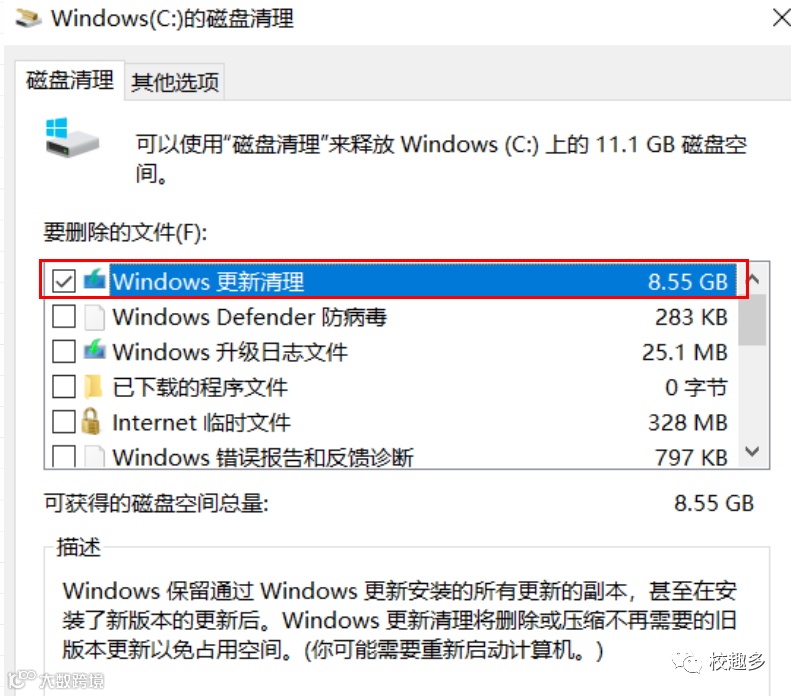
在“磁盘清理”中找到【Windows更新清理】
把它勾选删除就好咯!
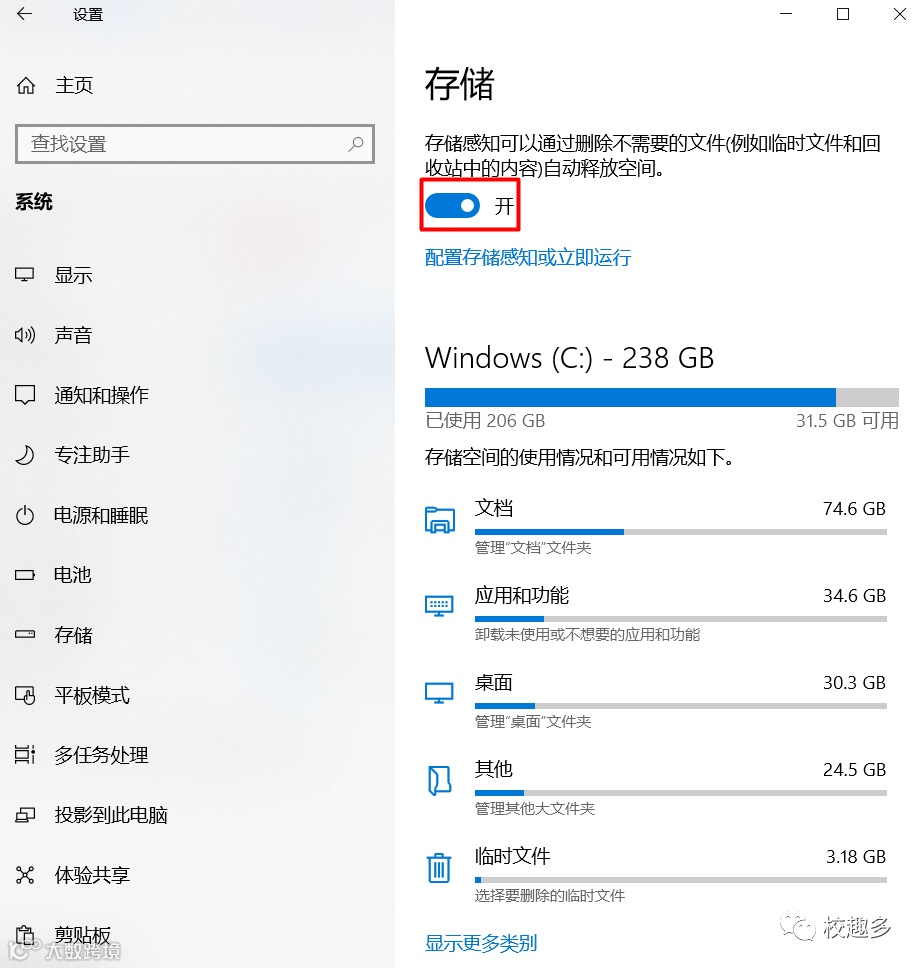
下一步,咱就设置个自动清理:
在【设置】-【系统】-【存储】里
开启【储存感知功能】
这样当电脑存储空间不足时
电脑系统就会自动清理临时文件啦!
Part.2
用不到的文件,删除吧!
第二招删除临时文件
文件太多,文件名奇奇怪怪
分不清能删哪些
第一步:看文件后缀名
临时文件的后缀一般长这样:
.tmp .syd .tbk .gid ._mp .gts
还有安装临时文件:
mscreate.dir
临时备份文件:
.bak .old .wbk .ckr_ .xlk
以及帮助文件:
.hlp .chm .cnt
一般情况下,这些文件都可以删除
但有些文件光看后缀名似乎是临时文件
但本质上它们可能是HTML、DOC
或图像文件,要注意分辨
保险起见,实在拿捏不好的
1.百度搜一下该文件名
看看它到底是啥玩意儿
2.删除文件前先在U盘/网盘里备份一下
待电脑运行几天后没问题再彻底删除
第二步:清空临时文件夹
看看你的C盘里有没有一个
专门存放临时文件的文件夹【Temp】?
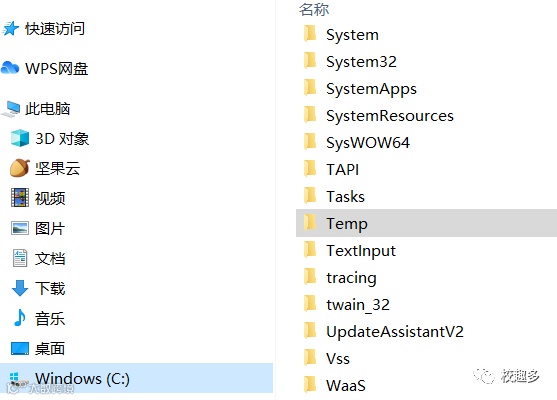
如果有的话
可以直接把文件夹里的东西删除啦~
(只删除里面的东西,不要删除文件夹哦)
Part.3
第三招:给存储,搬个家
有一个不太被注意到的内存“杀手”
就是咱们的聊天软件——微信、QQ
每天它们收发大量文件
还缓存了超多头像、表情包
甚至很多文件都是自动下载的
取消自动下载、更改存储路径
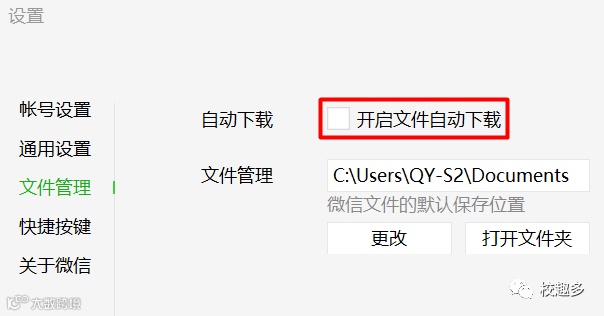
第一步:取消自动下载
在【设置】-【文件管理】中
取消“文件自动下载”
第二步:删除默认文件
打开默认保存的文件夹位置
找到【FileStorage】文件夹
把里面下载缓存、不需要的文件全部删除
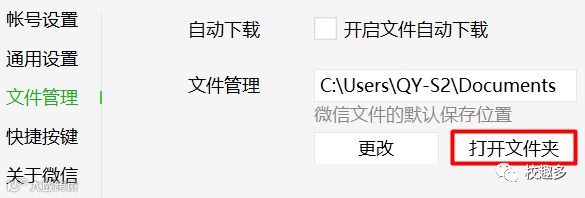
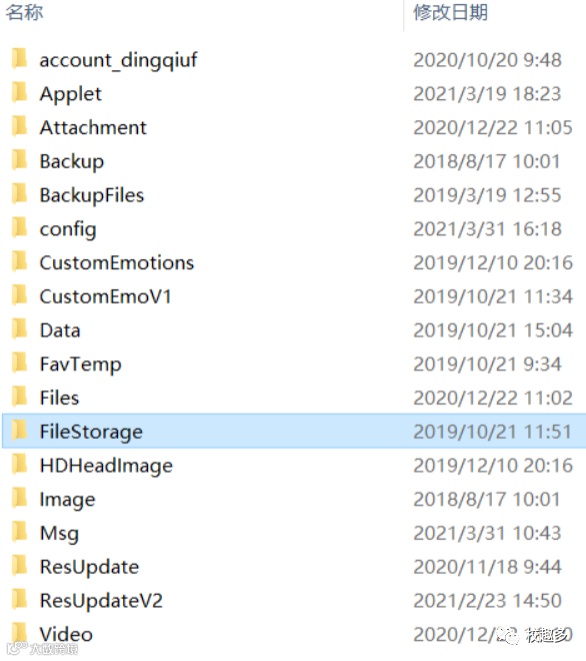
这里面有好多,平时聊天中的文件
大部分是无用的,赶紧删了吧!
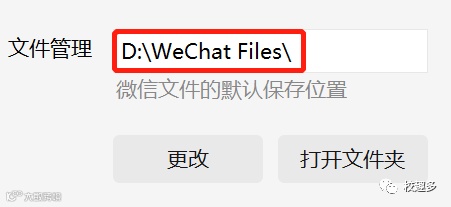
第三步:修改保存位置
修改文件的保存位置
比如换到D盘里储存,给C盘减轻压力
除了删聊天文件
还可以关注下软件的安装
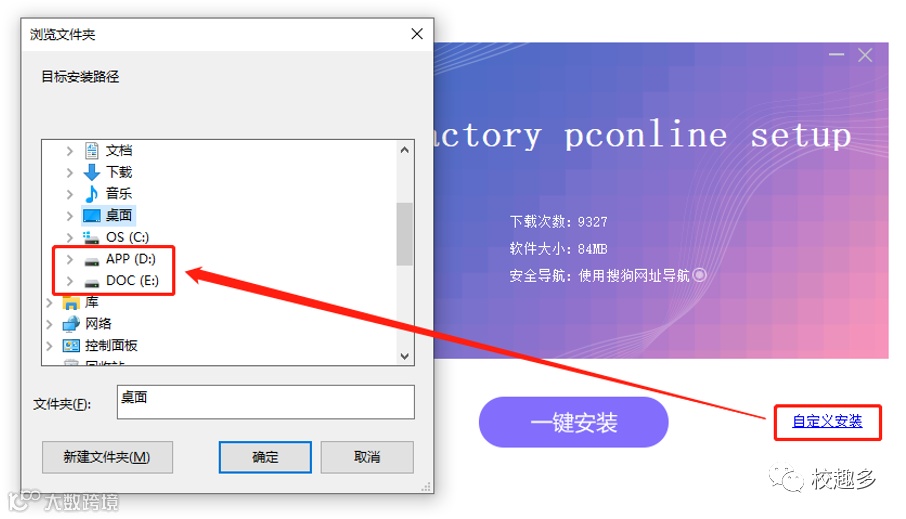
如果很多软件都默认安装在C盘
那可要小心啦
这样很可能会影响系统的读盘速度
导致软件运行缓慢,甚至无法运行!
下次安装软件的时候
记得更改软件安装路径,换一个软件盘~
一劳永逸的办法也有的!
可以直接更改默认保存位置
在【系统】-【存储】
-【更改新内容的保存位置】中
把默认保存位置改成其他盘
这样就不会默认到C盘啦
最后一招就是
重要文件记得保存啊!
存U盘、存网盘
总之想要电脑高速运营,
不要过多占用C盘内存
友情推荐:【卓智校园】专注服务于全国大学生,提供Apple最新咨询包括:上新计划、Apple商品使用技巧,学生专属优惠等。
申明;校趣多尊重版权,如有侵权联系删除