

Excel 可以说是 MS Office 系列中最神奇也最重要的软件。小白用户或许并不了解,但对专业职场人士,特别是金融从业者而言,Excel 就是分析数据快准狠的不二选择。
别再傻傻地用鼠标点来点去啦,用这10个基本技巧来提高工作效率,让你做 Excel 事半功倍。
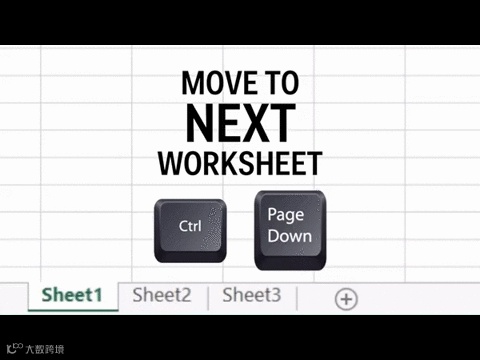
1. 用“Ctrl+PgDn / PgUp ”转换工作表
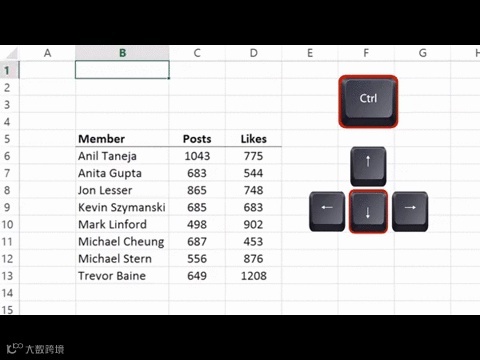
2. 用 “Ctrl + 方向符”快速转换单元格
当然,你也可以只按方向键,然后一格一格地移。但如果你想快速转换单元格,在按方向键之前长按“Ctrl”,瞬间能达到“键步如飞”的效果。
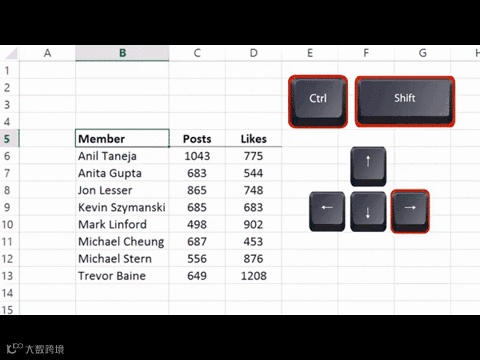
3. 巧用“Shift”键选择数据
用“Ctrl + Shift +方向键”能够纵横跨选单元格,从而选中你想要的区域。
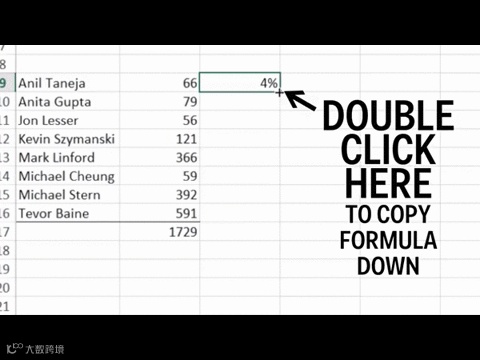
4. 双击自动填充数据
要用函数自动填充同列数据,不要去长按鼠标然后拼命往下拉到最后一栏——如果你的表格有几百行呢?双击算好单元格的右下小十字,轻松填完整列数据。
5. 让这3个快捷键迅速统一数据格式
要让数据呈现两位小数?用 Ctrl + Shift + !。单位要美元?用 Ctrl + Shift + $。要百分比?用 Ctrl + Shift + %。鼠标点那么多次不累嘛?用这三个快捷键光速实现格式统一,而且后面两个应该特别好记。

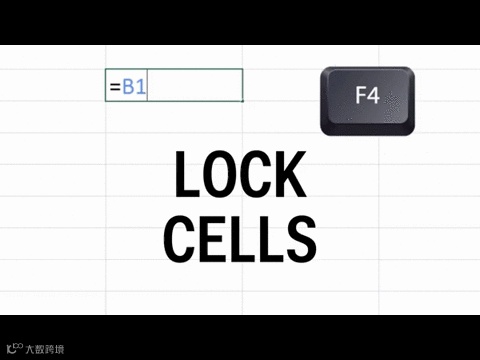
6. 用F4锁定单元格
在 Excel 里根据函数填充数据的时候,有时候你希望你引用的单元格下拉时随之变化,也有时候你并不这么想。当你要“绝对引用”——也就是锁定单元格的时候,你必须在行列前加$符号。
想手动去打这些美元符号?简直是疯了…这要浪费多少时间你知道吗?其实有一个简单的技巧,就是在你选定单元格之后,按 F4 键输入美元符号并锁定;如果你继续按 F4,则会向后挨个循环:锁定单元格、锁定数字、锁定大写字母、解除锁定。
7. 用 CountIF 和 SumIF 概括统计数据
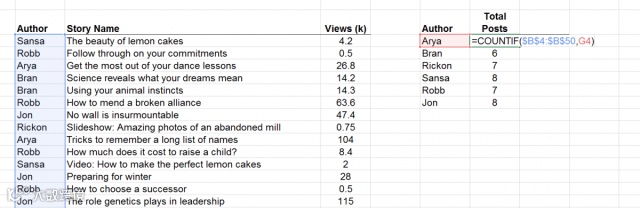
CountIF 是一个函数算法,统计在特定范围内,满足既定条件的单元格的个数。其中的第一个参数,是你想统计的范围;而第二个参数则是你的条件。比方说:=countif(A1:A10,1) 即在A1:A10的范围内,单元格内容是1个数。
COUNTIF(range,criteria)
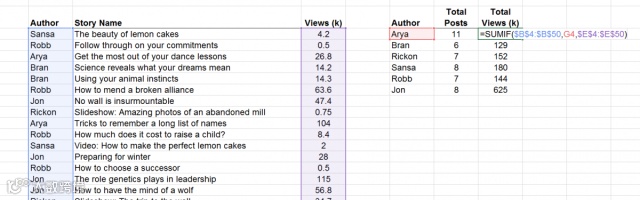
SumIF 函数的用法是根据指定条件对若干单元格、区域或引用求和。下面是我们在计算每一个作者的总体浏览数。范围上来说,作者名字的范围格式前后并不一致,但总数相同。B列对应相应作者的名字,E列则对应每个作者作品的浏览数。
SUMIF(range,criteria,sum range)
8. 用 VLOOKUP 找出你想要的数据
VLOOKUP 是按列查找函数,最终返回该列所需查询列序所对应的值。此处我们可以看到一个数据表,第一列是法学院排名。我们可以用 VLOOKUP 来创建一个排名前五的学校的查询。
VLOOKUP(lookup value,data range,column number,type)
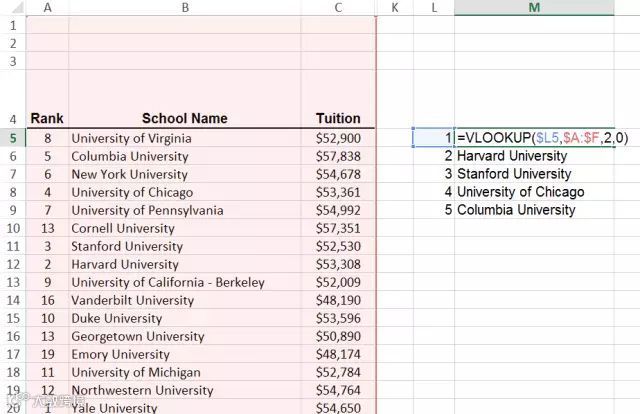
第一个参数得输入要查找的值,此处我们使用了我们需要的排名数。第二个参数这里,输入我们要查找的区域(绝对引用)。第三个参数,需要输入返回数据在查找区域的第几列数。第四个参数,因为我们要精确查找,所以输入“FALSE"或者“0”。
9. 用“&”合并单元格
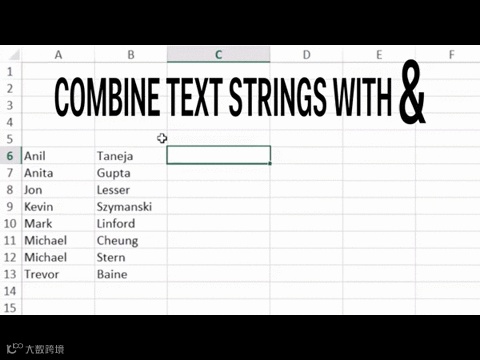
我们现在拥有一列姓和一列名,我们可以使用“&”符号来创建一列合并姓和名的数据。
在 Excel 中,“&”指将两个或两个以上的文本合并。别忘了在姓和名中间键入一个空格。你的函数应该看上去是这个格式的 =[First Name]&" "&[Last Name]。
10. 用 RAND 函数生成随机数
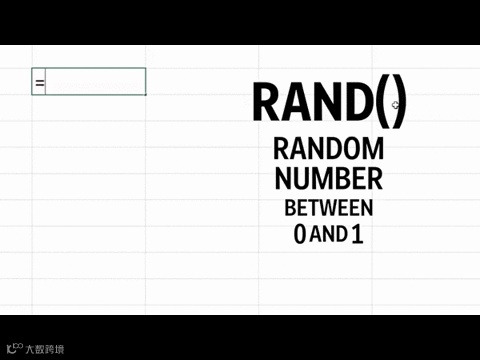
你可以使用 RAND() 函数来生成一个single型的随机数,小于1但大于等于0 。括号内空着就成,无需键入任何参数。新的随机数会随着工作簿的更新而重新生成。
你也可以按F9键来让工作表重新计算一遍从而更新随机数,不过操作的时候记得当心点。
本文来源于微信公众号:LinkedIn中国
微信ID:LinkedIn-China
LinkedIn领英是全球最大的职业社交网站,每个《财富》500强公司均有高管加入。领英中国现已推出专为职场年轻人服务的社交App“赤兔”,年轻、鲜活、有趣、有温度。
点击下方图片阅读精彩文章

《不上班的22种活法》

《这位女木匠竟然把200年的老宅搬到了北京 》


本文来自LinkedIn中国
转载请注明来源
轻客科技
官网:www.tsinova.com