


1.主要修改点
注意:
01 【实验功能】仍在试验测试,存在不稳定,请谨慎使用。 |
02 试用版:不支持语音转文字功能 |
1.1创作端
● 新增功能
○剧情和逻辑元重命名和排序:新增对逻辑元和剧情的重命名及拖动排序功能,让内容编辑更加高效。
○场景实体的替换(实验功能):新增替换实体素材,让内容修改更加高效编辑。
○数据安全保障:增加了课程文件的备份和验证机制。
○副作用逻辑元:增加**“废弃标签”**,标记旧的逻辑元和属性变化,便于未来的版本迭代和维护。
●Bug 修复
○全景图丢失异常:修复了全景图引用丢失的问题,保证全景图能正确显示。
○角色掉出地面异常:修复了因场景未提前加载导致角色掉出地面的问题。
○逻辑元 bin 动作异常转动:修复了 bin 预览时角色会异常转动的问题。
●已知问题
○科技凤文本框样式切换异常:
1.2后端/web
●新增功能
○网络自动发现功能:当系统切换了网络会自动适配,以便于用户在切换网络时使用,该功能需要将头显端升级到 V3.9.1.2及以上版本
○语音转文字功能(实验功能):新增语音转文字功能。
○安全性能提升:增加了授权校验、旧版本授权码升级和授权密钥加密,强化了系统的安全性。
○评分系统优化:自定义评分增加了对按标签评分的处理,并把评分脚本改为百分制,使评分标准更灵活和统一。
●Bug 修复
○系统稳定性修复:修复了内存泄漏问题,提升了系统长时间运行的稳定性。
○数据库可靠性修复:修复了数据库迁移异常中断后可自动恢复的问题,保障了数据迁移的成功率。
○启动流程优化:移除了启动后自动打开登录界面的功能,优化了用户启动时的体验。
1.3PC训练端
●新增功能
○PC 训练端语音采集功能(项目试验功能):新增了语音转文字功能,为 PC 训练端的用户提供了语音交互能力。
●Bug 修复
○外设兼容性修复:修复了实训端无法切换外设,只能使用 92 射击的问题,增强了设备兼容性。
1.4MR头显训练端
●新增功能
○MR 端语音采集功能:新增了语音转文字功能,与后端功能同步,增强了头显端的交互性。
○设备支持扩展:增加了对麦克风切换的支持,并适配了指定私有云端口,提高了设备的兼容性和部署的灵活性。
1.5导播端
●新增功能
○导播集中管理中控功能:导播集成了训练管理和训练回放页面,让训练可以更方便地进行集中控制。
1.6素材包
●新增功能
○素材内容丰富:新增了二维态势图、第三人称视角和语音转文字组件(不支持 IOS 端)的素材;
●Bug 修复
○字体乱码修复:更新了科技风按钮和编辑框的素材文件,解决了 iOS 端字体显示乱码的问题。
2.关键新功能使用说明
2.1编辑器
2.1.1场景实体替换功能(实验功能)
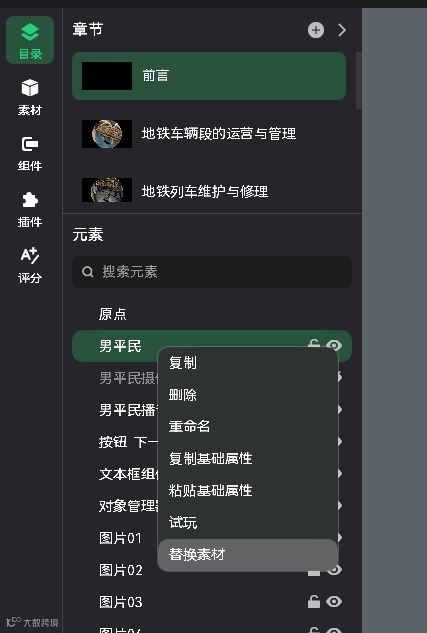
1.在场景中选中要替换的实体,点击鼠标右键,在弹出的菜单中选择「替换素材」 |
|
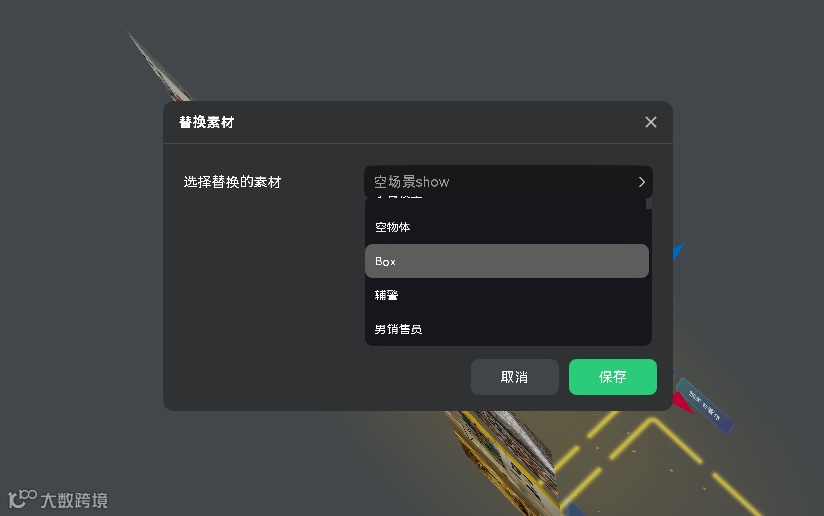
2.在弹出的对话框中,选择需要替换的资源。 注意:必须选择与原资源类型一致的资源,否则将弹出「资源类型不一致」提示,并阻止替换操作。 (该功能仍处于试验阶段,可能存在副作用,例如:部分资源类型较为接近时,替换后可能导致课程异常。) |
|
3.若需要撤销替换操作,可点击「撤销」 按钮恢复原素材。 |
|

2.1.2剧情和逻辑元重命名和移动功能
●剧情和逻辑元重命名: 在需要重命名的剧情或逻辑元上点击鼠标右键,选择「重命名」,即可修改名称。
●剧情和逻辑元、逻辑元行为的移动功能:选中目标后,长按鼠标右键 拖动,即可调整位置,实现排序变更。
2.1.3自定义评分-标签组评分功能
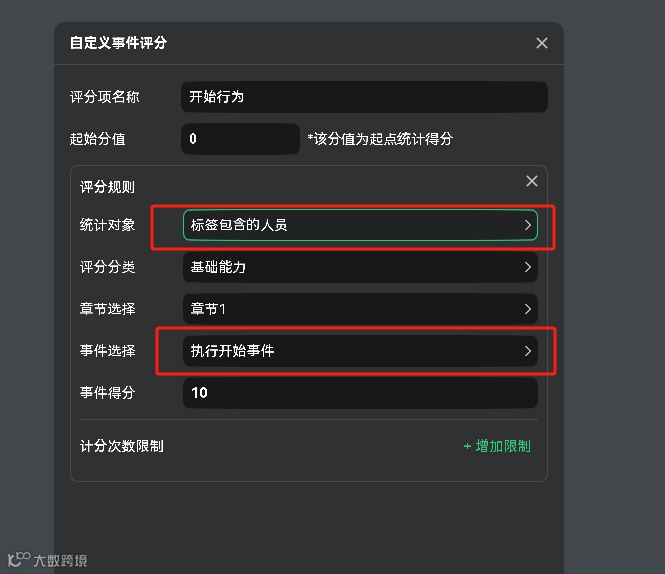
功能介绍:该功能实现同一标签下的人员都能获得评分。例如,场景中有两名训练人员 1 号和 2 号,只要其中一人完成任务,所有具有相同标签的人员都将获得相应积分。
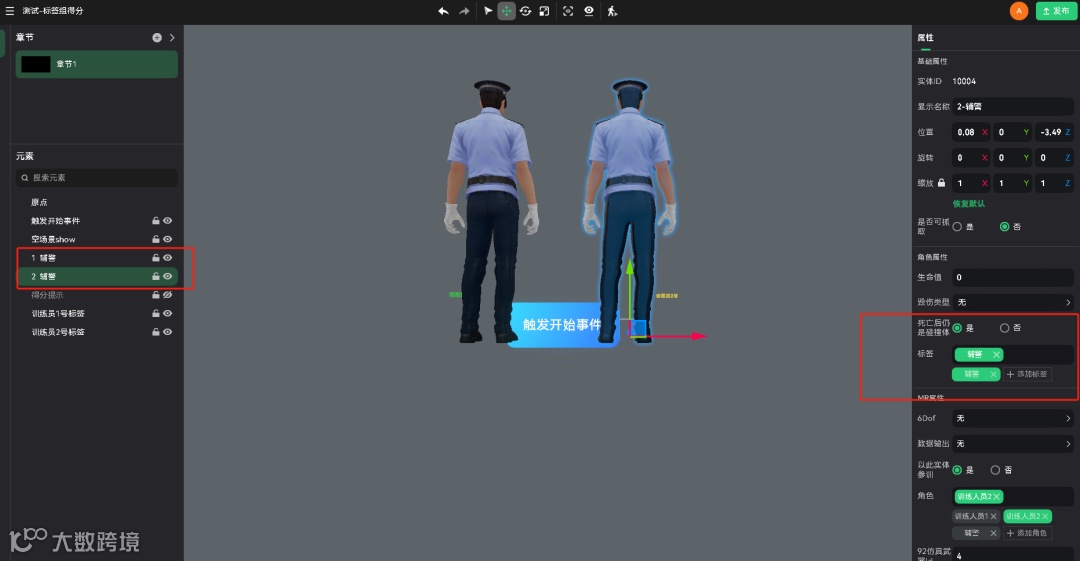
1.在编辑器中为参训角色添加相同的标签。例如,辅警 1 号和辅警 2 号都授予“辅警”标签。
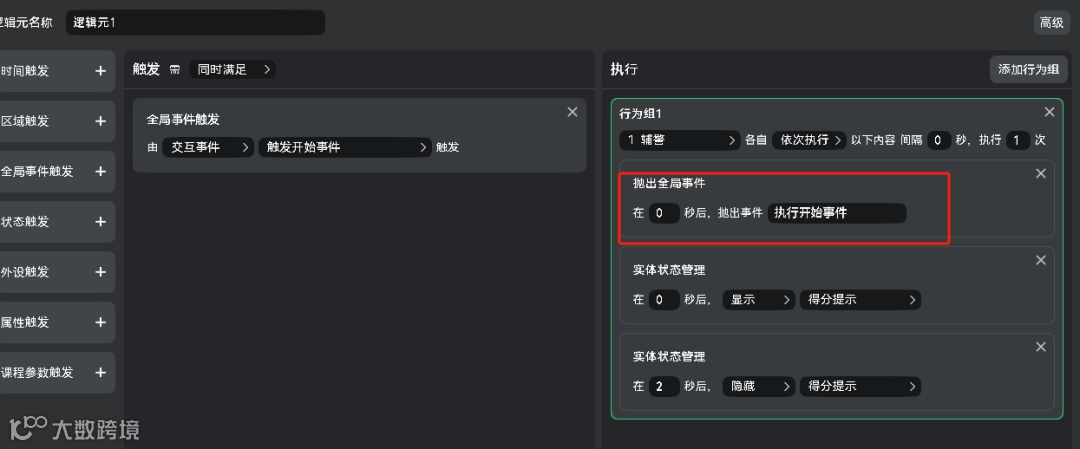
2.逻辑元中抛出一个事件“执行开始事件”,用户点击按钮后会触发该事件。
3.在自定义评分中新增评分项:
a.统计对象为:标签包含的人员。(与操作人员拥有相同标签的人员也会获得对应得分)
b.事件选择:执行开始事件。(接收逻辑元中抛出的“执行开始事件”)
2.2导播端
2.2.1导播集中管理功能(实验功能)
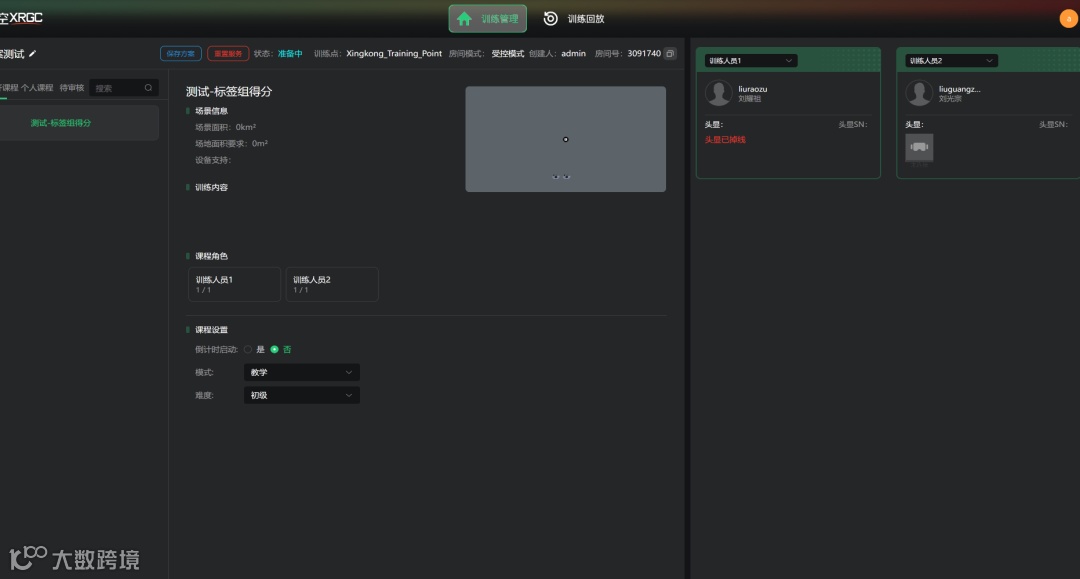
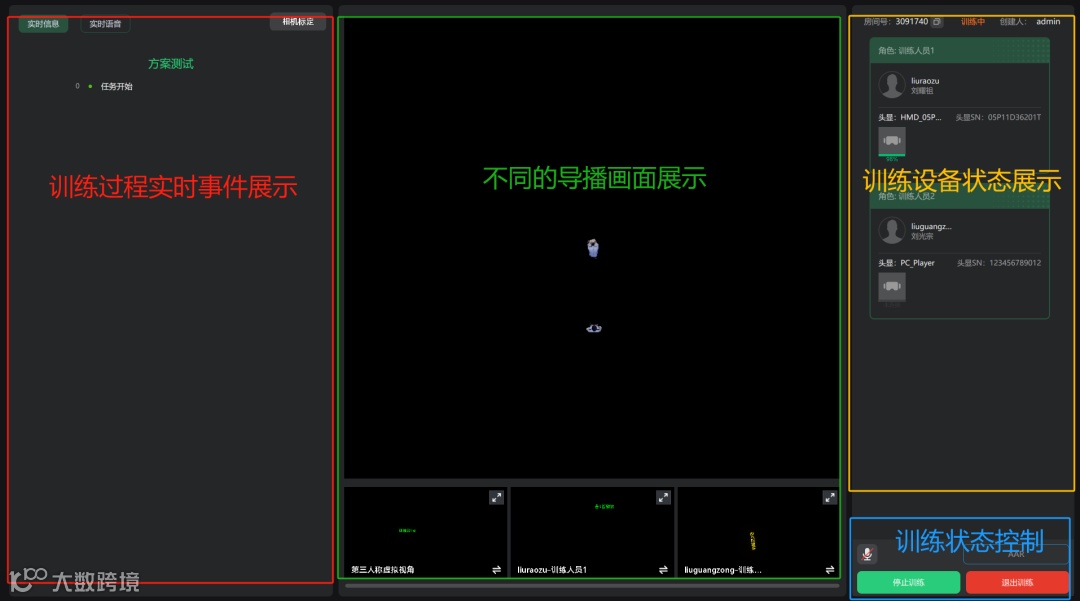
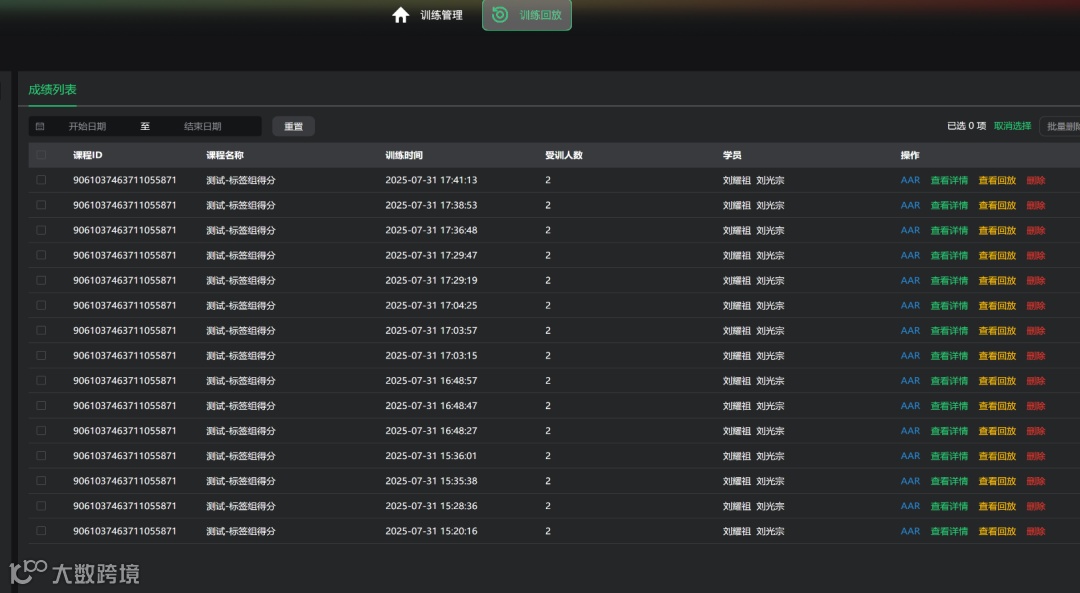
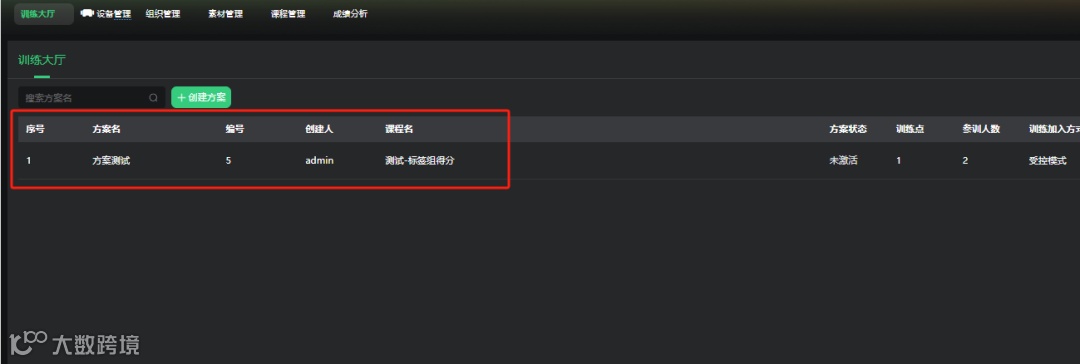
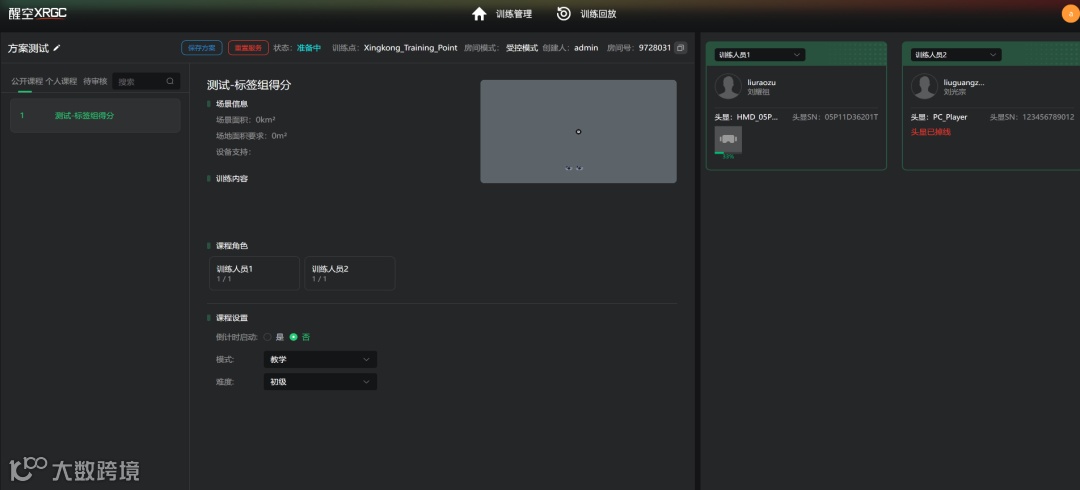
●功能介绍:该功能是单机版训练的便捷模式,将导播和中控页面整合在一起。适用于单机版本的实训,无需在 Web 中控界面切换即可开始训练和连续训练。
○导播页面默认为全屏状态,最小化快捷键为:Win + D
○窗口模式和全屏模式切换快捷键:Alt+Enter
○页面介绍
|
|
训练管理页面 |
|
导播页面(开始训练之后进入) |
|
训练回放管理 |
|
●使用方法:
○1. 在中控中配置房间(只需配置一次)
■在中控页面配置好训练房间(只能配置一个房间)。
■配置完成后,应关闭中控页面,否则可能会导致冲突
●2.导播开始训练
■打开导播页面,导播会自动进入已配置的训练房间。
■选择课程,等待所有端都成功上线,便可开始训练。
○3. 附加说明:
■只需操作导播页面,即可完成整场训练,无需切换至 Web 中控。
■视频介绍提供详细操作演示
2.3PCControl(中控系统)
2.3.1网络自动发现功能(切换网络之后快速连接)
前置条件:头显系统版本需升级至 V3.9.1.2。
适用场景:在家、工作场所或客户现场切换网络时,无需重新绑定设备。
操作步骤:
1.电脑配置
●将电脑通过Wi-Fi或网线连接至新场所的网络。
●重启PCControl中控系统。
2.头显配置
●头显切换至同一新网络(与电脑网络一致)。
●重启头显。
3.自动连接
●满足上述条件后,头显与电脑会自动连接,无需额外操作
2.4头显在线升级操作指南
前提条件:
1.设备状态
●电量 ≥ 50%(防升级中断电)。
●存储空间 ≥ 10GB(确保更新包正常下载)。
2.网络环境
●稳定Wi-Fi(推荐5GHz频段,提升下载速度)。
操作步骤:
1.开机联网
●长按电源键3秒启动头显。
●进入主界面 → 设置 → Wi-Fi → 连接目标网络。
2.检查更新
●设置 → 系统与更新 → 检查更新。
●若提示“新版本可用”(如V3.9.1.2),点击确认。
3.下载安装
●点击下载并安装(耗时约10-15分钟)。
●注意:下载期间勿断电或断开Wi-Fi。
4.完成重启
●安装完成后头显自动重启,进入主界面即升级成功。