


手把手教你用WordPress+Woocommerce搭建跨境电商独立站
新手建站八大核心步骤详解
对于跨境电商和外贸领域的新手而言,搭建一个独立站是开展业务的重要一步。本文将通过八个清晰的步骤,介绍如何利用WordPress结合Woocommerce完成独立站建设,帮助你系统化入门并高效落地。
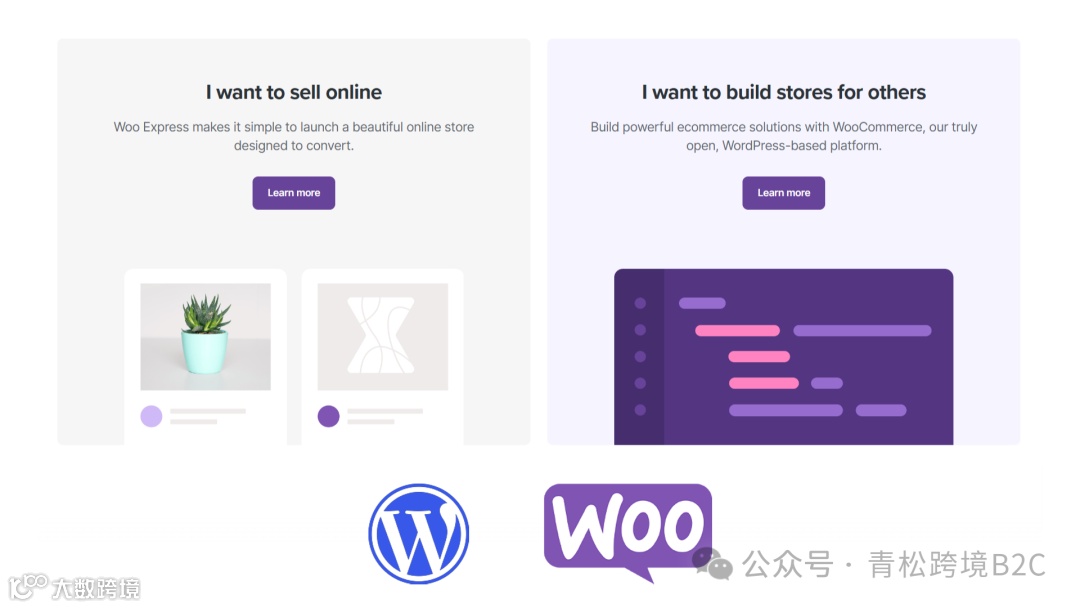
1. 选择合适的主机服务
新手建站主要可选择两类主机:虚拟主机(Web Hosting)和全托管WordPress主机。预算有限者可选虚拟主机,需自行优化;追求省心的用户建议选择全托管方案,服务商将负责服务器维护与性能优化。
推荐虚拟主机:
Hostinger – 老牌服务商,支持支付宝支付,配备自主研发的操作面板
Chemicloud – 采用cPanel面板,稳定性与功能性俱佳
SiteGround – 服务优秀,续费价格略高,使用自研面板
推荐全托管WordPress主机:
Nexcess(Liquid Web旗下)– 提供14天免费试用
Cloudways – 基于Digital Ocean的VPS托管,支持3天免费试用
Elementor Hosting – 支持Elementor Pro完整功能
2. 注册域名
建议在购买主机时同步注册域名,可实现自动绑定,简化配置流程。若选择第三方注册商,需掌握域名解析操作。常见推荐平台包括NameSilo和NameCheap。不建议使用GoDaddy。

3. 安装WordPress
主机与域名配置完成后,即可安装WordPress。若使用cPanel面板,可在后台找到WordPress安装入口,按引导完成。使用自研面板的主机商(如SiteGround、Hostinger)通常提供更直观的新手指引。
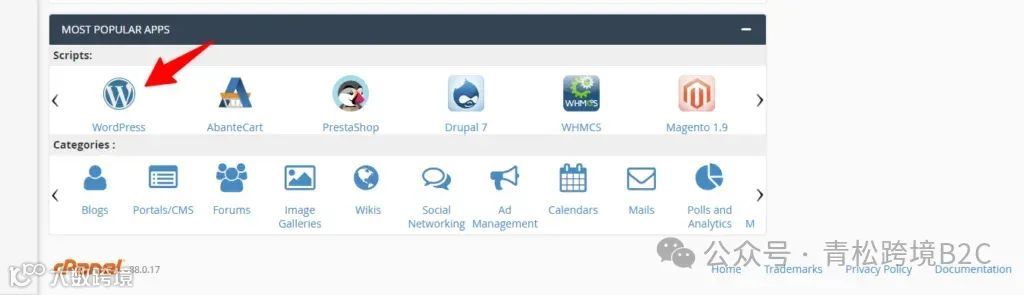
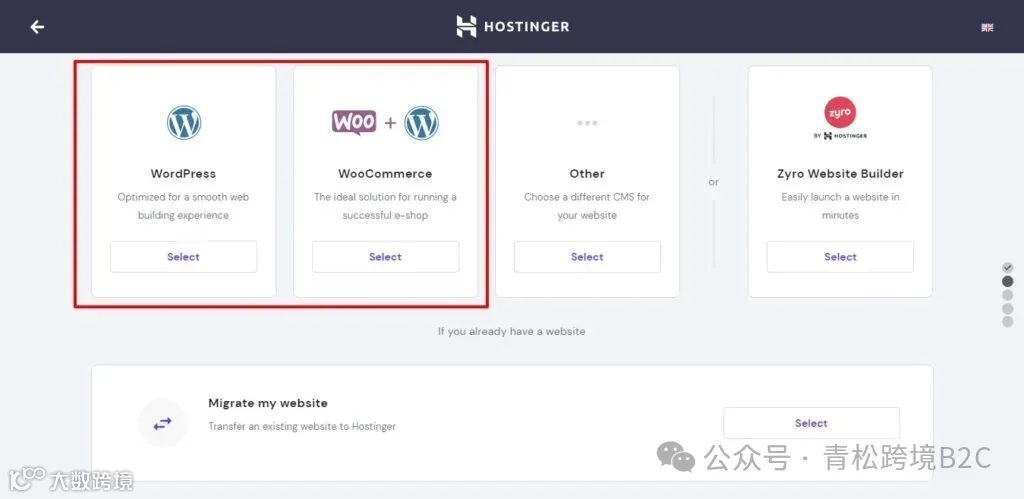
4. 安装主题与必要插件
登录WordPress后台后,选择一款专业主题,推荐Kadence、Astra或Blocksy。这些主题代码简洁、加载速度快,并提供多种现成模板,支持免费版本与付费升级。
预算有限可考虑Themeforest或Template Monster上的一次性付费主题,但质量参差,需谨慎选择。
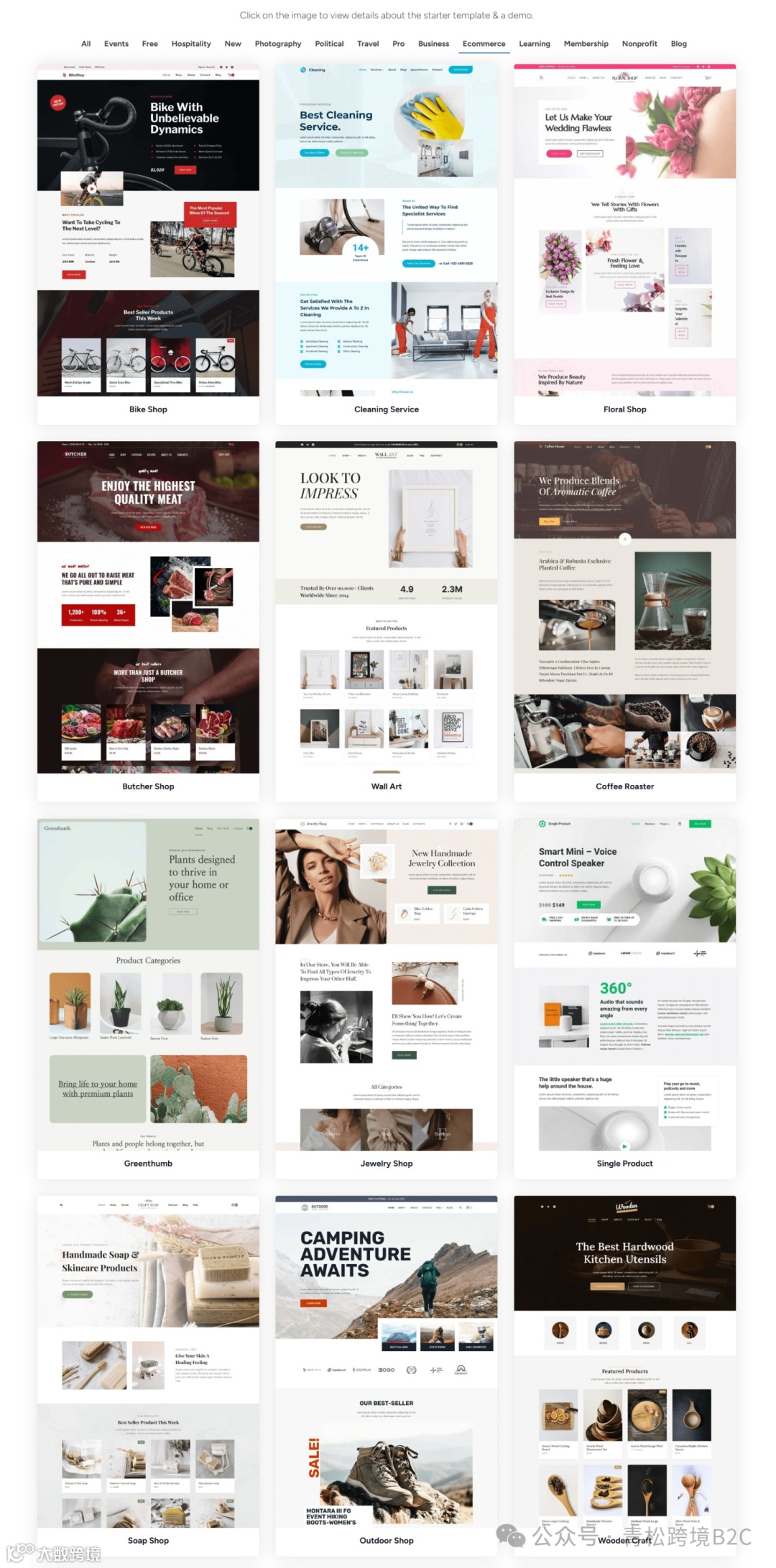
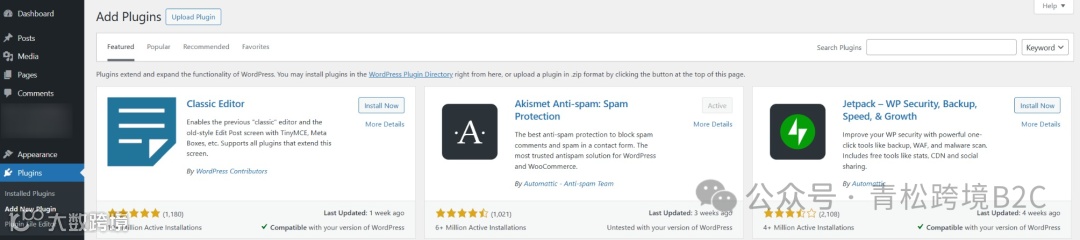
安装主题时通常会提示安装配套插件。搭建电商站必须安装WooCommerce插件。以Kadence为例,导入eCommerce模板时将自动安装WooCommerce。其他插件可在“Plugins”中搜索并添加。
5. 配置WordPress基本设置
主题安装完成后,需进行基础配置。主要包括两部分:WordPress后台左侧菜单中的各项参数设置,以及外观(Appearance)中的“Customize”自定义功能。不同主题操作略有差异,若无Customize选项可跳过。
6. 编辑或创建网站页面
若已导入模板,可直接在“Pages”中编辑现有页面。也可新建页面,操作方式相同。跨境电商独立站通常需包含首页、产品页、关于我们、联系我们、隐私政策等基础页面,以提升专业度。
7. 设置WooCommerce功能
通过左侧菜单进入WooCommerce → Settings,逐项配置商店基本参数,包括货币、支付方式、运输选项等,确保交易流程顺畅。
8. 上传并管理产品
在WooCommerce → Products中上传商品。可参考模板中的示例产品进行操作。如需添加变体产品(如不同颜色、尺寸),可参照相关教程进行设置。