

大数跨境
0
0

银河麒麟u盘安装教程

银河麒麟u盘安装教程 掌中IT发烧友圈
2025-11-24
3
导读:U盘安装盘安装系统步骤,简单来说就是利用制作好的U盘启动盘,将操作系统镜像文件传输到目标计算机,并完整系统安装
图片


U盘安装盘安装系统步骤,简单来说就是利用制作好的U盘启动盘,将操作系统镜像文件传输到目标计算机,并完整系统安装与配置的一系列操作。


以下是安装系统与系统激活步骤:

1.U 盘安装系统方法

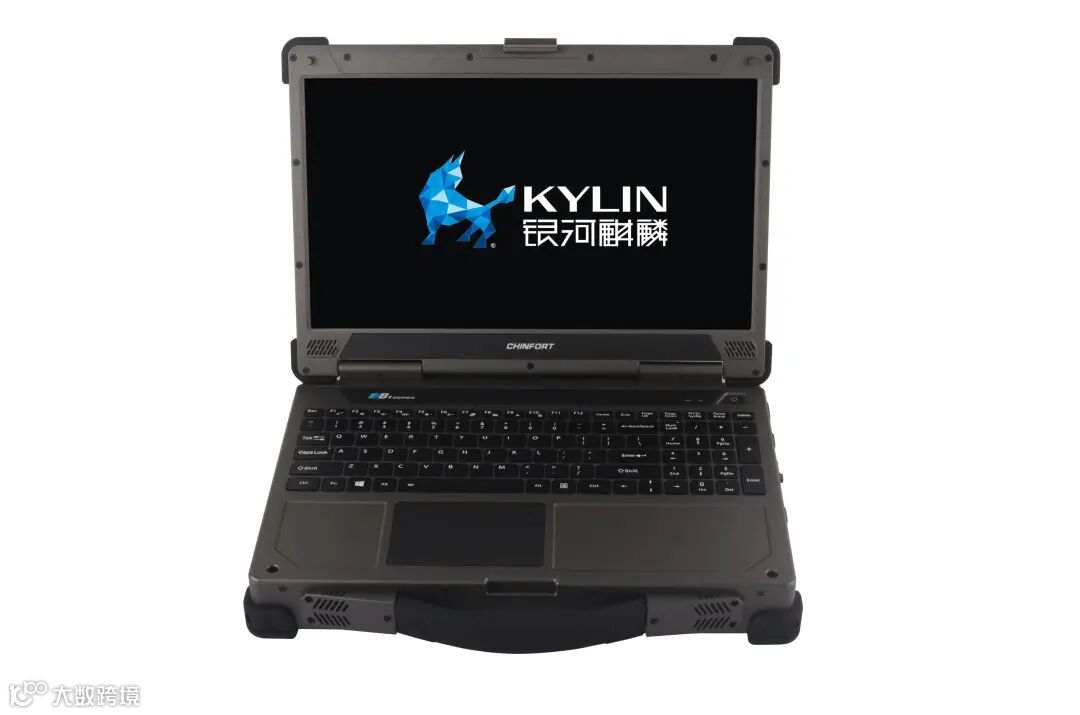
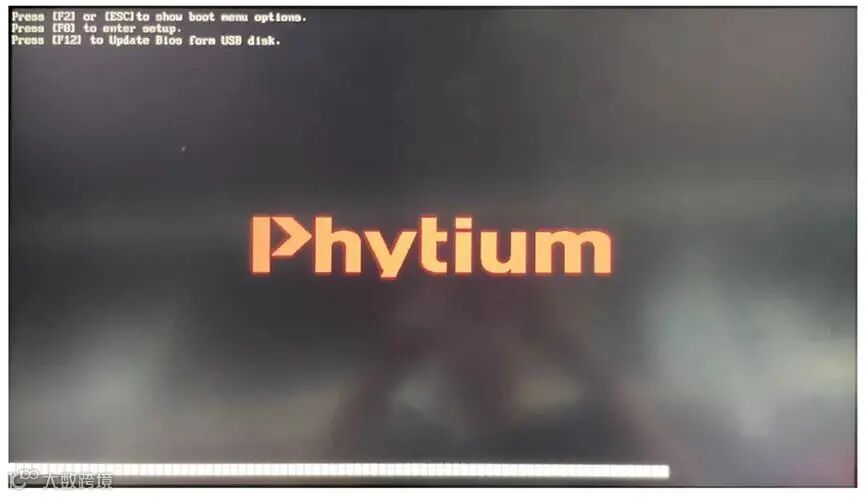
1.1 设备上电后,将已制作好的U盘接入设备,出现下图界面时,按F2进入到启动选项界面。


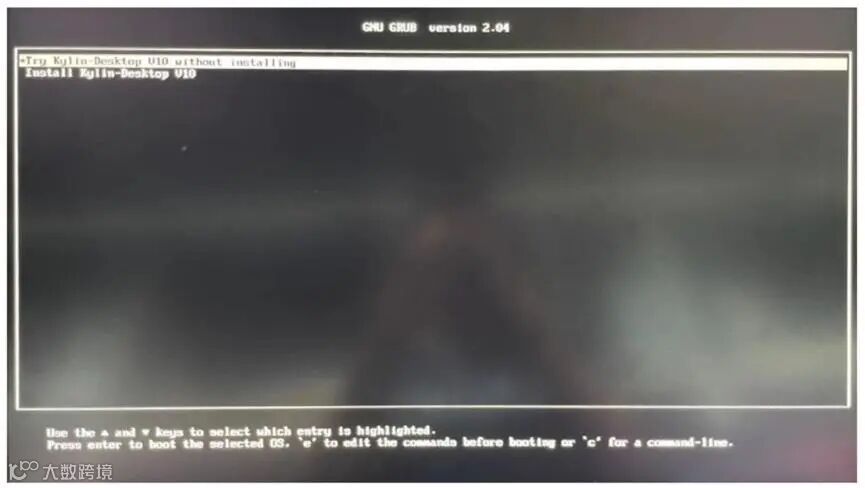
1.2 出现下图界面时,选择对应的U盘,按回车;


出现下图界面时,选择第一项,按回车。


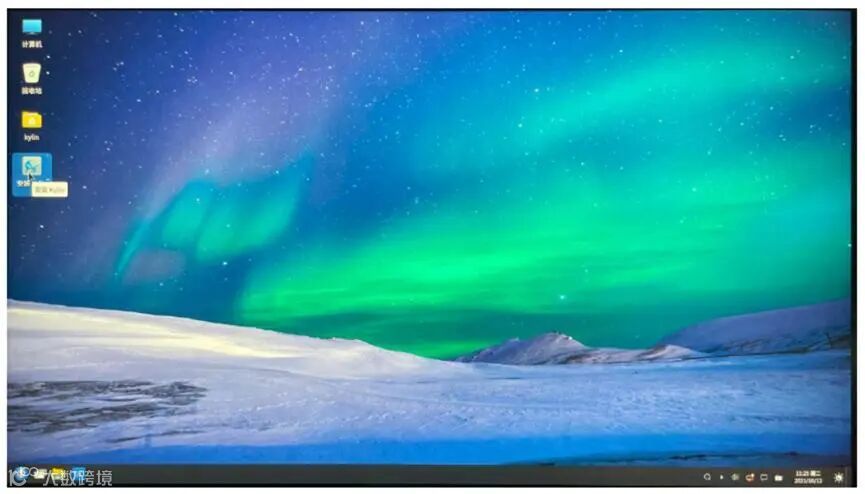
1.3 出现下图界面时,在桌面点击<安装Kylin>,准备开始安装Kylin系统。


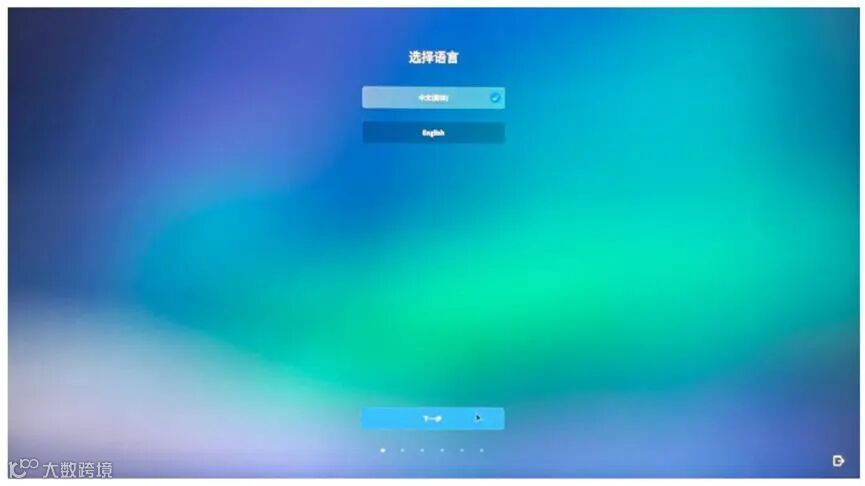
1.4 出现下图界面时,选择语言,然后下一步。


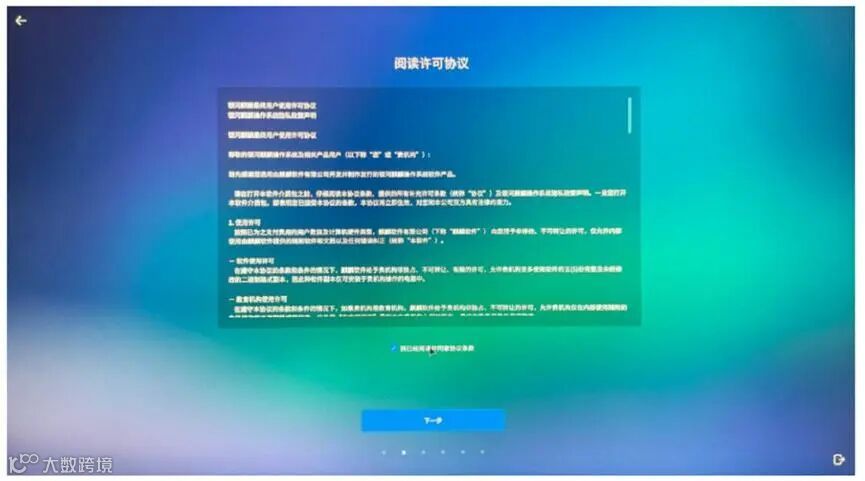
1.5 出现下图界面时,勾选<我已阅读并同意协议条款>选项,然后点击下一步。


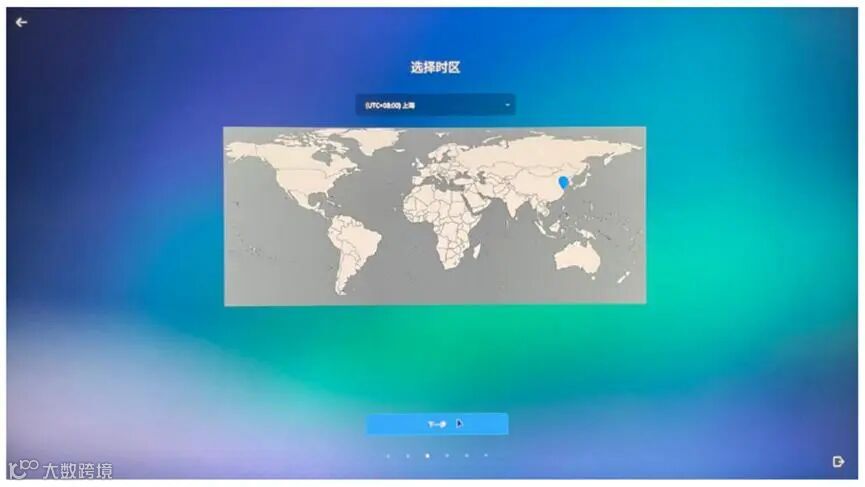
1.6 出现下图界面时,选择时区,然后点击下一步。


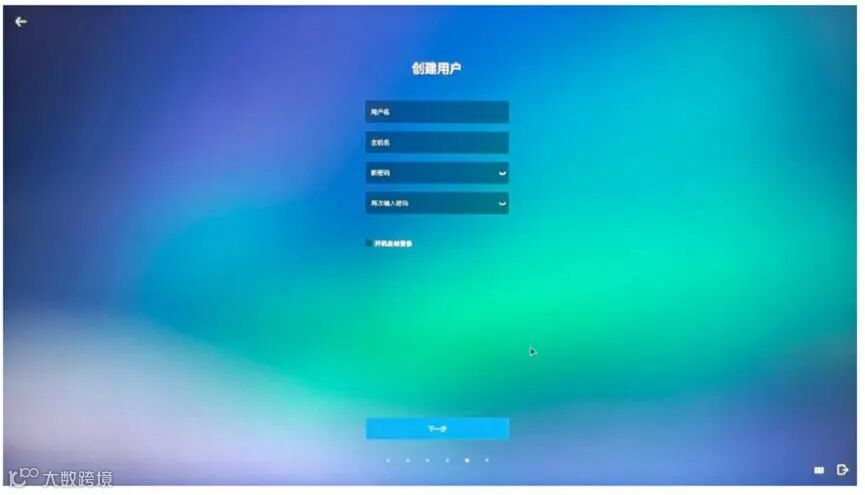
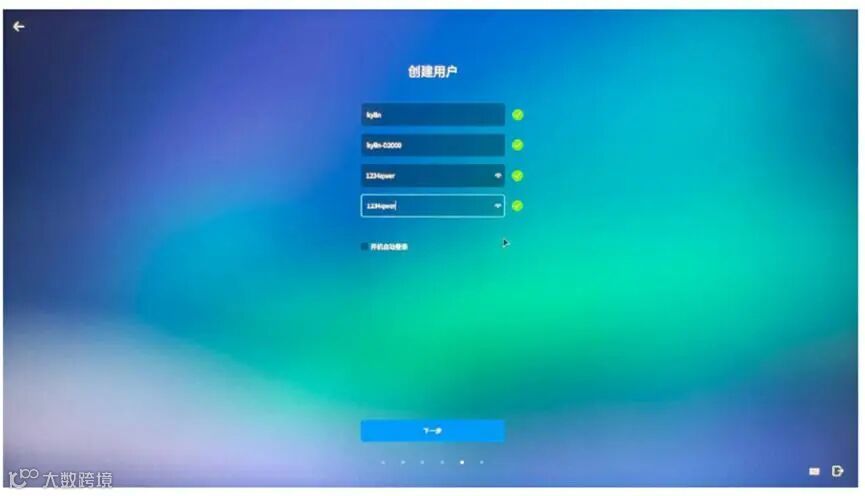
1.7 出现下图界面时,创建用户,准备输入账户、密码。


1.8 输入账户、密码,然后点击下一步。


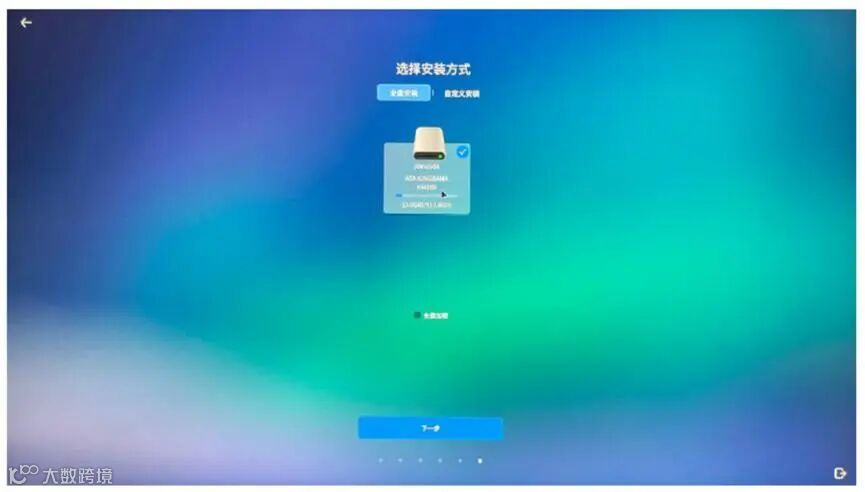
1.9 出现下图界面时,选择安装硬盘,然后点击下一步。


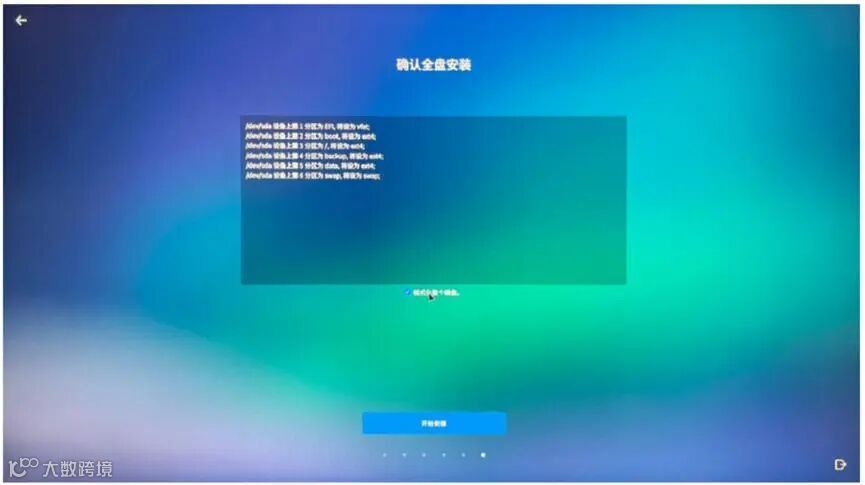
1.10 出现下图界面时,勾选<格式化整个硬盘>选项,然后点击现在开始安装。


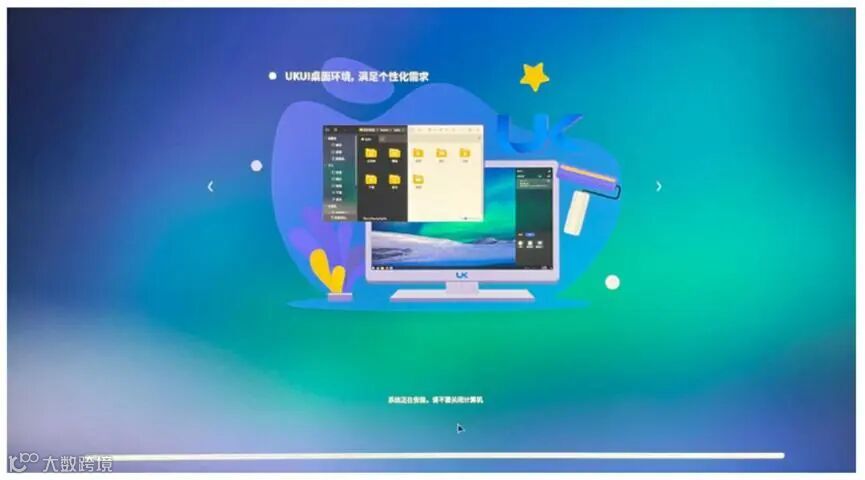
1.11 出现下图界面时,系统正在安装,这里大概需要等待8分钟左右。


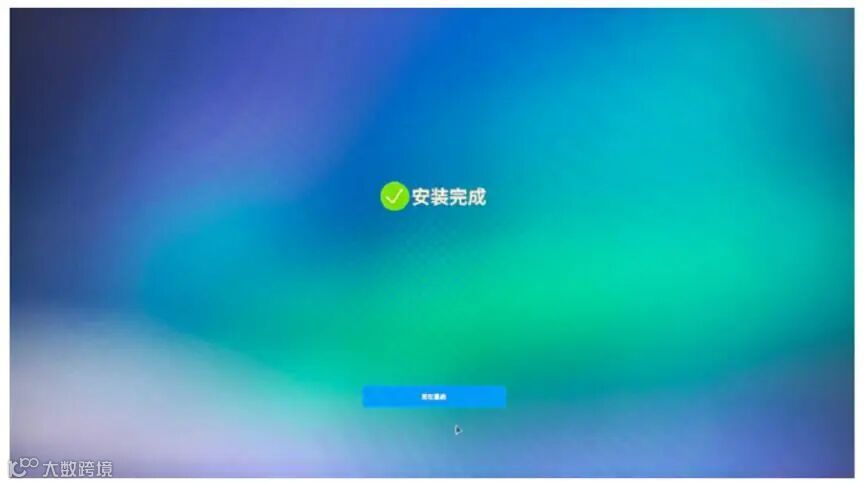
1.12 出现下图界面时,点击现在重启。


1.13 ·出现下图界面时,取出安装介质(U盘),然后按ENTER键。


2 系统激活

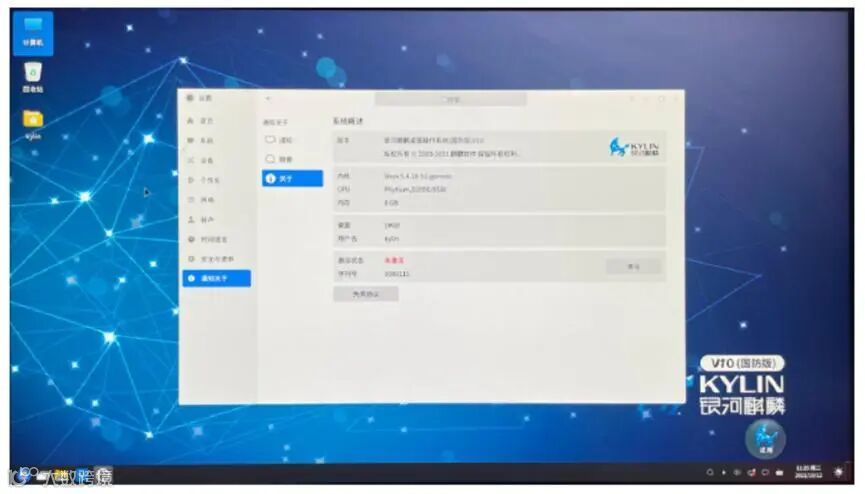
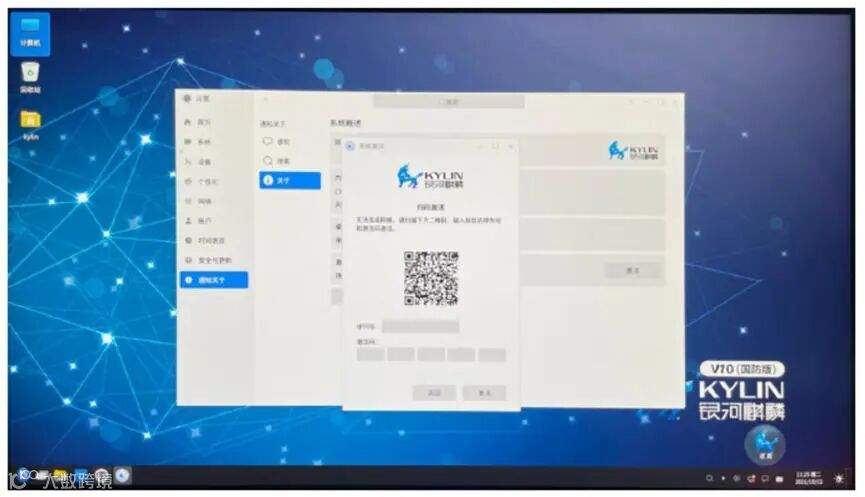
2.1. 在主界面,右击计算机属性,打开如下界面。


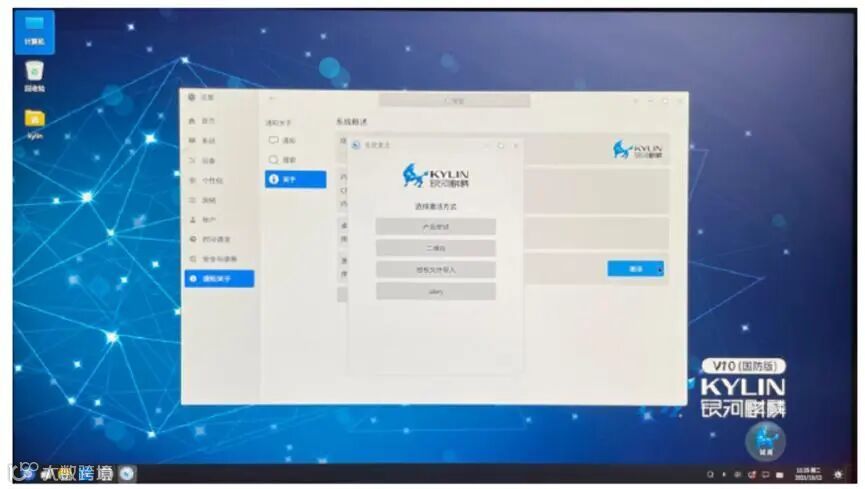
2.2. 选择你的激活方式,这里我们以二维码激活方式为例。


2.3..在界面的序列号和激活码当中输入相应的序列号和激活码,就可以激活设备系统。


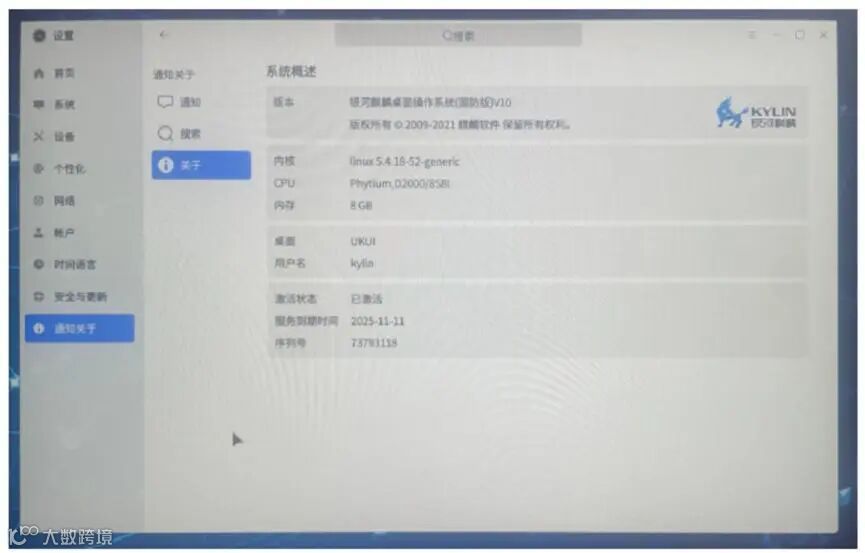
2.4. 在系统激活后,返回上个界面,可以看到激活状态显示已激活


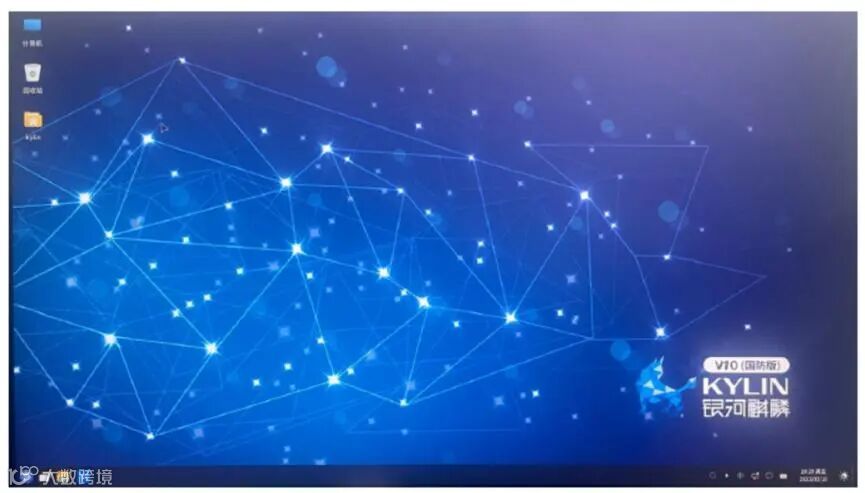
2.5. 系统在激活后,重启设备,我们可以发现主界面右下角的字样试用字样已经消失


END


往期精选

三种重装电脑纯净版系统方法哦,电脑店为什么怕装纯净版系统呢Win10/11系统14种别样的关机方法你会几种?【亲测有效】
正版Office2021安装与激活教程
把 Win11 安装到内存里面,性能无敌

◆推荐15个免费看电视剧电影的网站,收藏有网址,亲测有用

◆ Win11/10 进入BIOS的7种方法

这8款高质量的Windows软件,让电脑秒变黑科技

简单几步,教你不用绑定银行卡,也可以使用微信收付款功能

如何实现电脑定时开机和关机

推荐9个免费看电影网站,海外大片,最新电影在线免费观看,有网址

如何下载微信视频号的视频?
手机和电脑之间传输文件的五种方法
原来Word、PDF文件去除水印那么简单,1分钟教你学会
◆华为手机NFC功能,教你一键复制各种卡

手机可以控制电脑或另一部手机吗?很简单,只需要这样操作
如何下载微信视频号的视频?
破解Windows 系统密码的4种方法【收藏待用】
原来Word、PDF文件去除水印那么简单,1分钟教你学会
教你如何恢复微信误删的照片+手机删除的照片如何恢复?
电脑不开机的6大原因及解决方法【收藏】

图片

图片
图片


【声明】内容源于网络
0
0
掌中IT发烧友圈
本订阅号致力于IT基本知识普及PC、手机、平板、网络技术等现代科技术产品操作小技巧介绍等为主的服务平台!
内容 7501
粉丝 0
掌中IT发烧友圈 本订阅号致力于IT基本知识普及PC、手机、平板、网络技术等现代科技术产品操作小技巧介绍等为主的服务平台!
总阅读805
粉丝0
内容7.5k