

想查电脑的生产日期、序列号,却找不到包装盒?担心第三方软件带病毒,不敢下载?其实不用那么麻烦 ——Windows 系统自带的命令,就能轻松查出硬件参数、系统信息甚至电池健康度,全程无需安装任何工具,安全又高效。以下 11 个实用命令,分 “CMD 窗口” 和 “运行框” 两类,新手也能跟着操作。
一、通过 CMD 窗口查询(需管理员权限)
先开启管理员权限的 CMD:
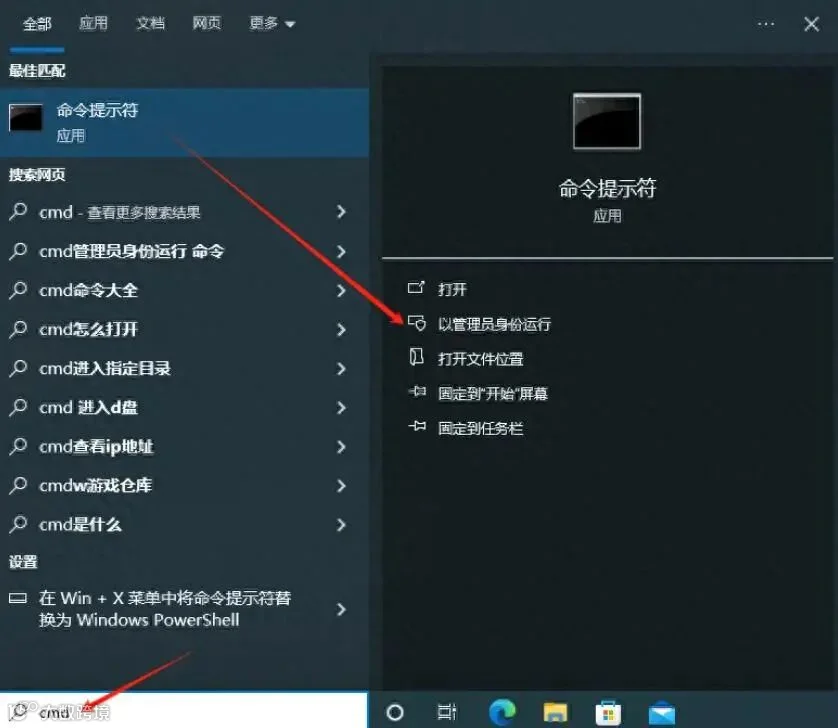
- 查询电脑生产日期
命令:wmic bios get releasedate 效果:返回一串数字(如20200810),前 8 位即生产日期(2020 年 8 月 10 日)。用途:判断电脑是否为库存机、翻新机(生产日期与购买日期差距过大需警惕)。 - 查询主机序列号(机身唯一标识)
命令:wmic bios get serialnumber 效果:返回一串字母 + 数字组合(如ABC123456),即本机 BIOS 序列号(相当于电脑的 “身份证”)。用途:售后保修、官方验证时需提供,比找机身贴纸更方便。
- 查询硬盘序列号与容量
查序列号:wmic diskdrive get serialnumber (多硬盘会显示多个序列号);查型号与容量:wmic diskdrive get model,size(容量单位为字节,需换算,如512000000000字节≈512GB)。用途:辨别硬盘是否为原装(可与官方配置表核对),或确认硬盘总容量。 - 查询内存详细信息
命令:wmic memorychip get devicelocator, serialnumber,capacity,manufacturer,partnumber 效果:显示内存的槽位、容量、制造商(如三星、金士顿)、产品型号和序列号。用途:升级内存时,确认现有内存的品牌、频率,避免兼容性问题。 - 查询系统完整信息
命令:systeminfo 效果:返回操作系统版本、安装日期、CPU 型号、内存大小、网络适配器等几十项信息(需等待几秒加载)。用途:快速了解电脑配置,排查系统版本与软件兼容性(如某软件要求 Win10 22H2 以上)。 - 查询网络详细配置
命令:ipconfig /all 效果:显示 IP 地址、子网掩码、默认网关、DNS 服务器、物理地址(MAC 地址)等。用途:排查网络故障(如 IP 冲突),或配置路由器时提供 MAC 地址。 - 查询显卡型号
命令:wmic path win32_videocontroller get name 效果:返回显卡名称(如NVIDIA GeForce RTX 3060)。用途:确认显卡型号,判断是否支持某款游戏(如《赛博朋克 2077》需要 RTX 2060 以上)。 - 查询笔记本电池健康度
命令:powercfg /batteryreport 效果:在C:\Users\用户名\目录下生成battery-report.html文件,双击打开可查看:设计容量(出厂时的满电容量);实际容量(当前满电容量);充电循环次数。计算方法:电池健康度 =(实际容量 ÷ 设计容量)×100%,低于 80% 建议更换(续航会明显下降)。
二、通过 “运行” 框查询(图形化界面,更直观)
按Win+R打开 “运行” 框,直接输入以下命令,无需 CMD,秒开图形界面:
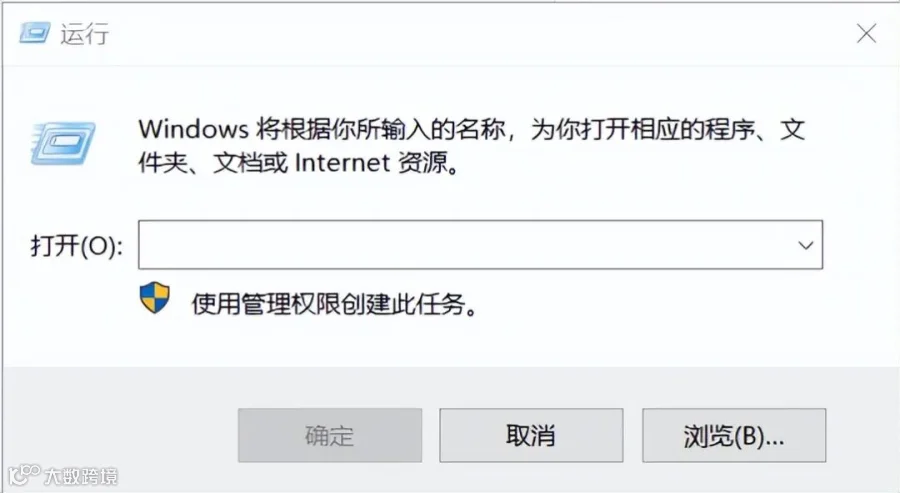
- 查询硬件与 DirectX 信息
命令:dxdiag 效果:打开 “DirectX 诊断工具”,分 “系统”“显示”“声音” 等标签,可查看 CPU、内存、显卡型号、DirectX 版本等。用途:玩游戏报错时,确认显卡是否支持 DirectX 12,或检查驱动版本。 - 查询系统深度信息
命令:msinfo (或msinfo32)效果:打开 “系统信息” 窗口,分类显示硬件资源、组件、软件环境等详细信息(比systeminfo更直观)。用途:查看主板型号、BIOS 版本等底层信息,适合进阶用户排查硬件问题。
总结
这些命令都是 Windows 自带的 “原生工具”,无需担心病毒或捆绑软件,查询结果比第三方工具更可靠。无论是查生产日期、序列号,还是内存、硬盘配置,甚至电池健康度,都能一键搞定。收藏这份指南,需要时对照操作,再也不用到处找工具或求人帮忙了!
END
往期精选