
你知道吗?即使家里装的是千兆宽带,Windows 11 默认其实“锁”住了一部分网速!
系统为了兼容旧设备,会保留 20% 的带宽用于后台更新和系统任务。
本篇教你一步步打开隐藏设置,彻底解锁带宽上限 + 优化网络响应,让你的下载、游戏和视频体验都飞起来
一、为什么 Win11 默认会“限速”?
Windows 11 为了系统更新、远程服务、语音等后台功能,会自动保留 20% 的网络带宽。
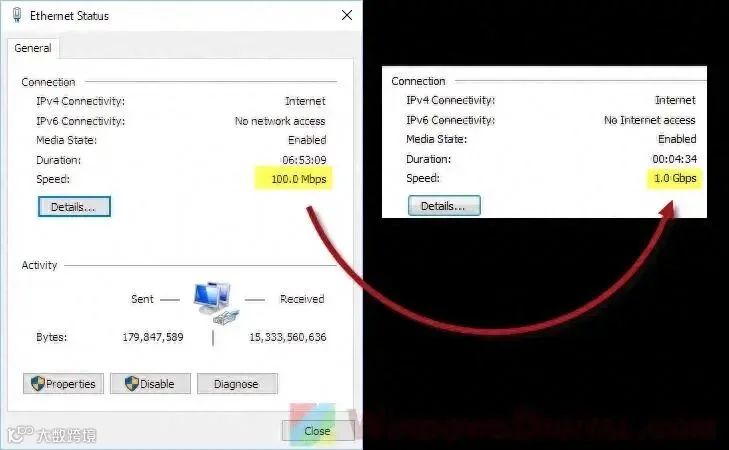
这意味着你在下载文件、玩游戏、看视频时,最高网速可能只发挥出 80%!
只要稍作调整,就能让网络跑满带宽,尤其是光纤、Wi-Fi 6 用户,提升非常明显。
二、操作前准备
✅ 系统要求:Windows 11 任意版本
✅ 需要管理员权限
✅ 预计时间:5 分钟
三、解锁Windows 11默认带宽限速的四种方法
(一)用组策略彻底解锁带宽
适合 Win11 专业版 / 企业版 / 教育版
-
-
按下 Win + R → 输入:gpedit.msc
-
-
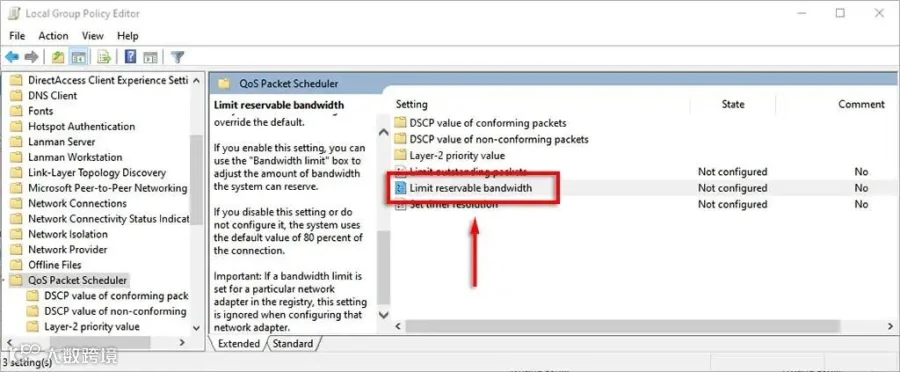
依次展开路径:计算机配置 → 管理模板 → 网络 → QoS 数据包计划程序
-
-
-
-
-
-
此时系统不再保留带宽,所有网速全部开放给前台应用。
(二)Win11 家庭版用户可用注册表解锁
如果你的系统没有 gpedit.msc,可使用注册表修改方式。
-
-
-
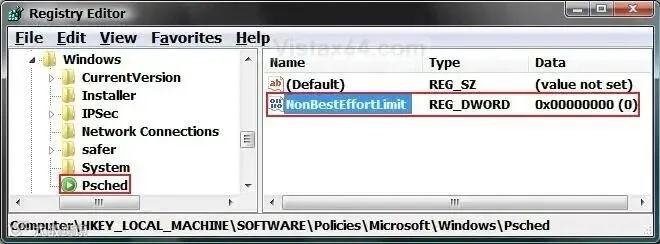
HKEY_LOCAL_MACHINE\SOFTWARE\Policies\Microsoft\Windows
-
在 Windows 下右键 → 新建 → 项 → 命名为:Psched
-
选中 Psched → 右侧空白处右键 → 新建 → DWORD(32位) → 命名为:NonBestEffortLimit
6.双击该值 → 选择“十进制” → 输入:0
-
✅ 这代表系统不再预留带宽,所有带宽交由用户进程使用。
(三)命令行快速开启最大性能模式
如果你喜欢命令行操作,可以直接使用 PowerShell 一键开启网络性能模式。
-
搜索“PowerShell”,右键以管理员身份运行。
-
powercfg -duplicatescheme e9a42b02-d5df-448d-aa00-03f14749eb61
-
打开控制面板 → 电源选项 → 选择刚创建的“终极性能”
-
(四)关闭自动更新的后台带宽占用
Win11 的 Windows Update 可能会在后台占用下载带宽。
可以通过系统设置进行限制:
-
打开【设置 → Windows 更新 → 高级选项】
-
-
勾选【限制后台下载带宽】,设置为 10% 以下即可。
四、验证效果
可用以下方式验证是否生效:
-
netsh interface tcp show global
-
查看 TCP 全局参数,确认未启用“自动调节”带宽限制。
-
- speedtest.net
- fast.com
-
-
若路由器支持实时带宽监控,可查看传输峰值是否明显提升。
五、进阶优化建议
-
更新网卡驱动:从主板官网或设备管理器中更新最新驱动。
-
关闭 IPv6(可选):部分旧设备或路由器支持不佳,可能会拖慢 DNS。
-
启用 DNS 缓存服务:在“服务”中找到 “DNS Client”,确保为“自动”。
-
开启硬件加速传输:在“网络适配器属性 → 高级”中启用 Large Send Offload。
六、实测效果参考
优化前 |
优化后 |
下载速度 820 Mbps |
下载速度 987 Mbps |
延迟 11 ms |
延迟 6 ms |
视频加载速度 |
明显提速 |
Steam 下载速度 |
稳定在满带宽状态 |
实测在千兆宽带 + Wi-Fi 6 环境下,整体提速约 15%~20%。
七、结语
仅需 5 分钟操作,就能让 Windows 11 彻底解锁网速上限。
无论你是在玩游戏、看 4K 视频、下载大型文件,体验都能显著提升。





 掌中IT发烧友圈