



面对Linux和Windows不同系统平台如何采用一个U盘搞定维护?一个便携且功能强大的PE(预安装环境)系统是维修人员的得力助手。当系统崩溃进不了系统第一反应通常是摸向U盘里的WinPE启动盘——这个Windows生态的“急救箱”确实能解决大部分系统崩溃问题。但若故障发生在Linux系统上呢?WinPE对ext4文件系统的陌生、对GRUB引导的无能为力。
面对Windows和Linux不同平台系统,我们需要采用两个不同的平台系统PE维护系统,那么能用一个U盘搞定两个不同系统平台PE维护吗?下面就教大家一个U盘搞定Linux和Windows双系统PE维护。
一个U盘能搞定Linux和Windows双系统PE维护吗?
可以的,实现一个U盘解决Linux和Windows不同平台系统PE维护需要用到的核心工具Vetnoy。Ventoy作为新一代多系统启动U盘解决方案,凭借其国产开源、支持Legacy BIOS和UEFi模式、几乎支持任何ISO镜像文件等优势,成为了电脑维修人员的不二之选。
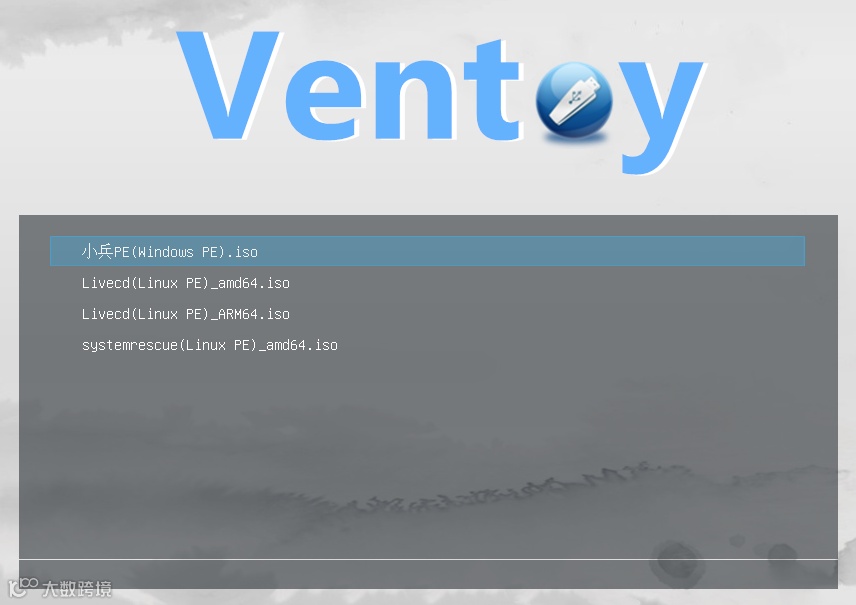
通过Ventoy,我们可以轻松地将多个PE ISO(包含Winodws PE、Linux PE)系统文件拷贝到U盘中,无需反复格式化U盘,只需插入U盘安装写入即可制作成可引导的USB启动盘。这样一来,无论是面对Linux系统的电脑还是Winows系统的电脑,我们都采用一个U盘搞定,提高维修效率。
工具全集网盘地址下载:https://pan.quark.cn/s/1dbb99882664
一个U盘能搞定Linux和Windows双系统PE维护方法:
准备工作及工具介绍:
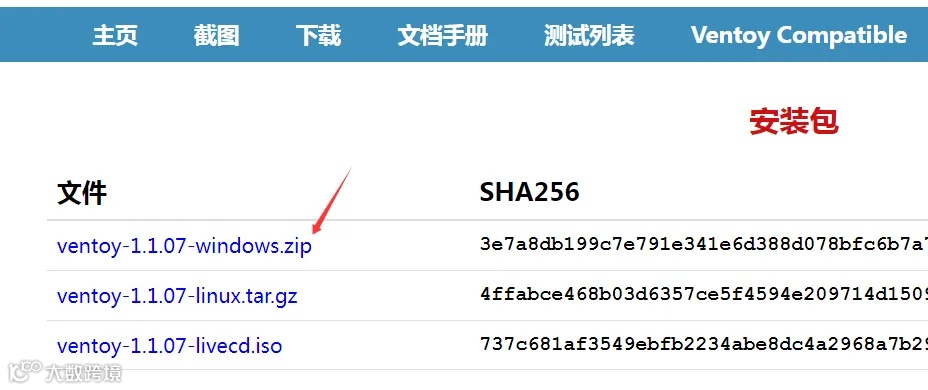
(1),Ventoy工具官网:https://ventoy.net/cn/download.html
(2),小兵U盘启动官网:https://www.xiaobingxitong.com(Windows PE ISO镜像) 注:下载离线版解压后为iso。
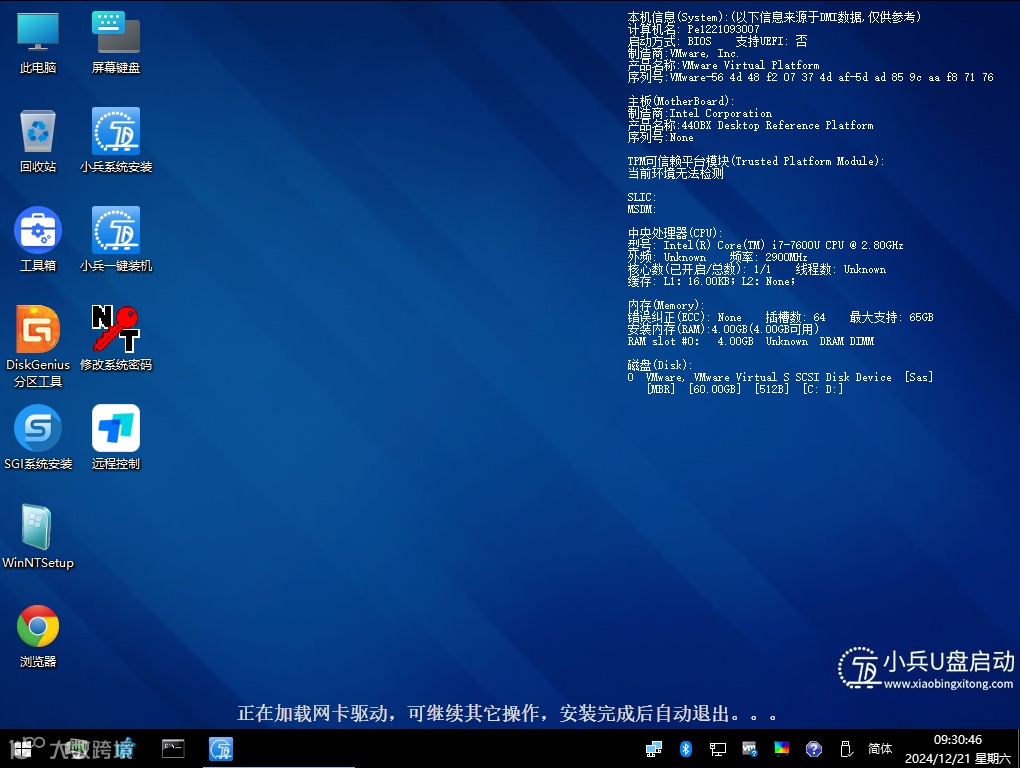
小兵PE介绍:
小兵PE工具箱作为一款专注于系统维护的PE工具,其核心优势主要体现在对新硬件的兼容性、驱动支持以及易用性上。以下是其主要优点: 1. 对新硬件的兼容性极佳 支持最新Intel RST VMD技术驱动,可解决11/12/13/14代CPU机型PE无法识别硬盘的问题,避免安装Win10/Win11时蓝屏。 支持PCI-E NVME硬盘,自动适配UEFI+GPT引导模式,适合新机型使用。 2. 全面的驱动支持 集成海量网卡驱动,支持PE环境下有线/无线上网,兼容99%以上网卡设备。 支持一键注入USB 3.0/3.1、NVME驱动,解决Win7安装时0x0000007B蓝屏问题。 3. 针对Win7的优化功能 内置“解决卡LOGO”选项,可自动修复8代以上CPU安装Win7时的启动问题。 支持Win7安全启动,并预装I219-V网卡驱动,避免新机型安装Win7后无网络的问题。 4. 界面简洁易用 采用扁平化UI设计,操作直观,适合新手快速上手。 提供一键装机工具,支持ISO、GHO、WIM等多种系统格式,自动修复引导分区。 5. 纯净无捆绑 承诺启动盘无任何第三方软件捆绑,确保系统安装的纯净性。 6.适用场景总结 小兵PE特别适合需要在新硬件(如10代以上CPU、NVME硬盘)上安装Win7/Win10的用户,或需解决VMD硬盘识别、驱动注入等复杂问题的场景。
(3),LiveCD维护镜像(Linux PE维护)官网:http://livecd.uostools.com/
网盘下载地址:https://pan.quark.cn/s/3e52e6de7d18(包含X86和ARM架构)
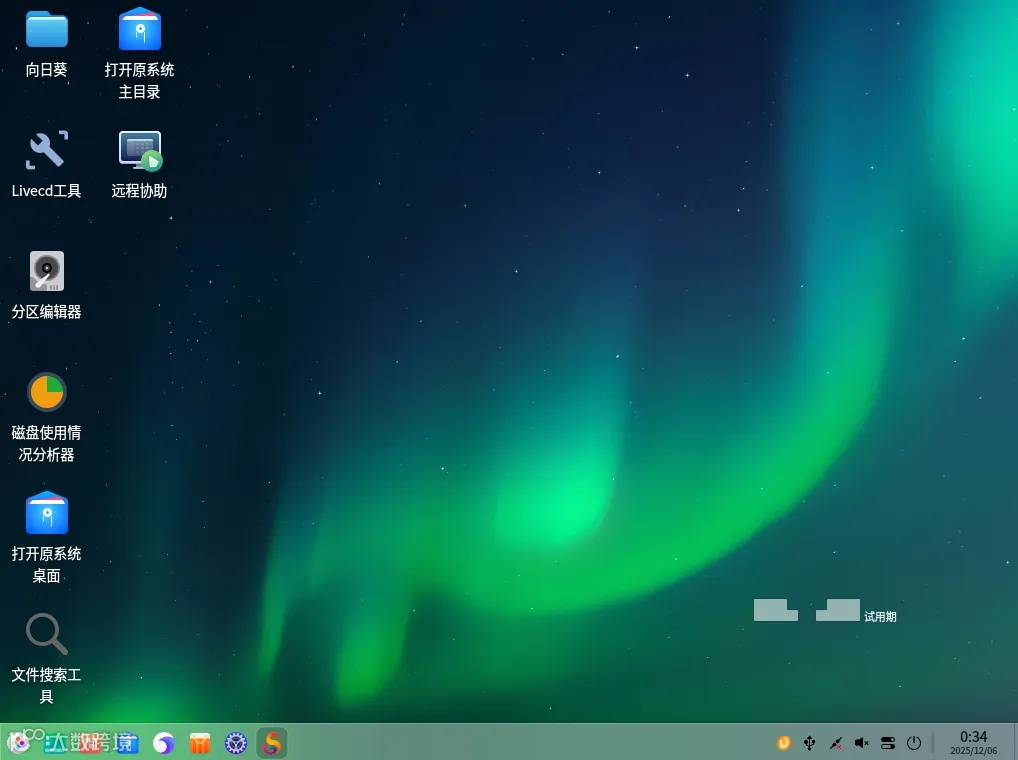
Live CD(Linux PE维护系统)介绍:
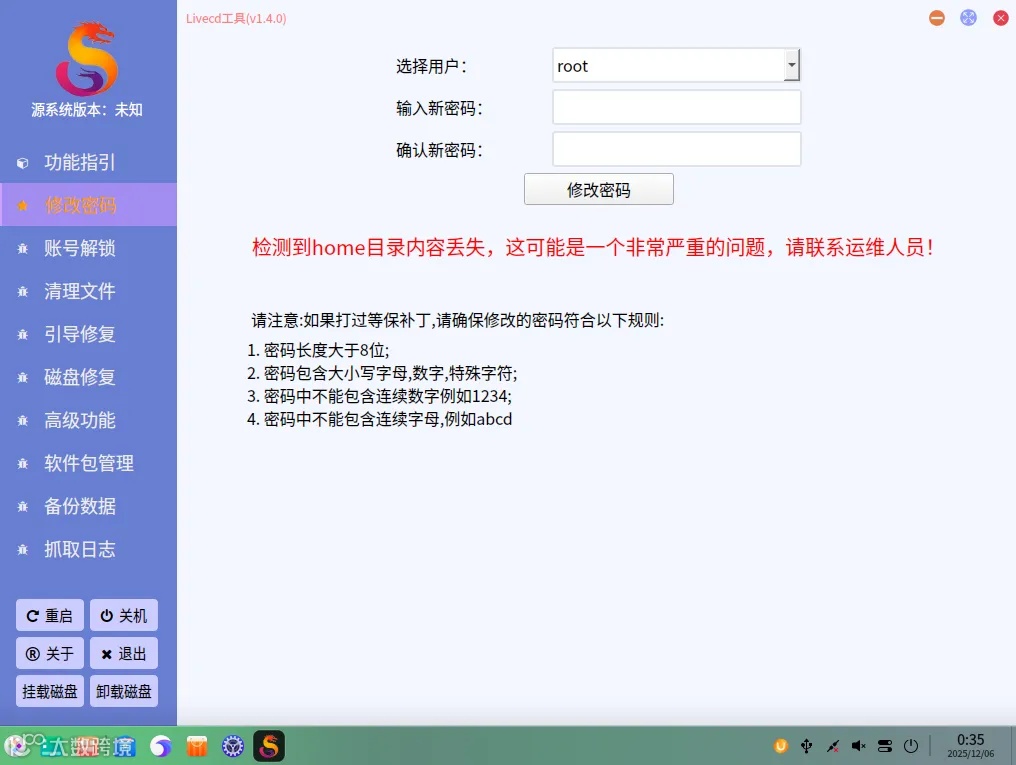
这款它专为Linux环境量身定制,内置了Live CD工具,可以协助运维人员处理忘记密码、磁盘空间满、账号被锁定、分区修复等问题,降低运维难度。
(4),SystemRescue系统救援工具(Linux PE维护)官网:https://www.system-rescue.org
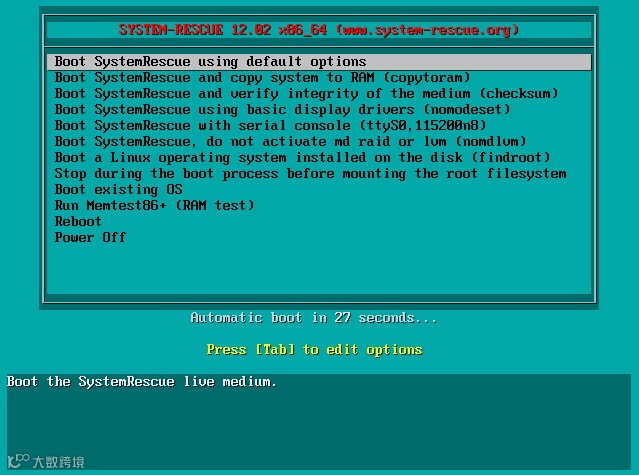
SystemRescue介绍:
SystemRescue(以前称为 SystemRescueCd)是一个 Linux 系统救援工具包,可用作可启动介质,用于在崩溃后管理或修复系统和数据。它旨在提供一种在计算机上执行管理任务的简单方法,例如创建和编辑硬盘分区。它附带了很多Linux系统实用程序, 例如GParted、fsarchiver、文件系统工具和基本工具(编辑器、午夜指挥官、网络工具)。它可用于 Linux 和Windows 计算机、台式机和服务器。该救援系统无需安装,因为它可以从 CD/DVD 驱动器或 USB 记忆棒启动,但 如果您愿意,也可以 安装在硬盘上。内核支持所有重要的文件系统(ext4、xfs、btrfs、vfat、ntfs)以及网络文件系统,例如 Samba 和 NFS。
一个U盘能搞定Linux和Windows双系统PE维护步骤一:制作Ventoy启动盘过程
1,下载Ventoy完成会得到一个压缩包,将它解压出来,如下图所示;
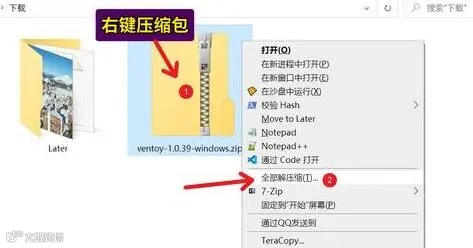
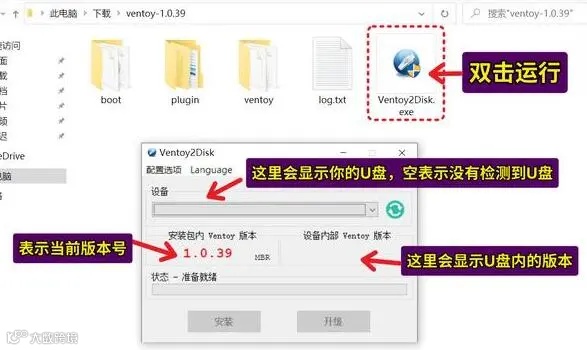
2,解压完成后,双击运行“ventoy2disk.exe”打开它。在上方选择我们想要制作成系统盘的u盘。(如果没有说明没插u盘),如下图所示;
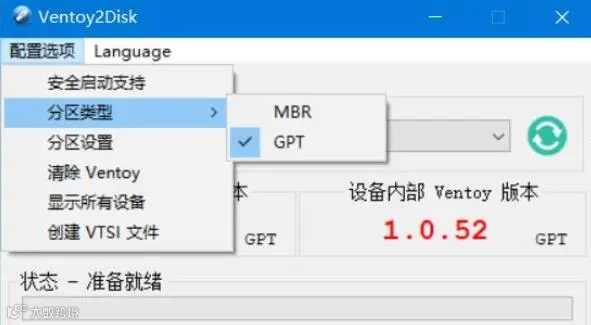
3,接着点击图示位置修改配置版本。(基本新电脑和系统都设置gpt就可以了),如下图所示;
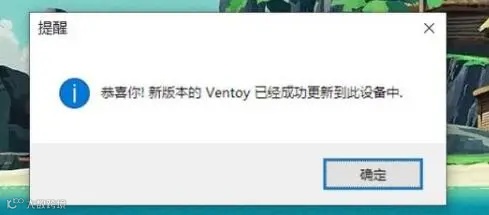
4,设置完成后,点击“安装”就能完成系统盘的制作了,如下图所示;
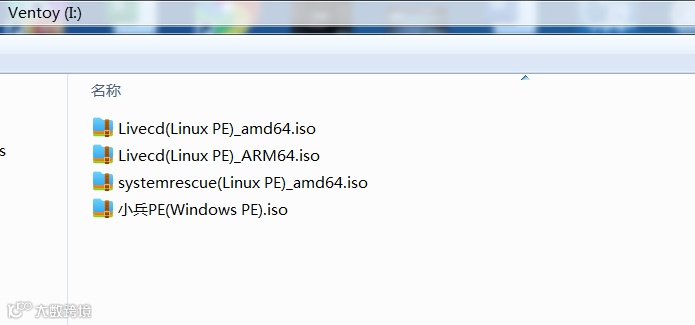
5,如果想实现一个U盘搞定Linux和Windows双系统PE维护,我们把下载好的Windows PE系统ISO和Linux PE系统ISO文件分别放到制作好的ventoy启动盘中即可,如下图所示;
一个U盘能搞定Linux和Windows双系统PE维护步骤二:将小兵pe系统iso拷贝到U盘中
1,下载小兵U盘启动离线版后用winrar或7z解压,进入RES目录,如下图所示;
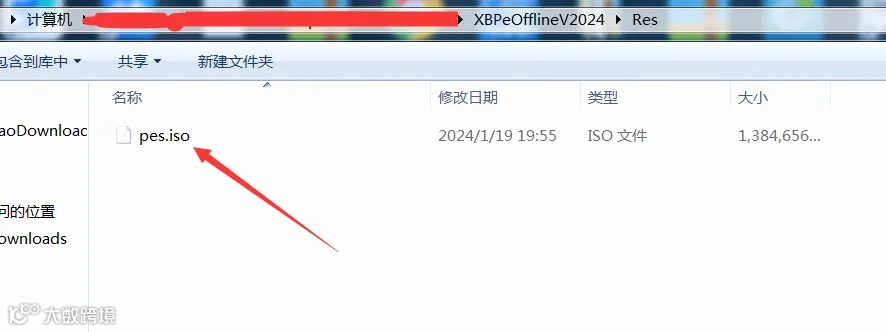
2,然后将pes.iso文件拷贝到ventoy制作好的U盘中,如下图所示;
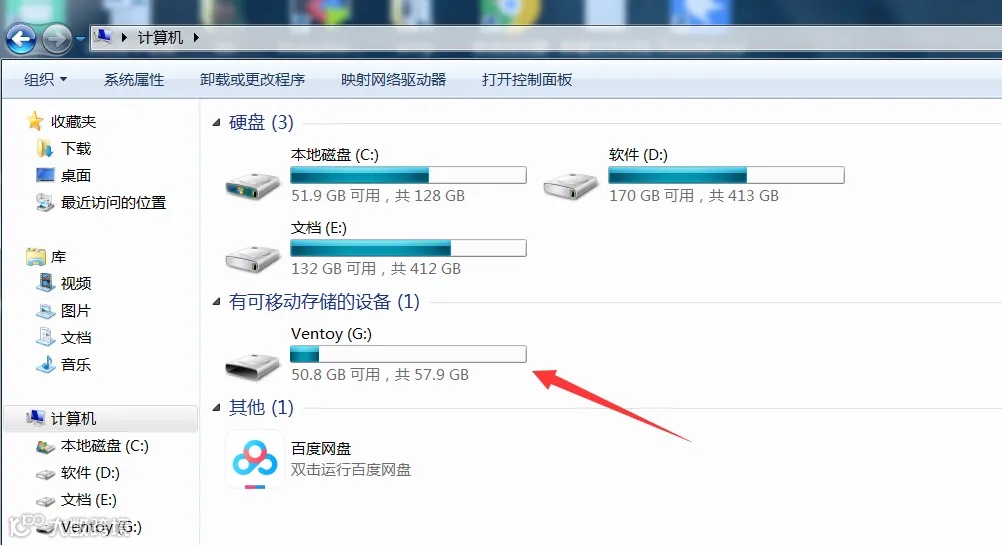
一个U盘能搞定Linux和Windows双系统PE维护步骤三:将Linux PE拷贝到U盘中
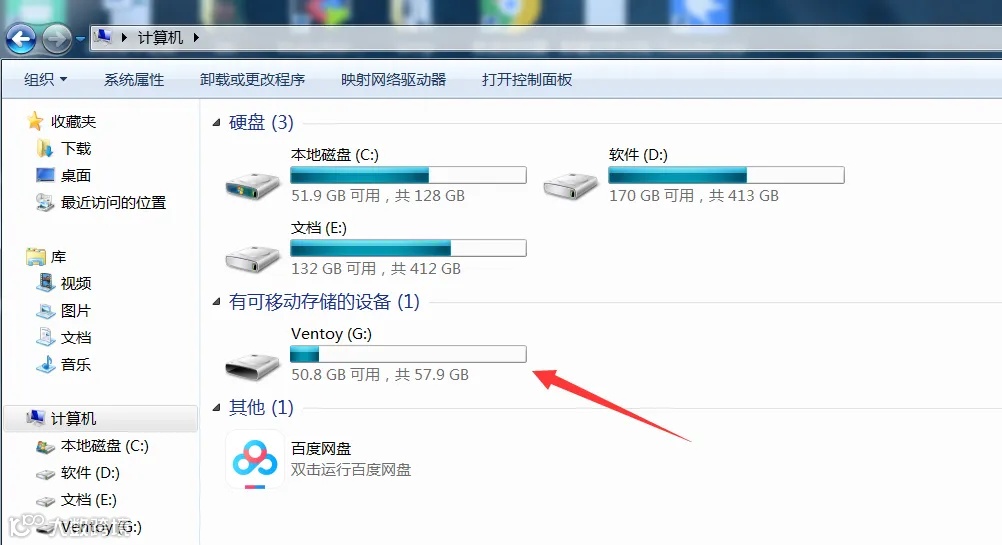
1,分别下载分别下载LiveCD维护镜像(Linux PE维护)和SystemRescue系统救援工具(Linux PE维护),拷贝到制作好的Ventoy启动盘中,如下图所示;
一个U盘能搞定Linux和Windows双系统PE维护使用过程:
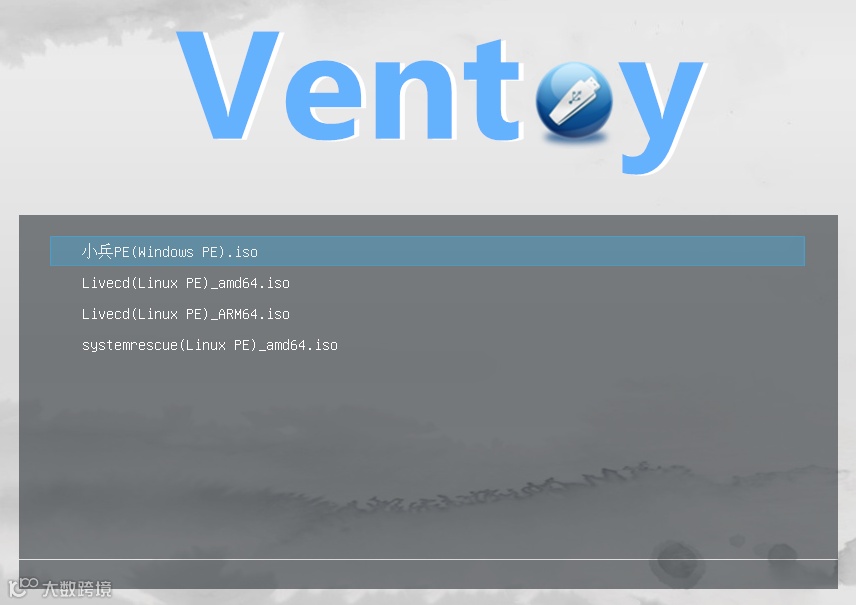
1,以上操作完后,接着我们根据不同电脑快捷方式(一般情况是F12,不同品牌机器快捷方式不同),更多关于设置U盘启动方法,可参考(U盘装机必看!电脑设置U盘启动步骤:涵盖BIOS/快捷键等多种方式),设置Ventoy制作的U盘进行启动,我们就可以看到一个U盘中就有4个pe系统,我们可以选择其中一个进行启动,如下图所示;
注:不同架构的系统使用不同架构的PE维护系统进入。
2,最后我们选择放入U盘中的小兵PE.iso(Windows PE)进行启动,就可以看到Windows PE启动界面,如下图所示;
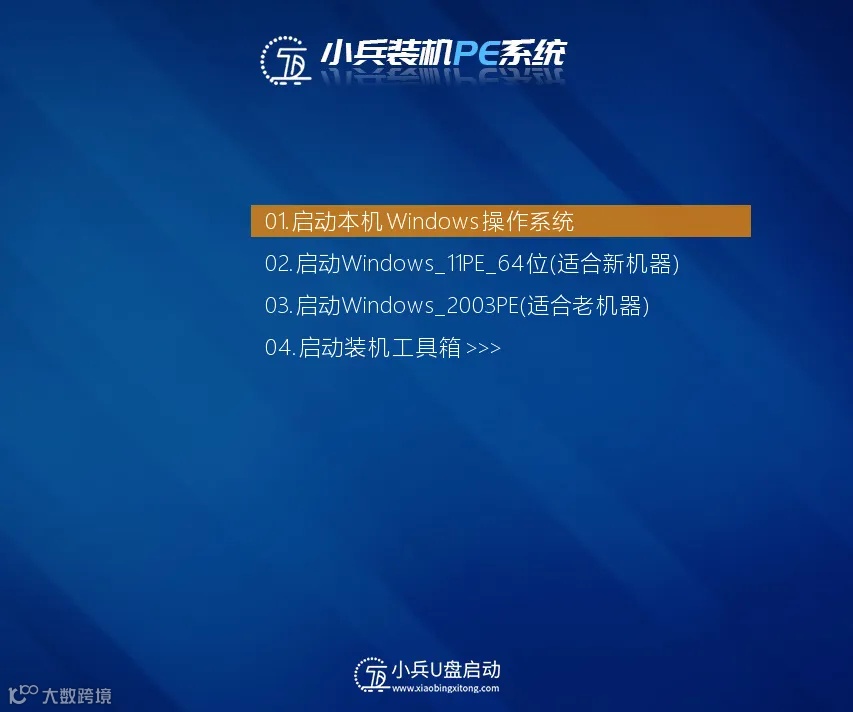
注:MBR方式启动时有菜单选择,uefi引导模式启动时自动进入win11pe。
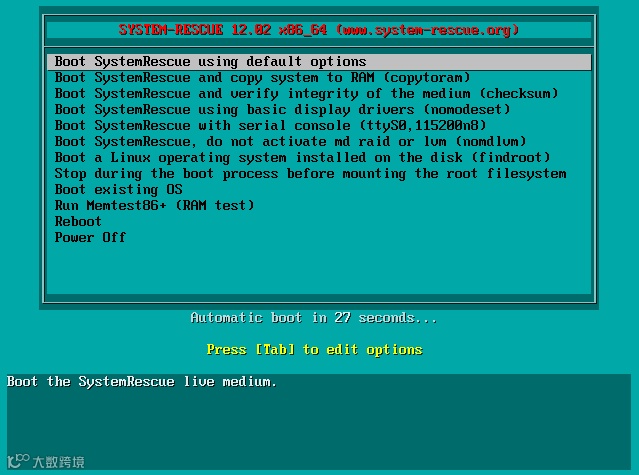
3,如果我们选择放入U盘中的systemrescue(Linux PE)_amd64.iso进行启动,就可以看到Linux PE启动界面,如下图所示;
一个U盘搞定Linux和Windows双系统PE维护常见问题解答:
END

往期回顾