

电脑使用中,你是否遇到过无故卡顿、蓝屏?或是担心机密文件泄露?选对监控软件能帮你解决这些问题。从基础硬件状态到行为操作追踪,以下几款工具覆盖不同需求,值得一试。
普通用户想要简单的硬件监控,不妨试试一款免费小巧的工具。它占用内存极小,能实时显示CPU和GPU的使用率、温度、功耗、频率,还有内存、磁盘、网络的使用数据。你可以设置告警阈值,温度或占用率超标时会用不同颜色警示。它支持面板、横条、任务栏三种呈现方式,还能自定义主题、颜色、字体、透明度,让界面更和谐。软件是绿色版,双击就能用,不用复杂安装,功能实用,适合日常监控硬件状态。
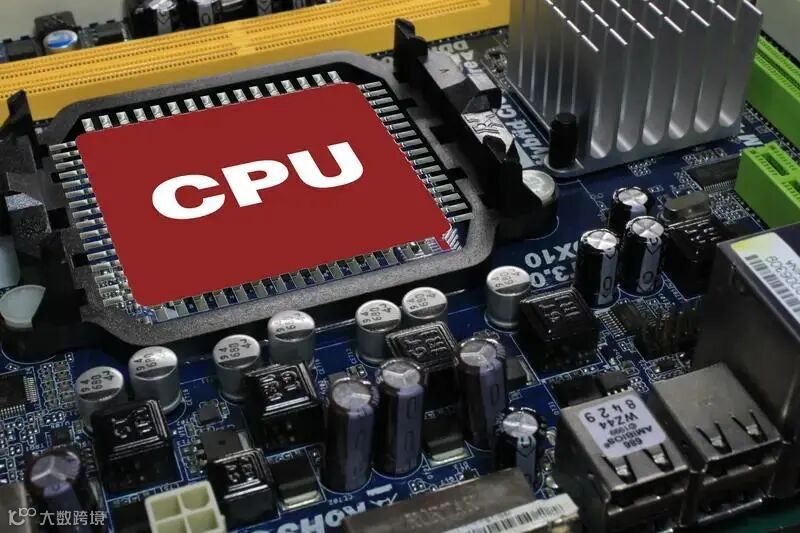
如果需要更专业的硬件检测,HWiNFO是不错的选择。这款自1996年发布的工具,凭借全硬件覆盖、高兼容性、免费无广告的优势,成了开发者、评测师的必备。它能检测CPU、主板、内存、显卡、硬盘甚至显示器、声卡等所有硬件的详细参数,比如CPU的核心数、频率、温度,硬盘的SMART数据(能预警SSD寿命)。通过传感器模块,实时追踪CPU/GPU温度(精准到1℃)、风扇转速、内存负载,数据更新频率可自定义。还能做基准测试,对比硬件性能,导出TXT、CSV、HTML格式的报告,便携版免安装,适合个人和企业场景。
要是需要行为监控,透视眼电脑监控软件值得推荐。它功能全面,能实时监控屏幕、文档操作、聊天记录、文件传输,溯源无死角。运行时占用内存低,不卡顿,兼容Windows全系统。操作简单,新手也能快速上手,监控数据加密,适合政企办公或家庭管控。比如能自动录屏截图,保留所有操作记录,还能设置敏感词报警,防止机密泄露。

硬件发烧友或DIY用户可以试试AIDA64。它的屏显面板功能很实用,通过纯文字展示系统状态,简洁直观。设置方法简单:点击右上角设置,找到OSD勾选使用屏显面板,自定义位置、颜色、字体,还能设置快捷键显示或隐藏。除了屏显面板,还有传感器信息板,能检测显示器坏点、内存读写速度,做系统稳定性测试,适合喜欢个性化监控的用户。
其他软件各有侧重,比如UltraVNC专注基础远程控制,Workpuls主打透明管理生成工作报告,eamViewer适合大型企业远程协作,Kickidler分析时间使用情况。根据自己的需求选择,就能让电脑使用更安心高效。
END
往期精选
◆联想电脑BIOS全攻略:从界面解锁到启动项设置,新手秒变老司机!
◆不同需求(游戏玩家、自媒体或视频创作、家用办公)电脑硬件黄金搭配指南
◆折腾Linux越久越上瘾?为啥大多数人最后还是选了Windows?
◆14大笔记本品牌优缺点全总结!2026年这样选不踩坑 ◆远程控制电脑的方法 怎么远程控制电脑◆国产7大AI工具:文心、Kimi、豆包、通义、星火、智谱、DeepSeek终极对决
◆主板BIOS更新最新安全操作指南