


沙盒-电脑的“隔离区”
隔离风险,畅快测试新软件,其实就这么简单
你是不是也遇到过这种纠结时刻——
想测试一些来历不明的小工具,又怕系统崩溃中毒?不得不安装一些“全家桶”嫌疑的软件,却担心它弄乱电脑?或是需要同时运行多个同一软件的场景,却苦于没有安全隔离的环境?
别急,今天要给大家介绍一款电脑必备神器:沙盒(Sandboxie)。它就像给电脑操作穿上“防护服”,让你在隔离区里随意测试,完事儿一脱,不留一丝痕迹。
什么是沙盒?一个比喻秒懂
想象一下,你的电脑系统是一张白纸,所有程序运行后留下的数据都会直接写在纸上。而沙盒,就像是压在这张纸上的一块玻璃。
程序透过玻璃可以读取纸上的内容(比如你的照片、文档),但它所有新的“写操作”,都只会留在玻璃表面,而不会真正污染底下的白纸。
简单说:沙盒能在你电脑中创建一个隔离的虚拟空间,在这个空间里运行的程序,所有操作都被限制在内,不会影响真实的系统和文件。
这样一来,无论是测试可疑软件,还是需要运行多个软件实例,都能在一个安全无忧的环境下进行。
沙盒 vs. 虚拟机:区别在哪?怎么选?
说到隔离环境,很多人会想到虚拟机(如 VMware、VirtualBox)。它们有何不同?一张表格帮你理清:
| 对比项 | 沙盒(Sandboxie) | 虚拟机(VMware等) |
|---|---|---|
| 本质 |
|
|
| 资源占用 | 极轻量
|
重量级
|
| 隔离程度 | 半隔离
|
全隔离
|
| 适用场景 |
|
|
简单总结:
- 沙盒像是“临时防护罩”
,轻便快速,适合日常高频使用。 - 虚拟机像是“平行世界”
,功能强大,适合专业或复杂需求。
就像日常通勤不用开卡车,长途货运也不能骑自行车——按需选择,才是高手。
Windows 自带沙盒 vs. 第三方沙盒,又该怎么选?
从 Win10 开始,系统其实也自带了一个 Windows Sandbox。它和 Sandboxie 这类第三方沙盒有啥区别?
- Windows Sandbox:一次性隔离舱
- 优点
:系统原生,安全性高,关掉后自动清空所有痕迹。 - 缺点
:无法保存状态,每次都是全新环境;仅支持专业版/企业版以上系统。 - 适合
:临时测试高风险文件,比如扫描一个来历不明的压缩包。 - Sandboxie:可定制的隔离间
- 优点
:可保存状态,能为不同软件创建独立沙盒,功能丰富。 - 缺点
:需额外安装。 - 适合
:需要持续在隔离环境中使用某些软件的场景。
结论很明确:如果你需要长期、稳定地在隔离环境内使用某个软件,Sandboxie 是更优解。
Windows如何开启“原生沙盒”
Windows自带的「Windows Sandbox」是个轻量实用的隔离工具,尤其适合临时测试可疑文件,开启方法其实很简单,分3步就能搞定,小白也能轻松上手:
第一步:检查系统是否支持
Windows Sandbox仅支持 Win10/11专业版、企业版或教育版(家庭版不支持哦)
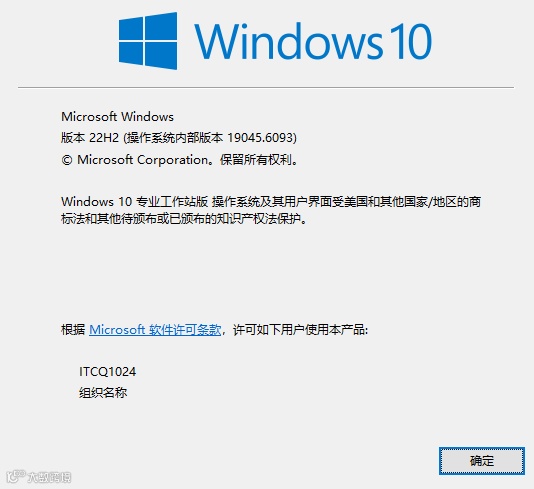
且需要满足这些条件:
-
64位处理器,支持虚拟化技术(一般在BIOS里开启,具体步骤因电脑品牌而异,可搜“XX品牌 开启虚拟化”); -
至少4GB内存(推荐8GB以上),1GB以上可用硬盘空间,且必须是SSD(机械硬盘可能卡顿)。
第二步:启用Windows Sandbox功能
-
按下 Win + R调出运行窗口,输入optionalfeatures.exe回车,打开「Windows功能」面板;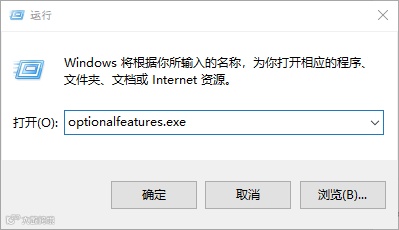
-
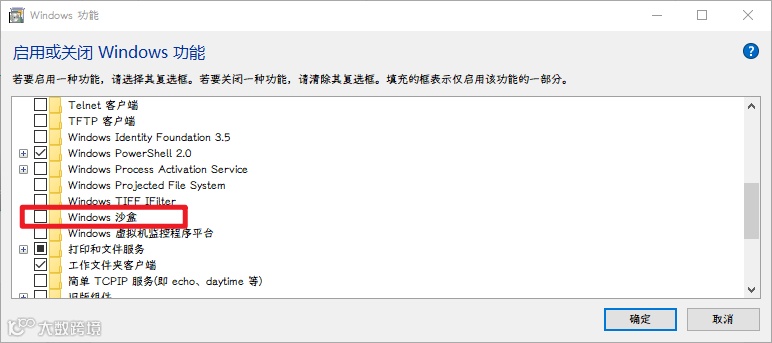
往下滑找到 「Windows Sandbox」,勾选前面的复选框,点击「确定」;
-
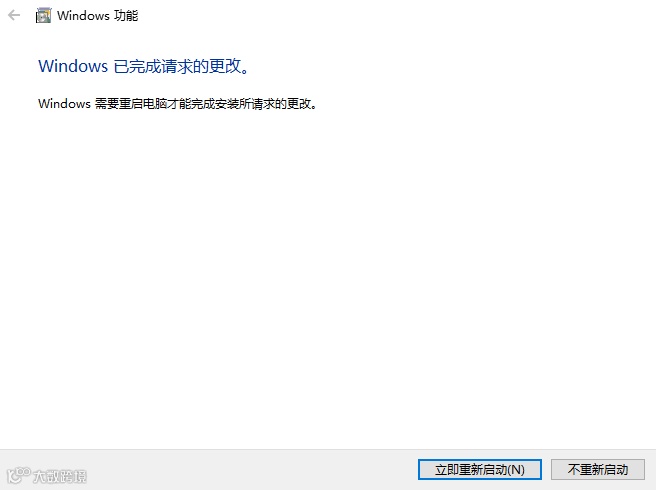
系统会自动安装组件,完成后提示「需要重启电脑」,点击「立即重启」(记得保存好正在做的工作哦)。 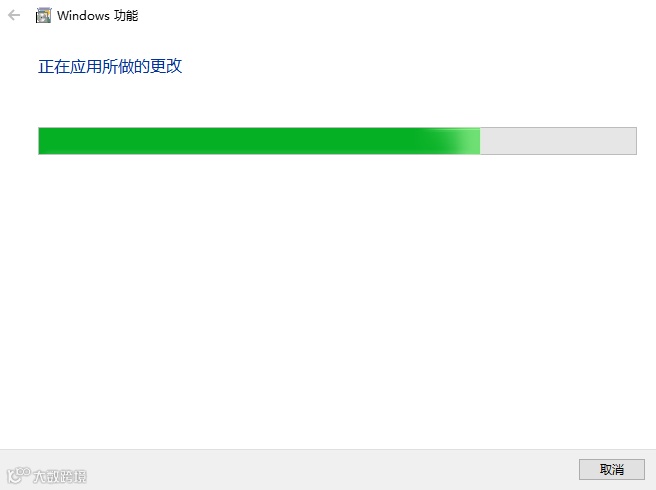
第三步:启动沙盒
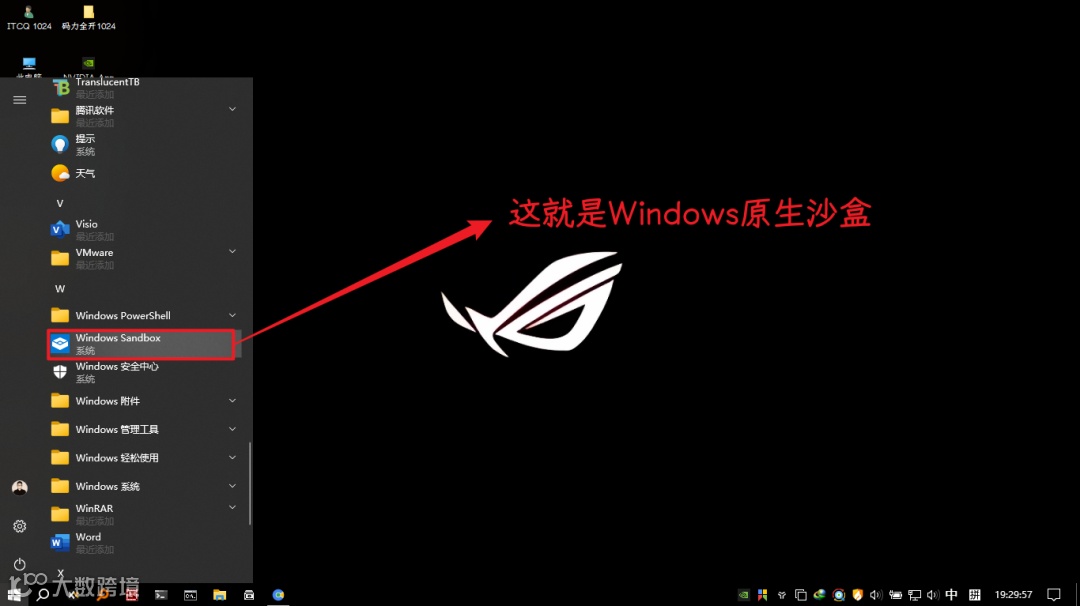
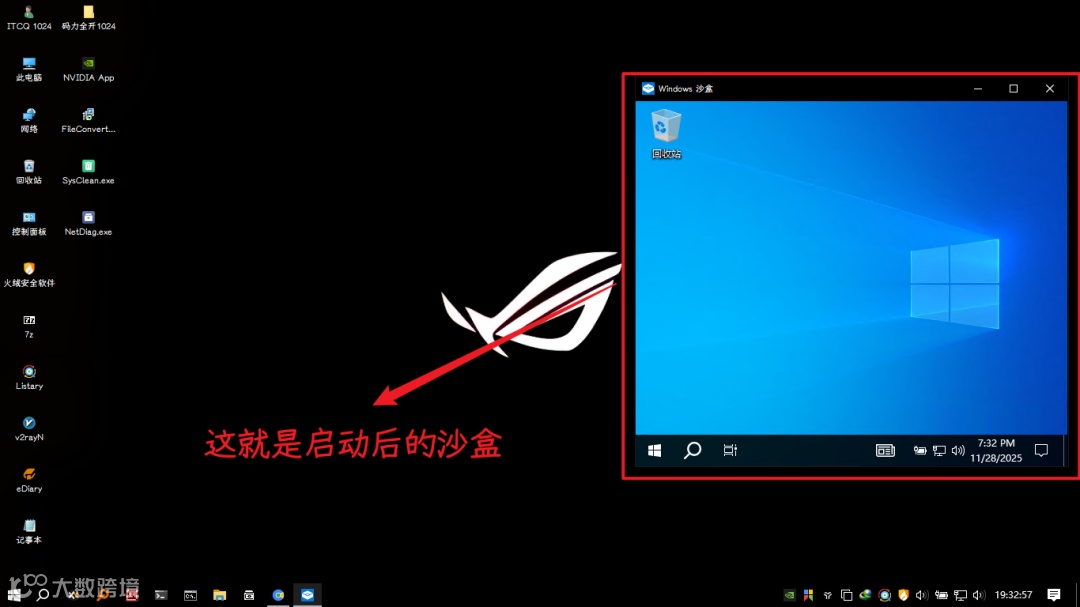
重启后,点击左下角「开始」菜单,在「所有应用」里找到「Windows Sandbox」,点击就能启动——第一次打开会稍慢,耐心等几秒,会看到一个干净的Windows桌面,这就是全新的隔离环境了。
用法小技巧:
-
把可疑文件、安装包直接拖进沙盒窗口,它会自动复制到沙盒里,运行测试完直接关掉沙盒,所有操作痕迹会自动清空,比清理垃圾还彻底; -
沙盒里默认没有网络,若需要联网测试(比如测软件是否偷偷联网),可点击沙盒右上角「设置」,勾选「启用网络」(用完记得关掉,减少风险)。
实战攻略:用 Sandboxie-Plus 打造专属隔离空间
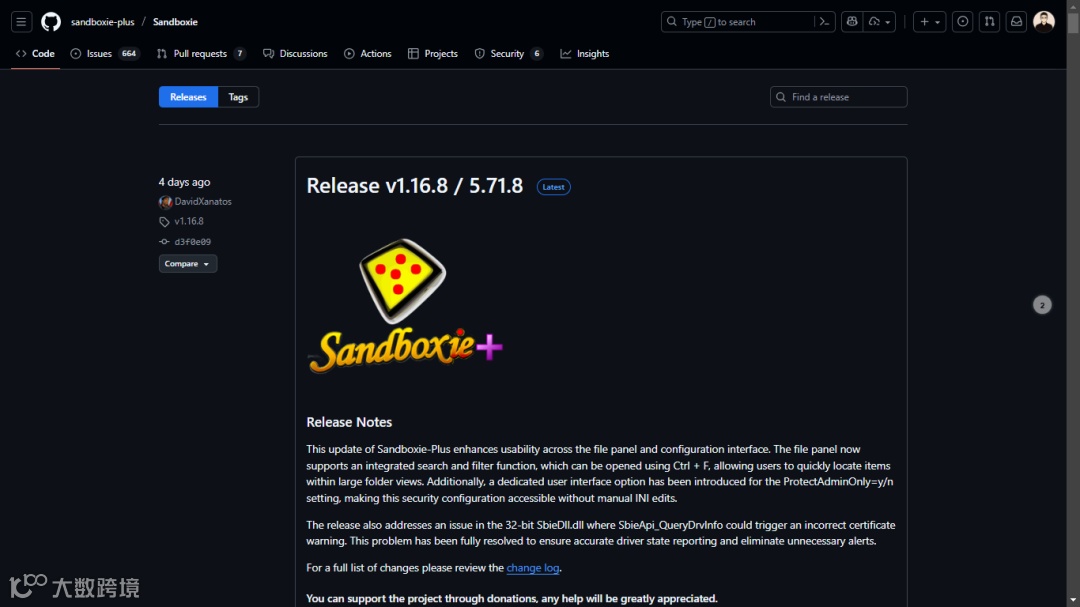
了解了基础,我们直接上干货。这里强烈推荐 Sandboxie-Plus 版本,它界面更现代,功能更强大,而且完全免费开源。
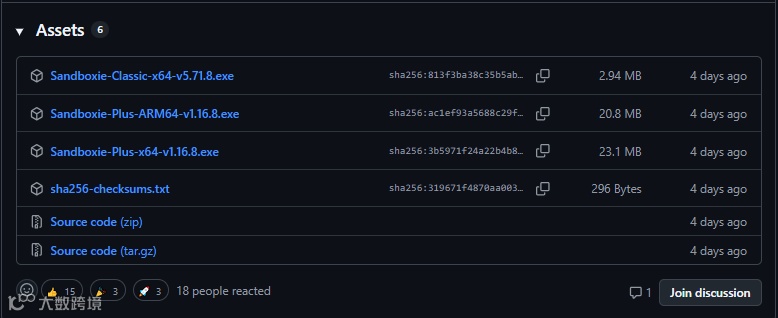
https://github.com/sandboxie-plus/Sandboxie/releases
好的,我将对您提供的原文进行详细润色,使其更适合公众号推文风格,语言更流畅自然,结构更清晰。
一、版本区别:Classic 还是 Plus?
这款工具最初是收费软件,因为实在太好用,网上出现了各种破解版。后来官方索性彻底放开,直接宣布免费,成了如今我们都能轻松使用的神器。
现在主要流行两个版本:
- Sandboxie-Classic
:相当于“经典版”,完全继承了老版本的设计,界面传统,操作习惯也和老用户一致。它的最大优点是轻量,安装包还不到3MB,下载即用,适合追求简单、轻快的用户。 - Sandboxie-Plus
:顾名思义,是“增强版”。它在经典版基础上,增加了大量实用新功能,比如系统快照、便携模式、更细致的配置选项等,界面也更现代化。
✍️ 版本选择建议
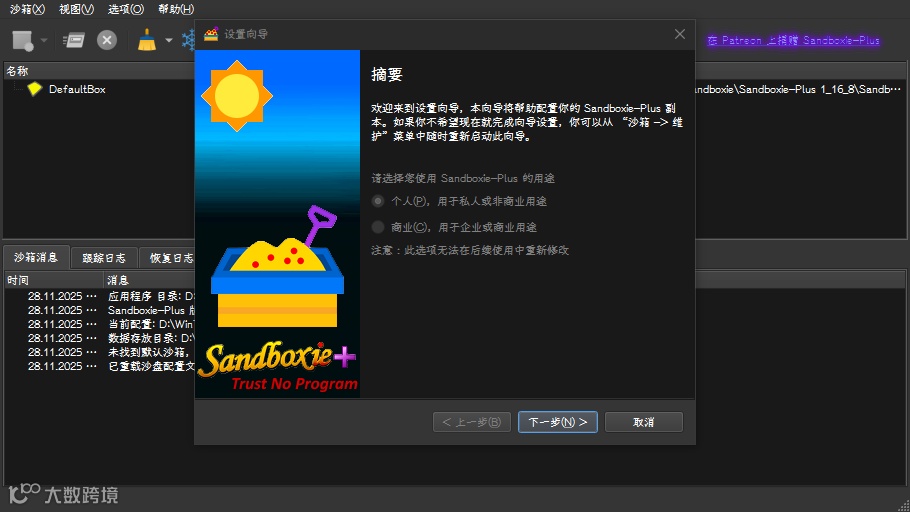
Sandboxie-Plus 本体 100 % 开源,也 100 % 可以永久免费使用;只是开发者另外提供了「赞助者密钥」来解锁少数进阶功能,不花钱买密钥照样能把微信双开、隔离流氓软件等日常需求全部搞定,建议直接一步到位Plus,体验更完整。此处我采取免安装的形式,InnoExtractor对其进行提取
二、用好沙盒的核心:为每个软件安一个“独立房间”
安装好 Sandboxie-Plus 后,主界面会有一个默认沙盒(DefaultBox)。虽然开箱即用很方便,但我不建议把所有软件都往里装。
更推荐的做法是:为每一个需要隔离的软件创建独立的沙盒。 也就是说,在安装软件前,先新建一个以软件命名的沙盒,然后在这个沙盒内运行安装程序。
这样做有三大好处:
- 数据管理井井有条
每个软件产生的所有数据(比如聊天记录、下载文件、缓存文件)都会被严格限制在自己的沙盒里,不会散落在电脑的各个角落,也不会与其他软件的数据混在一起。对于像微信、QQ这类数据量巨大的应用,管理起来尤其方便。 - 备份恢复轻而易举
Sandboxie-Plus 自带完整的备份和恢复功能。你可以轻松地将整个沙盒(包括软件本体和它的全部数据)打包备份。需要重装系统或换电脑时,直接恢复沙盒即可,所有设置和数据都原封不动。 - 轻松实现应用多开
由于每个沙盒都是完全独立的,你可以通过创建多个沙盒,在每个沙盒里分别安装同一个软件(如多个微信),从而实现软件的多账户同时登录。
三、提升沙盒易用性的四个关键设置
1. 防止误删重要沙盒内容
Sandboxie-Plus 默认提供了自动删除沙盒内容的选项,这是为了防止沙盒内运行的风险软件对系统造成持久性影响。但对于我们日常使用的QQ、微信、迅雷等重要软件来说,这个功能反而可能带来麻烦。
风险提示:
-
一旦沙盒被误删,轻则需要重新安装软件,耗费时间 -
重则可能导致重要数据永久丢失,比如珍贵的QQ聊天记录、微信文件等 -
对于这类存储重要数据的应用,我们需要特别保护其沙盒内容
设置步骤:
-
打开Sandboxie-Plus主界面 -
在沙盒列表中双击目标沙盒,进入「沙盒选项」窗口 -
切换到左侧的「文件选项」标签页 -
在右侧找到「保护此沙盒免受删除或清空」复选框
保护级别说明:
-
部分选中(显示为□):仅防止删除沙盒本身,但仍允许清空内容 -
完全选中(显示为✓):最高保护级别,既防止删除沙盒,也保护内容不被清空 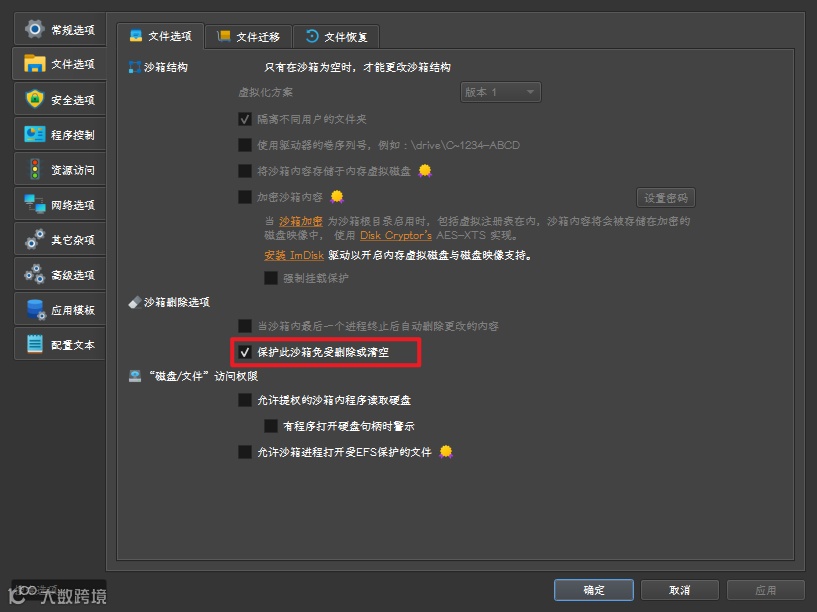
建议对存储重要数据的沙盒选择完全保护模式。
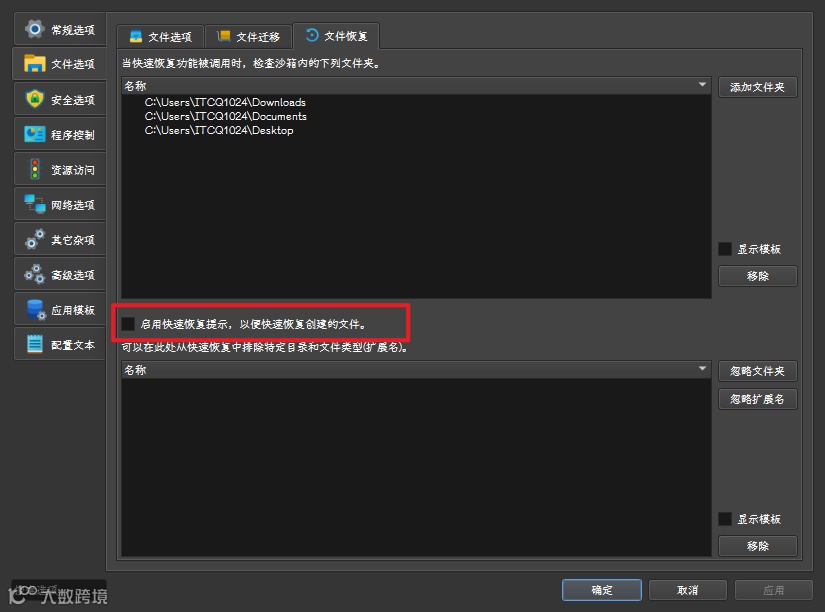
2. 关闭烦人的文件恢复提示
Sandboxie-Plus 的「快速恢复」功能本意是好的——它会在检测到"我的文档"、桌面等目录有新文件时提醒用户恢复。但对于长期在沙盒中运行的软件来说,这个功能反而会造成困扰。
问题表现:
-
每次软件在"我的文档"生成新文件都会弹出提示 -
像微信、QQ等软件会频繁更新文档内容,导致提示不断 -
对于希望数据长期保留在沙盒的用户来说,这些提示纯属干扰
关闭方法:
-
按照前述方法进入目标沙盒的「沙盒选项」 -
选择「文件选项」标签页 -
切换到右侧的「文件恢复」子标签 -
取消勾选「启用快速恢复提示,以便快速恢复创建的文件」
3. 调整文件大小限制,处理大文件更自由
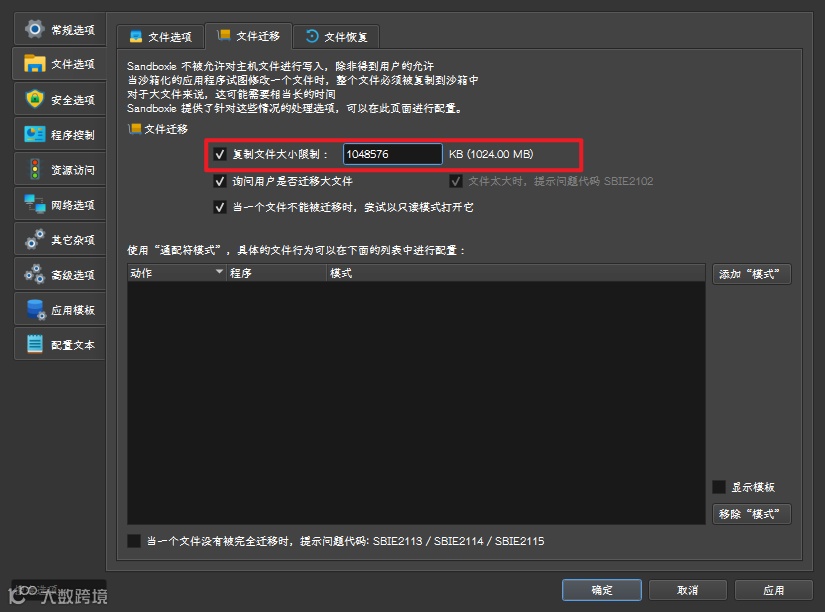
Sandboxie-Plus 默认设置了80MB的文件复制大小限制,这是出于安全考虑。但在某些实际使用场景中,这个限制可能会带来不便。
典型场景:
-
使用沙盒中的视频剪辑软件编辑大型视频文件 -
处理大型设计文件或工程文件 -
需要通过沙盒软件传输大体积文件
调整方法:
-
进入目标沙盒的「沙盒选项」→「文件选项」 -
选择「文件迁移」标签页 -
找到「复制文件大小限制」选项: -
可以直接修改数值(如改为1024MB) -
或完全取消勾选,解除所有大小限制
注意:完全解除限制会降低安全性,建议根据实际需要适度调整。
4. 高效管理沙盒文件
由于沙盒环境的特殊性,存储在其中的文件不像普通文件那样容易访问。这里介绍几种高效的管理方法:
方法一:使用Sandboxie自带功能
-
右键点击目标沙盒 -
选择「沙盒内容」→「浏览文件」 -
在这里可以: -
直接打开文件或文件夹 -
创建快捷方式 -
将文件恢复到指定位置
方法二:使用Everything搜索
-
安装并运行Everything -
在搜索框中输入沙盒路径(通常为:Sandbox\用户名\沙盒名\) -
快速定位到目标文件
方法三:文件恢复功能
-
进入「沙盒选项」→「文件恢复」 -
可以批量恢复特定类型的文件 -
支持按目录恢复
四、总结:沙盒的本质与价值
总的来说,Sandboxie 扮演着两个核心角色:“系统保护层” 和 “行为回滚工具”。
- 对普通用户
它是一款强大的安全工具,让你可以放心尝试各种来源不明的软件,而无需担心系统中毒或崩溃。 - 对进阶用户和开发者
它是一个高效的测试平台,可以快速创建和重置测试环境,极大提升工作效率。
一句话总结:在不确定是否安全的环境中做任何事之前,先把它丢进 Sandboxie。这就像为你的电脑操作穿上了一件“防护服”,任务完成后直接脱掉,不留任何痕迹,轻松又安全。
立即获取神器:
- Sandboxie-Plus 下载地址
: https://github.com/sandboxie-plus/Sandboxie/releases(官方开源地址,安全可靠): https://itcq1024.lanzoul.com/i2T9P3cebkvc 密码:1024
如果你觉得这篇指南对你有帮助,欢迎点赞、收藏,并分享给更多需要的朋友!
更多推荐,移步 码力全开公众号【码力全开1024】🎯