


当服务器响应缓慢、应用卡顿时,每个运维和开发者的第一反应往往是:是谁吃掉了资源?
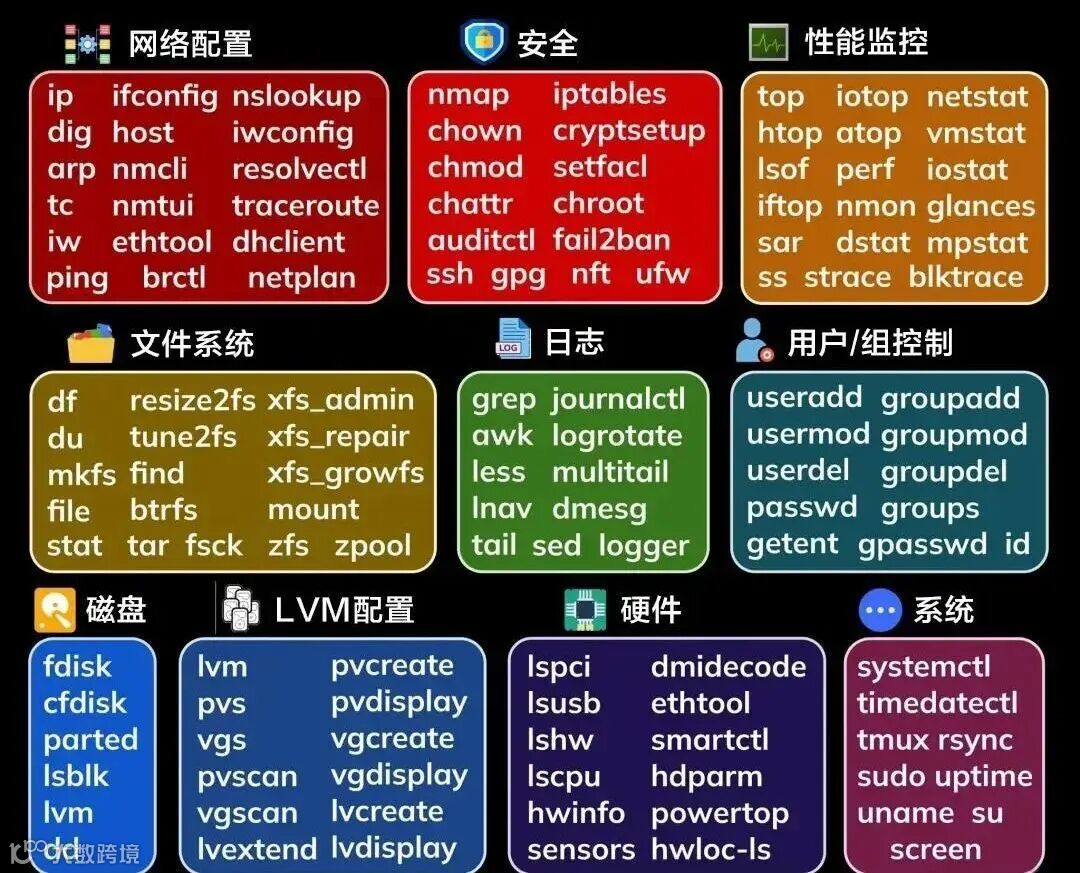
此时,无需翻找复杂监控工具,只需在终端中输入 top,一份详尽的系统资源“体检报告”便实时展现在眼前。
这个源自 Unix 的经典工具,如同一位经验丰富的系统侦探,能帮你迅速洞察 CPU、内存、进程活动的方方面面。
本文将带你逐行解密 top 命令的输出,掌握从基础解读到高阶排查的全套技巧。
一、界面全解析:读懂系统的“生命体征”
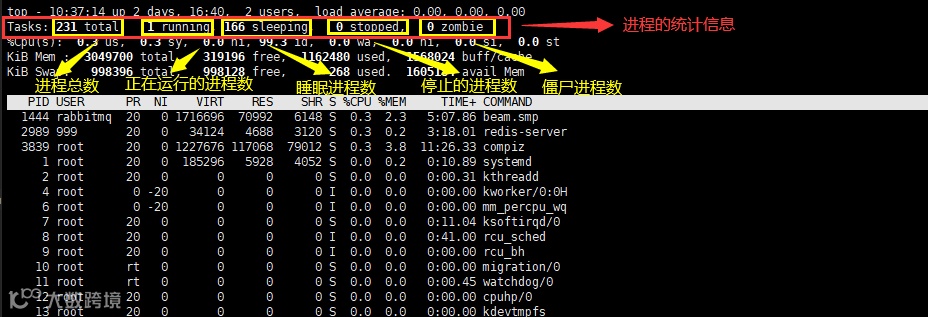
top 命令的界面可分为几个关键信息区,每一行都揭示了系统某一方面的状态。
第1行:系统概览(系统“基本盘”)
-
10:00:00: 系统当前时间,为问题排查提供时间锚点。 -
up 122 days, 10:30: 系统运行时长。若此时间远小于预期,可能发生过意外重启。 -
2 users: 当前登录用户数,帮助判断系统访问情况。 -
load average: 0.08, 0.06, 0.06: 系统平均负载(过去1、5、15分钟)。这是关键预警指标,表示系统中处于可运行状态和不可中断状态的平均进程数。例如,单核CPU上负载为1.0表示CPU刚好满负荷,超过1.0则意味着有进程在排队。
第2行:进程概览(进程“大家庭”)
-
Tasks: 122 total: 进程总数。 -
1 running: 正在运行或就绪的进程数。 -
121 sleeping: 处于睡眠状态(等待事件)的进程数。 -
0 stopped: 被暂停的进程数(如用 Ctrl+Z)。 -
0 zombie: 僵尸进程数。若非零,表示有进程已终止但未被父进程回收,需关注。
第3行:CPU使用率(CPU“工作量”明细)
-
%us: 用户空间CPU占用,即应用程序消耗。过高表示业务繁忙。 -
%sy: 内核空间CPU占用。过高可能预示内核或驱动瓶颈。 -
%id: CPU空闲率。越高说明CPU越“闲”。 -
%wa: I/O等待。这是系统卡顿的关键信号! 表示CPU在等待磁盘或网络I/O。高值通常说明存储或网络是瓶颈。 -
%st: 虚拟化“偷窃”时间。在云服务器中,此值高表示宿主机资源被其他虚拟机抢占。
第4、5行:内存与交换空间
- 物理内存
:total: 总内存。used: 已用内存(含缓存)。free: 完全空闲内存。cached: 文件内容缓存,可被快速回收使用。 - 交换空间
:used: 已用交换空间。此值若持续增长,是物理内存不足的强烈信号,会引发严重性能下降。
【核心概念】Linux内存的正确解读:
不要被 free 内存小吓到。Linux 会利用空闲内存作缓存以提升性能。因此:
实际可用内存 ≈ free + buffers + cached
进程列表(资源消耗“排行榜”)
这是最核心的部分,按回车键可对列进行排序。
- PID
: 进程ID,用于管理(如 kill)。 - USER
: 进程所有者。 - %CPU / %MEM
: CPU/内存占用百分比,快速定位“资源大户”。 - VIRT
: 虚拟内存总量。 - RES
: 常驻物理内存。这是进程实际占用的物理内存,是判断内存消耗的关键指标。 - SHR
: 共享内存大小。 - S
: 进程状态(如 R=运行, S=睡眠, D=不可中断睡眠, Z=僵尸)。 - COMMAND
: 进程名称或命令行。 -
二、高效使用技巧:让“侦探”更得力
1. 实时排序(快捷键)
- P
: 按 CPU 使用率降序排序(揪出“CPU杀手”)。 - M
: 按 内存 使用率降序排序(揪出“内存吞噬者”)。 - T
: 按 CPU 时间 排序。
2. 实用命令行参数
- top -p PID1,PID2,...
: 只监控特定进程,使界面更清晰。 - top -d 5
: 将刷新间隔改为5秒(默认3秒)。 - top -H -p PID
: 查看特定进程下的所有线程。这是定位Java等应用性能问题的利器。找到高CPU线程的PID,转换为16进制后,即可在 jstack 日志中定位问题代码。
三、总结:从“会用”到“精通”
top 命令的价值远不止于看一眼CPU百分比。它是你与系统对话的起点:
- 高 %wa
可能意味着磁盘或网络I/O瓶颈。 - 出现 zombie
进程提示应用程序可能有缺陷,未正确回收子进程。 - 高 %st
在云环境中暗示可能存在“吵闹的邻居”。
实践建议:不要死记硬背。打开终端,边运行 top,边对照本文解读每一行输出,并尝试使用排序快捷键。很快你就能培养出敏锐的系统“直觉”,在问题发生的第一时间锁定根源。
end
▽ 戳一戳 阅读原文 限时优惠