大数跨境
0
0

Altium Designer18软件安装教程

Altium Designer18软件安装教程 王小叔软件安装
2025-11-27
3
导读:Altium Designer18软件安装教程
图片蓝色字关注“王小叔软件安装”

[名称]:Altium Designer18

[大小]:2.09GB 

[语言]:简体中文 

[适用系统]win7及以上 64位系统


[简介]:Altium Designer是一款实用型电子产品开发辅助系统,功能强劲,专业且实用,通过把原理图设计、电路仿真、PCB绘制编辑、拓扑逻辑自动布线、信号完整性分析和设计输出等技术的完美融合,为设计者提供了全新的设计解决方案。


[64位下载地址]

https://pan.baidu.com/s/12USI7NOpAwjPQrUYPZLkqA?pwd=3333

提取码:3333


安装有问题或需要远程安装请联系:人工客服


安装
步骤


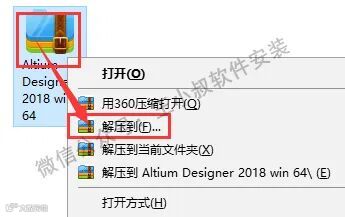
1、将下载好的安装包 鼠标右击,选择 解压

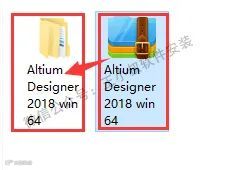
2、解压得到一个安装文件夹,打开它
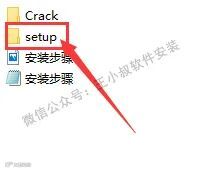
3、打开《setup》文件夹
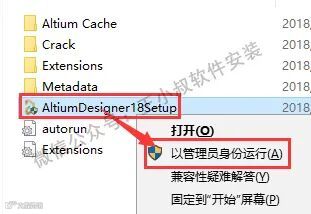
4、鼠标右击《AltiumDesigner18Setup》,选择 以管理员身份运行 
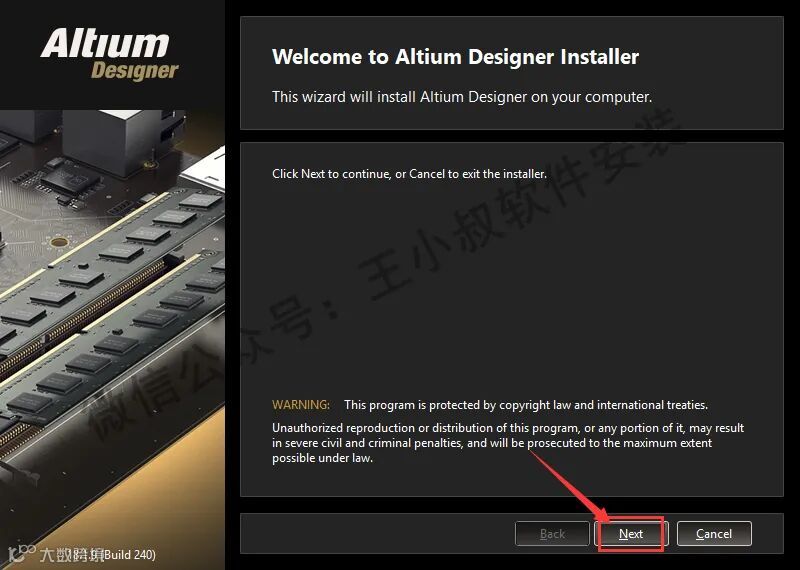
5、点击《Next》
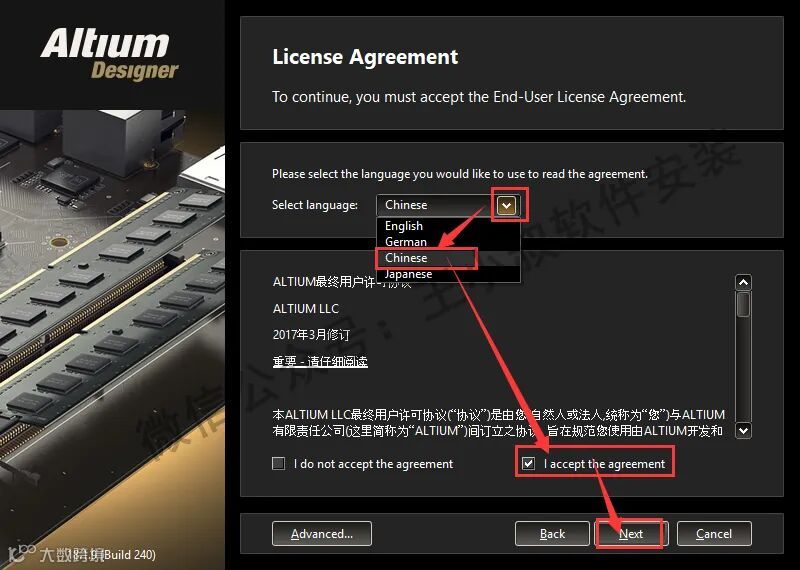
6、语言选择到《Chinese》,勾选《I accept the...》,点击《Next》
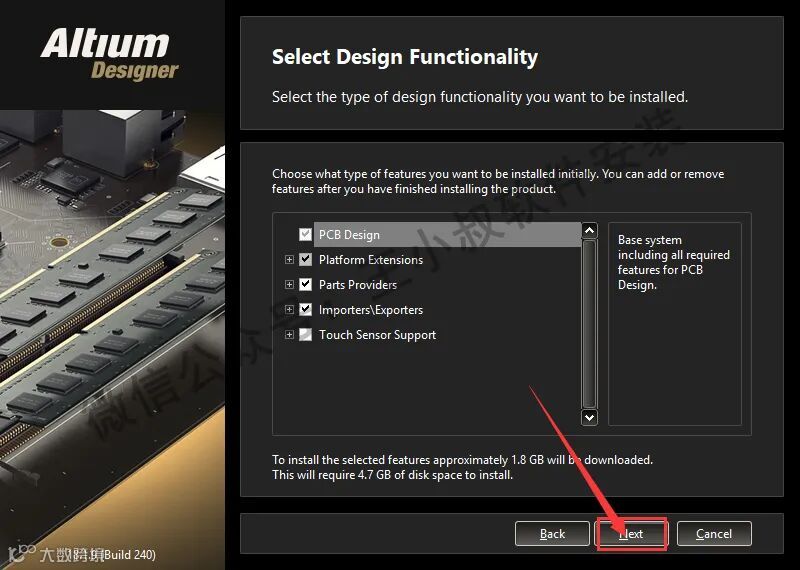
7、点击《Next》
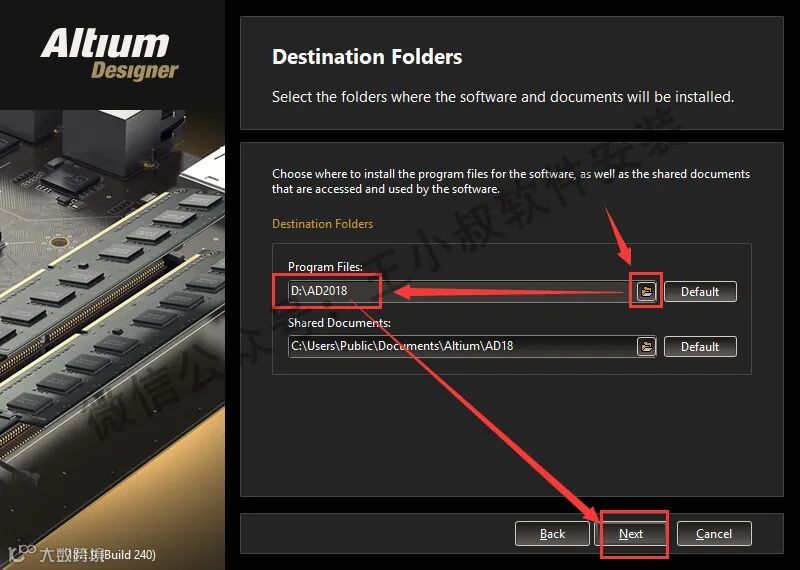
8、点击浏览,选择软件安装位置,然后点击《Next》
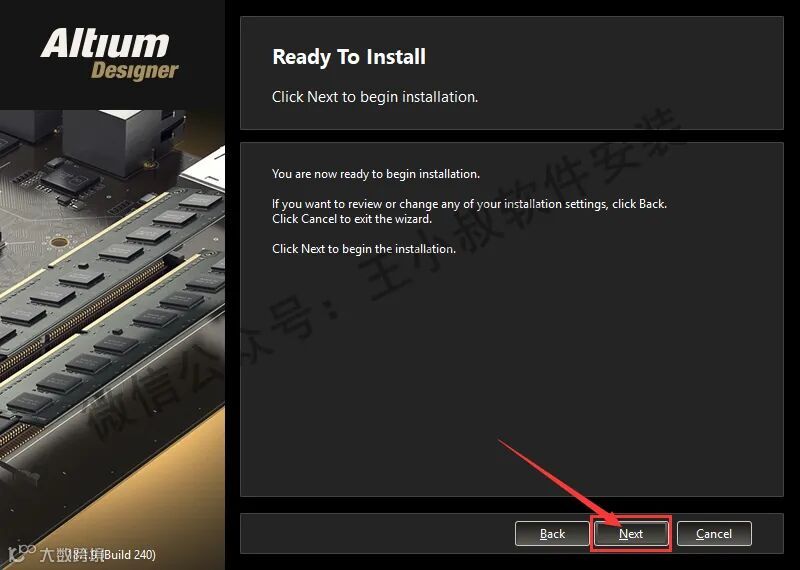
9、点击《Next》
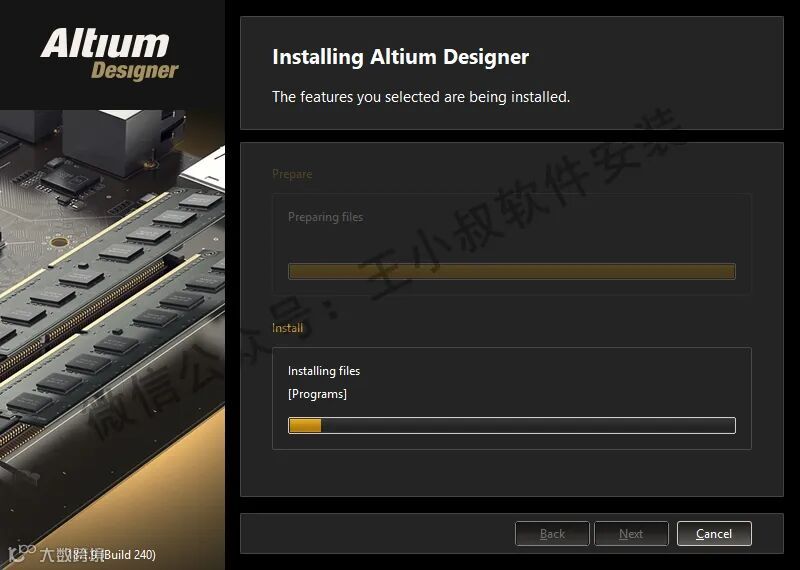
10、安装中
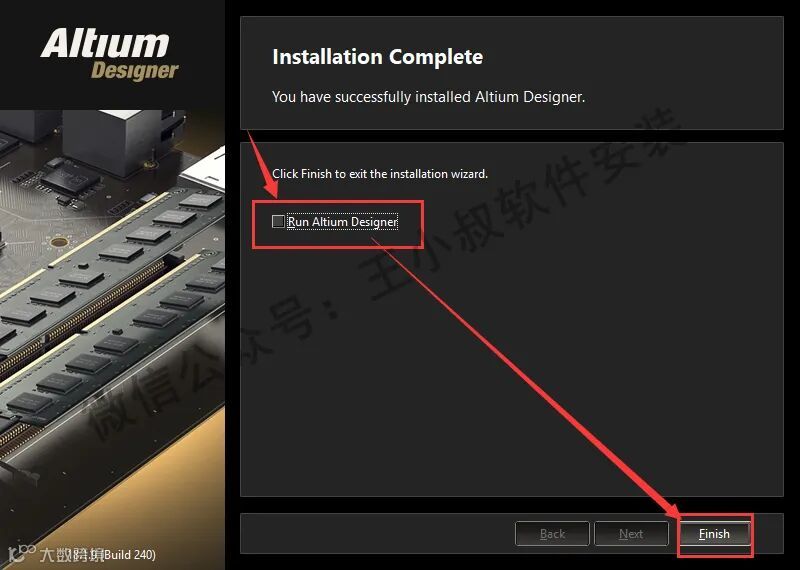
11、去掉勾选,点击《Finish》
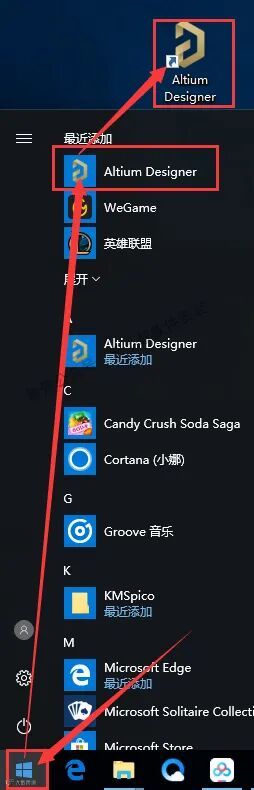
12、软件安装后快捷方式图标不会自动出现在桌面,左键点击开始菜单,在所有应用中找到Altium Designer,左键按住直接拖到桌面
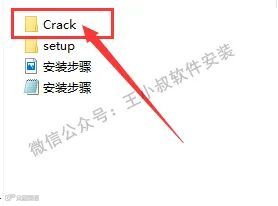
13、返回解压出来的安装包,选择并打开《Crack》文件夹
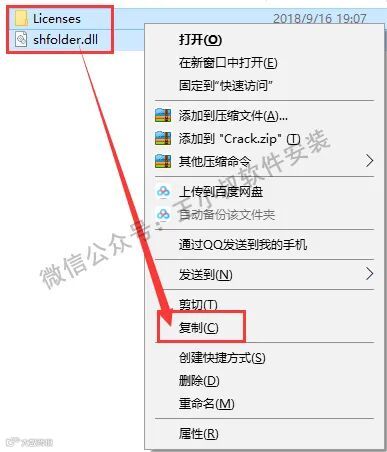
14、全选并《复制》文件
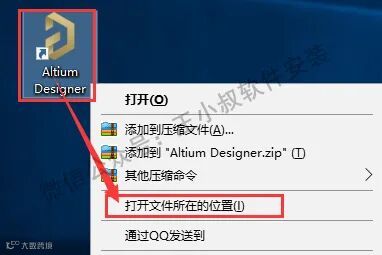
15、对着桌面软件图标,鼠标右击它,选择【打开文件所在的位置】,就打开了软件的安装目录文件夹了
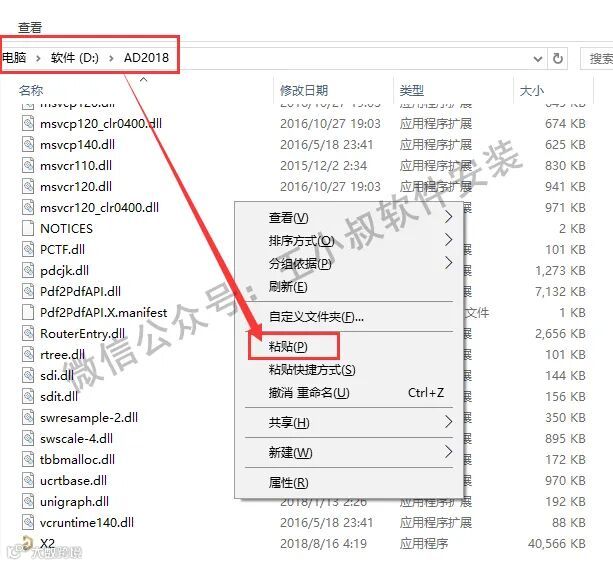
16、将刚才《复制》的文件,粘贴到里面(在页面空白处右键粘贴)
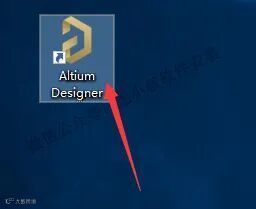
17、打开软件
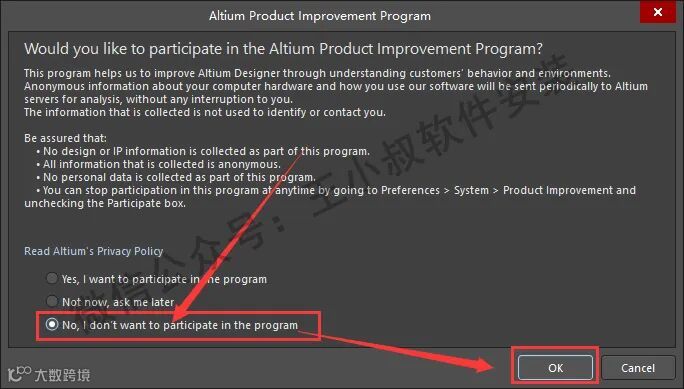
18、选择第三个NO,然后点击《OK》
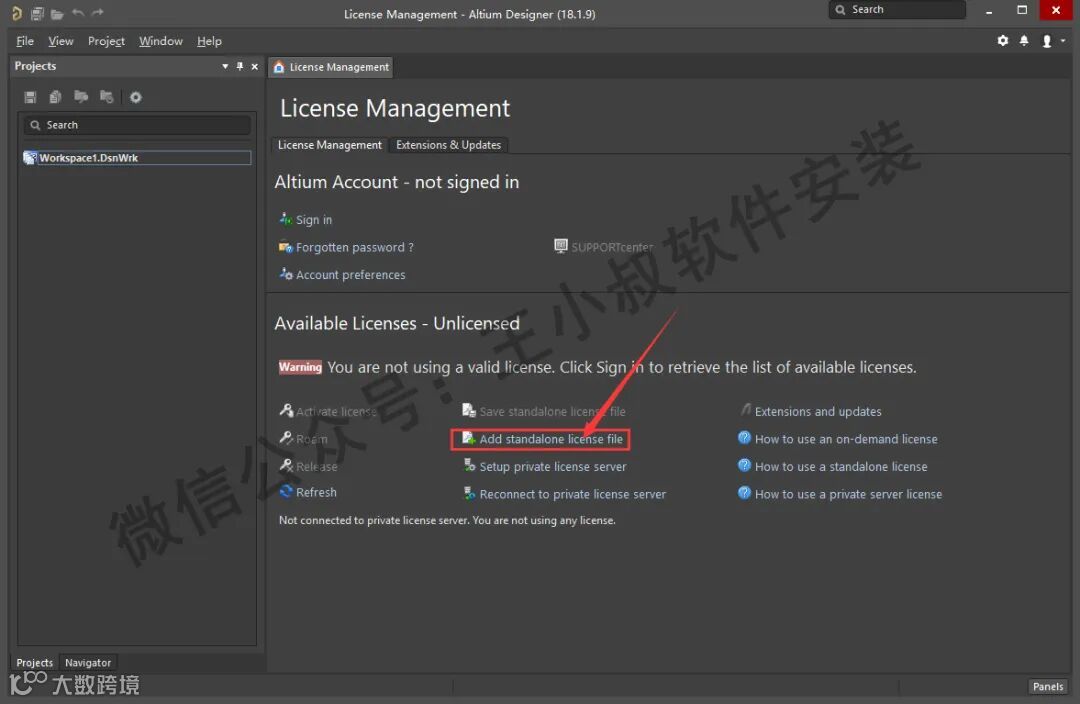
19、点击《Add standalone license file》添加许可文件

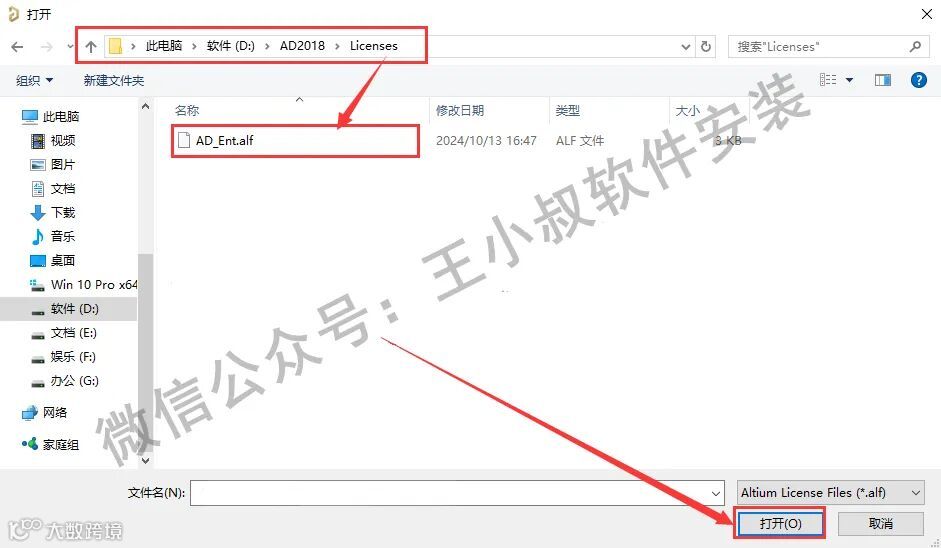
20、在弹出的框内,打开到软件安装位置,找到licenses文件夹并打开,选中里面的文件,点击打开

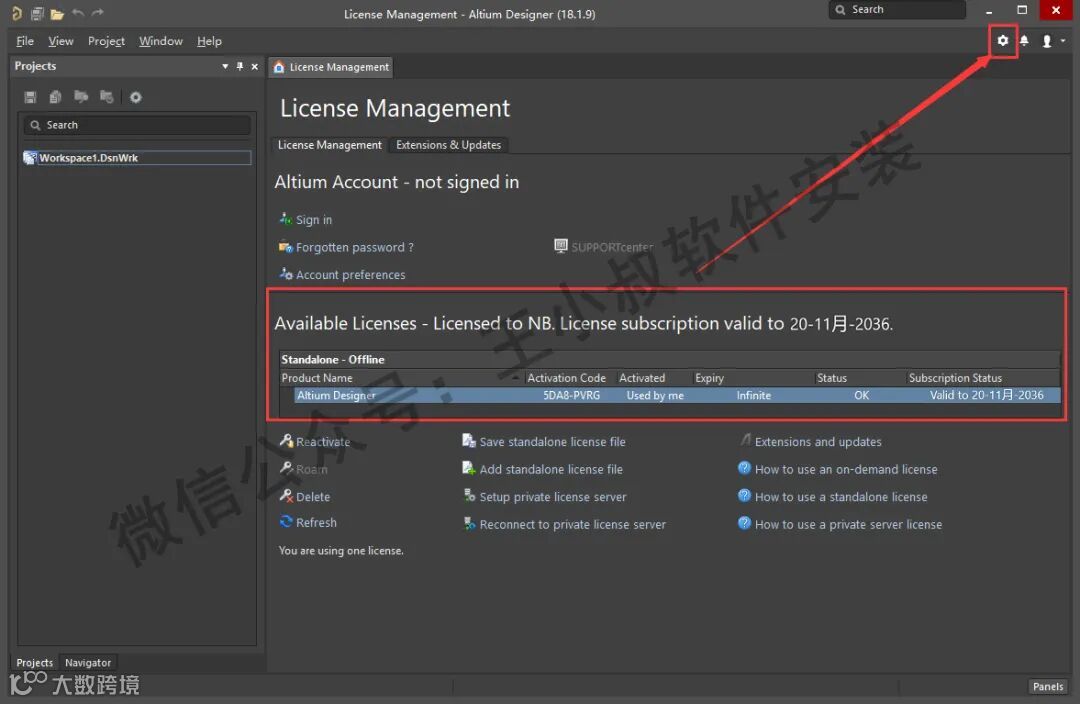
21、显示许可成功,点击右上角《齿轮设置图标
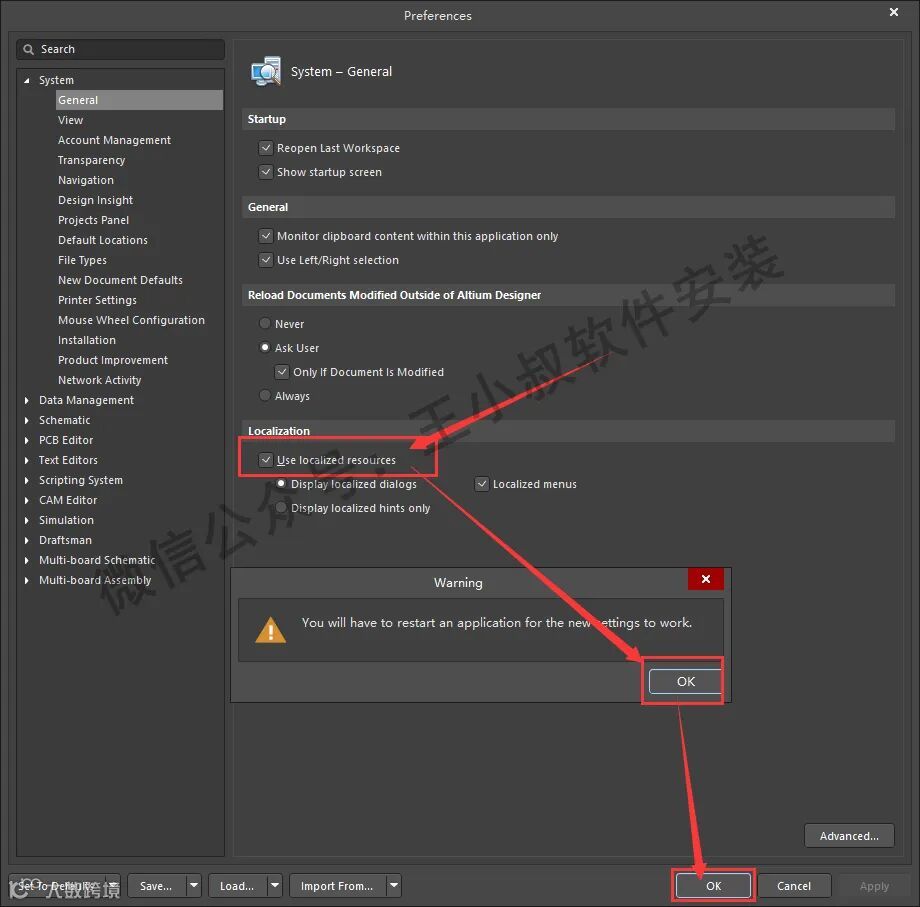
22、勾选《Use localized resources》,点击《OK》,继续点击下方《OK》,然后关闭软件
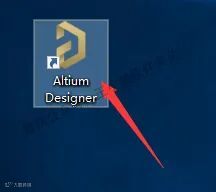
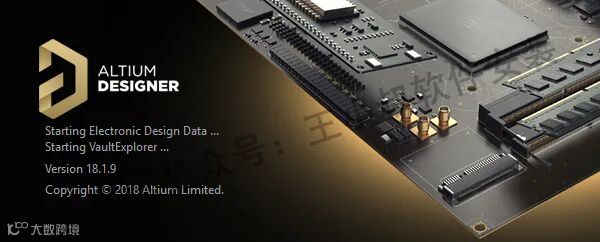
23、再次打开软件
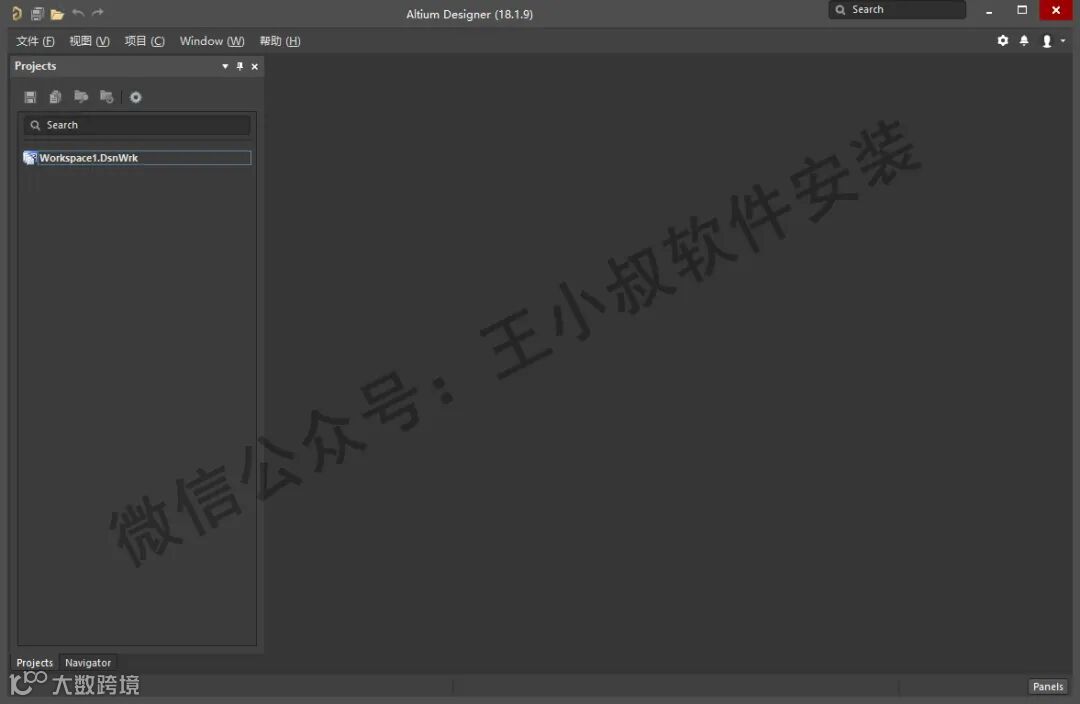
24、OK,安装完成

图片

图片

图片长按二维码关注我们

王小叔软件安装

专注软件安装的公众号

图片
因为你的分享点赞在看
你的朋友也会安装它啦!!
图片

【声明】内容源于网络
0
0
王小叔软件安装
有用的,有趣的电脑软件、插件、小知识、小工具分享。
内容 385
粉丝 0
王小叔软件安装 有用的,有趣的电脑软件、插件、小知识、小工具分享。
总阅读398
粉丝0
内容385