


感谢各位对宝堆的关注与支持,为帮助各位用户快速入门宝堆的无人机板块,本期文章将为大家带来宝堆无人机板块网页版的相关教程。
①用户注册以及登录
进入网站 zkong.me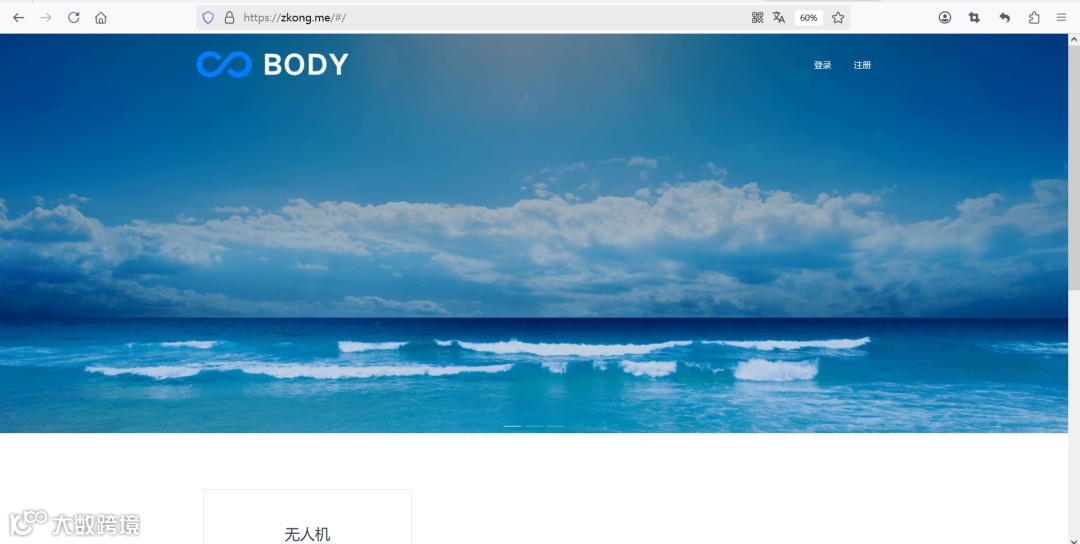
首次使用需要进行账号注册,点击右上角注册-注册账号。注册需填写本人手机号码,邀请码栏如果没有邀请码可不必填写。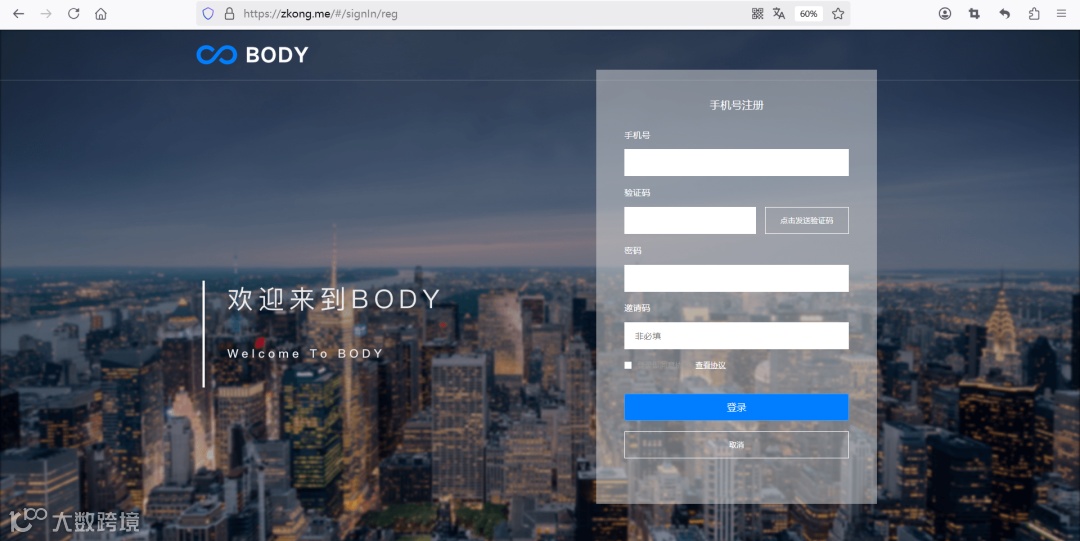
②项目选择
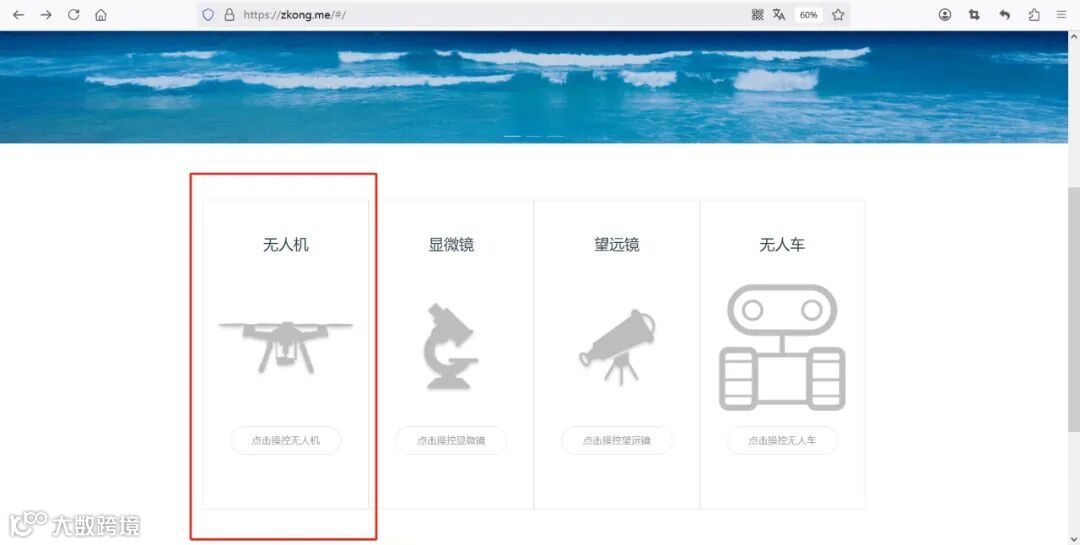
注册完成并登录后下拉网页,选择无人机板块。
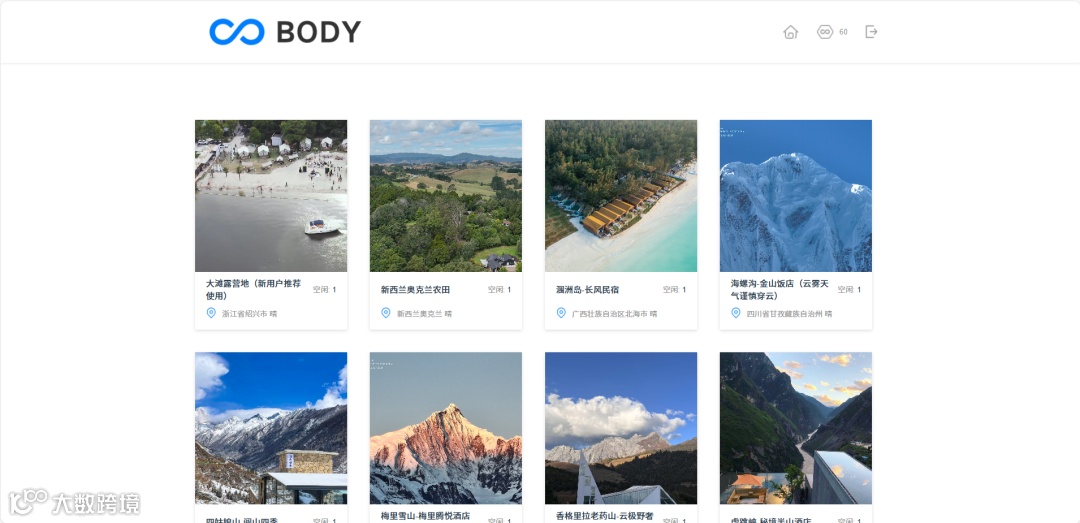
进入后即可查看已上线点位。
③飞行准备
选择心仪的飞行点位,点击进入点位详情界面。在详情界面可查看如下信息。
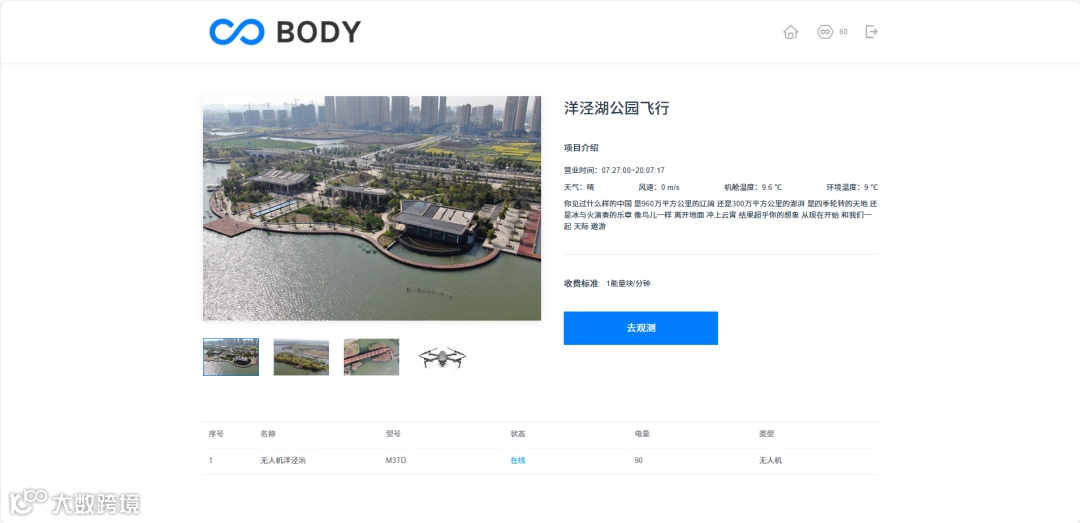 1.营业时间:各位用户在使用设备前需查看该设备的营业时间,营业时间外无法使用设备。
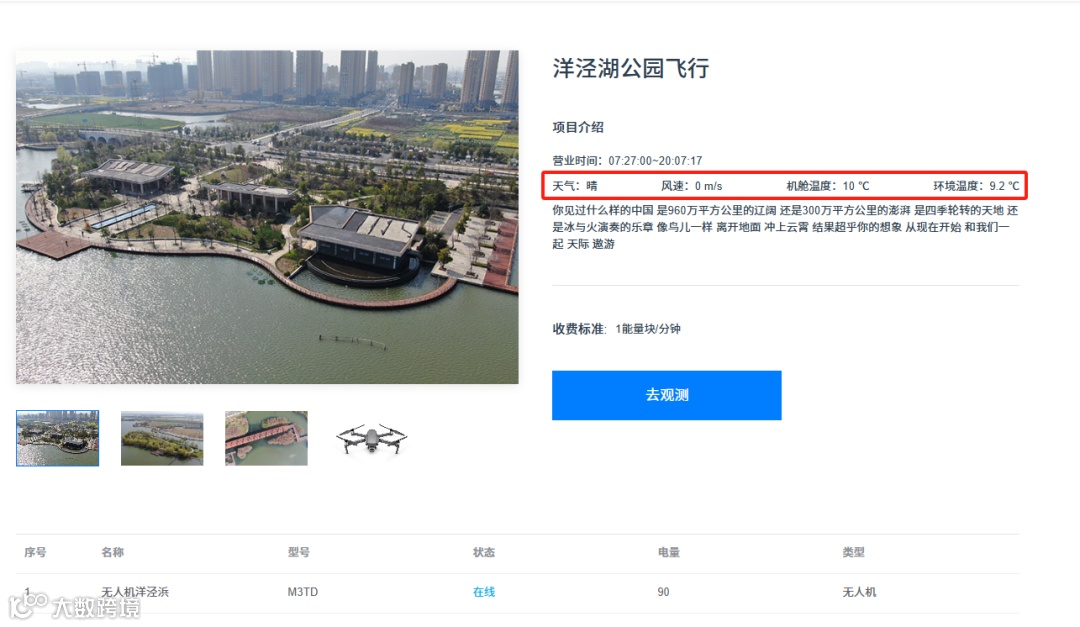
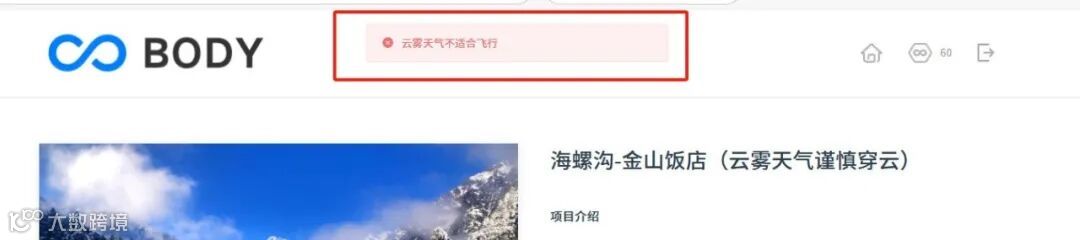
2.设备周围天气情况:由于无人机的使用受气候影响较大,为保障安全,设备在下雨、大风、低温、云雾等天气条件下将无法使用,并且界面中会出现相关提示语。
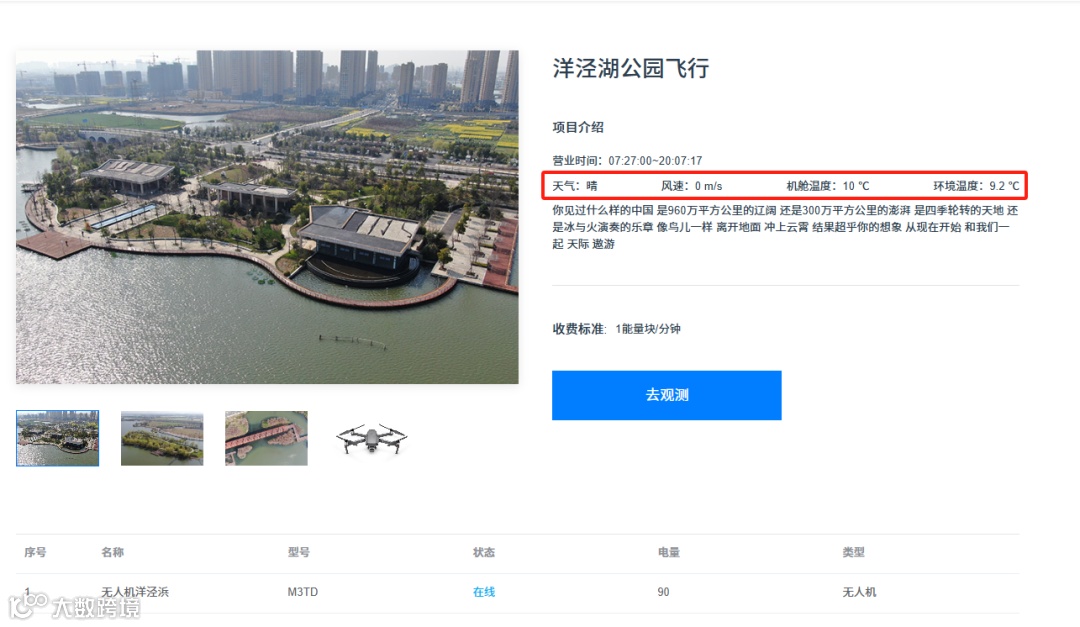

3.收费标准:根据风景质量高低,不同的项目有不同的能量块收费标准,使用前请确保能量块充足。
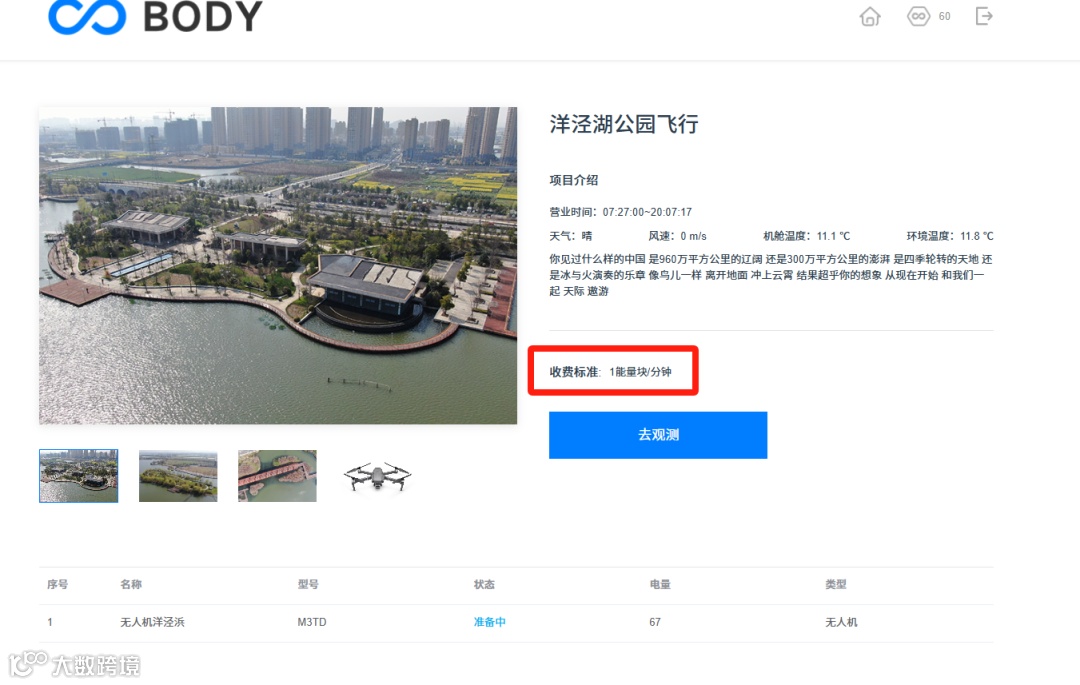
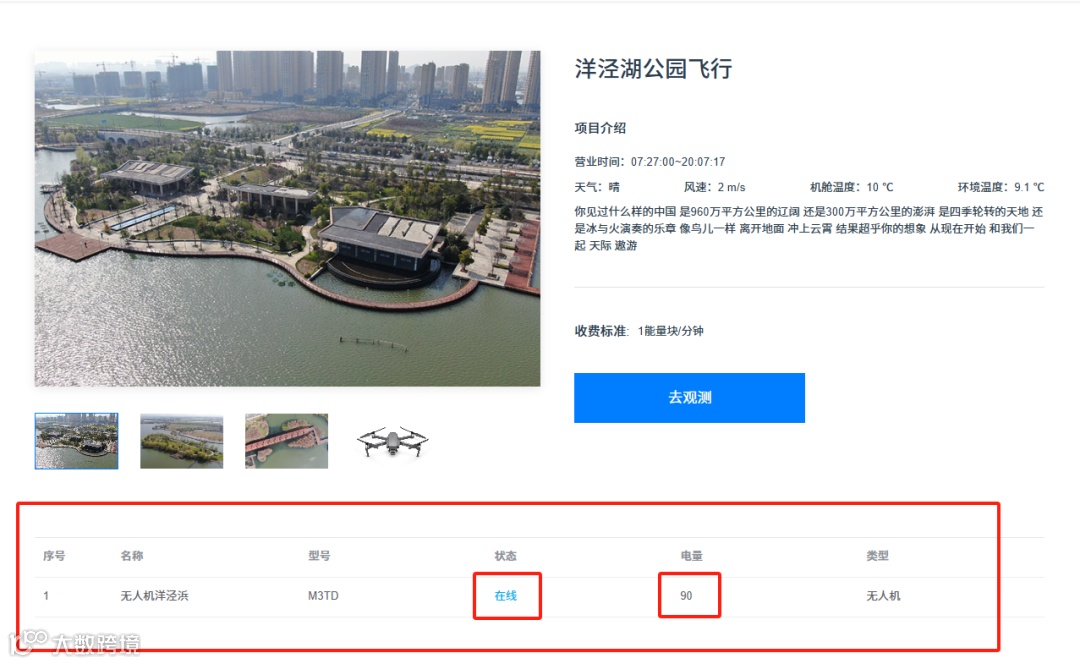
4.飞行器电量以及占用情况:为保障飞行安全,不同的使用时长有相应的最低起飞电量要求。通常5分钟的使用时长需要飞行器电量在75%以上;10分钟的使用时长需要飞行器电量在80%以上;15分钟的使用时长需要飞行器电量在85%以上。
无人机的充电速度约为每分钟2%,各位用户遇到起飞电量不足的情况需稍作等待。
无人机状态栏显示-观测中-即无人机已被占用,需排队等待或稍后再来。
④飞行流程
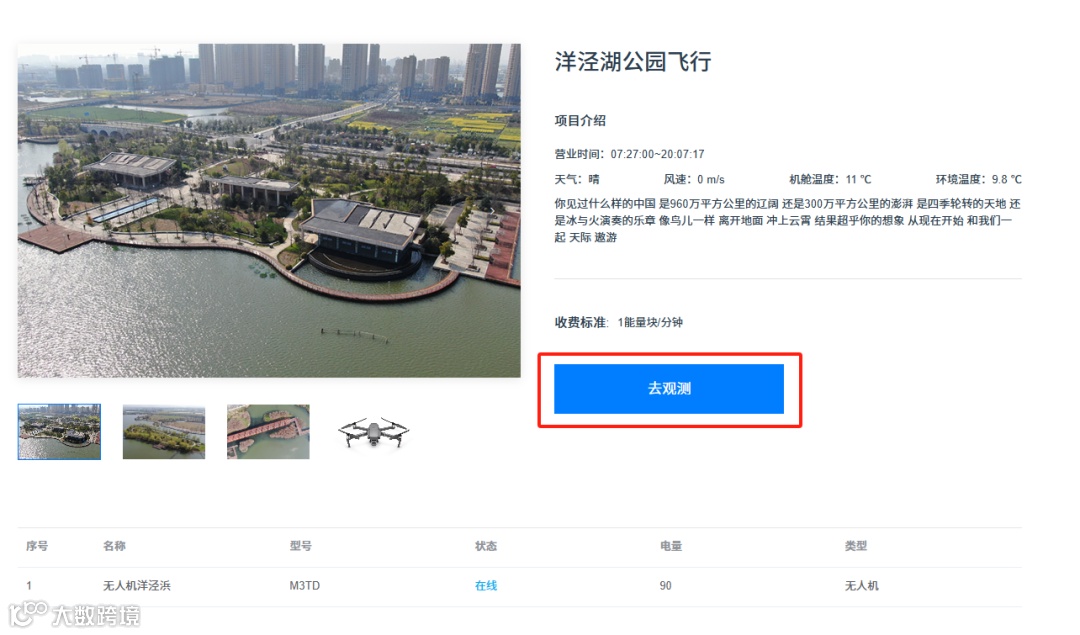
满足飞行条件后选择-去观测-选择使用时长-点击起飞即可进入飞行界面。

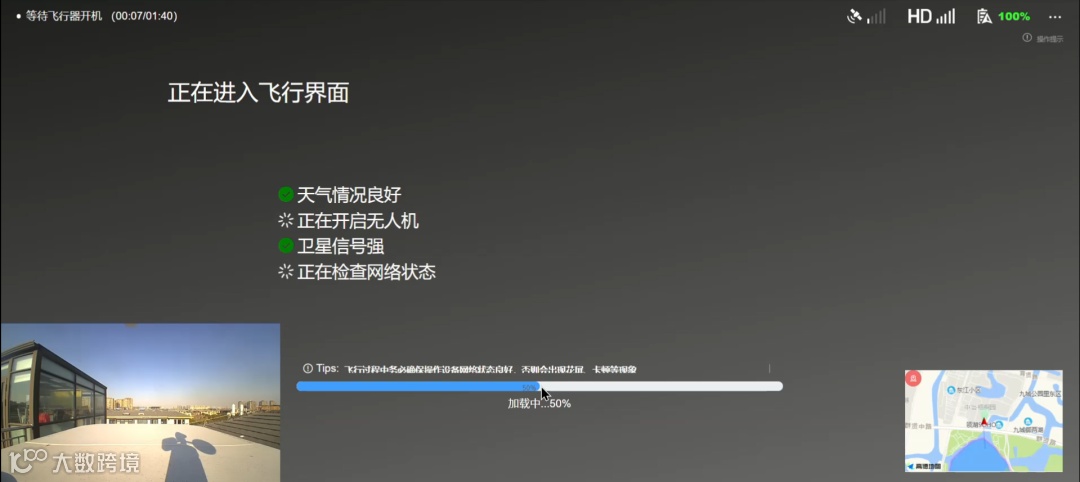
进入飞行界面后需要等待设备开机,约1-2分钟。遇到开机失败的情况请及时联系客服,可返还能量块。
无人机成功开机后将自动接入无人机镜头画面。
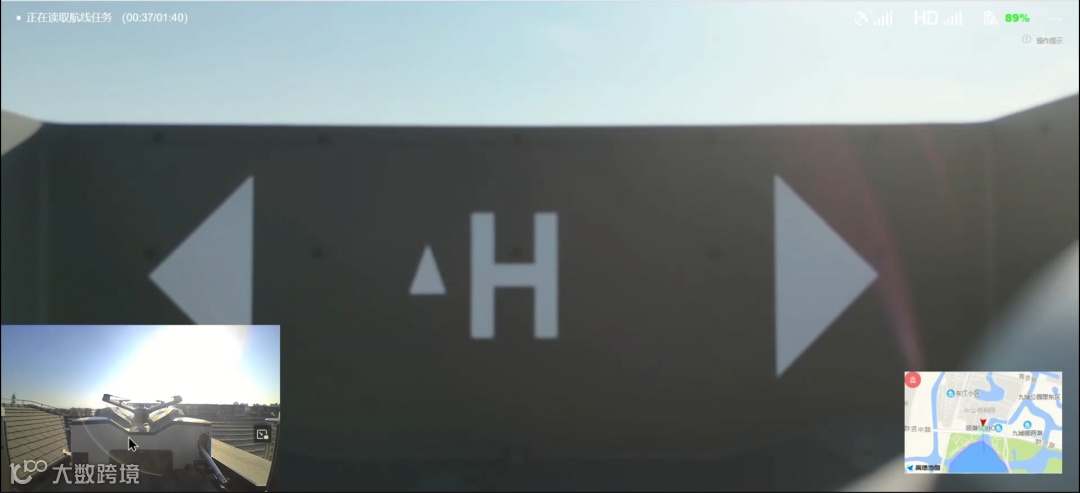
无人机升空后将会自动飞往安全区域,此过程中用户无法操控无人机。
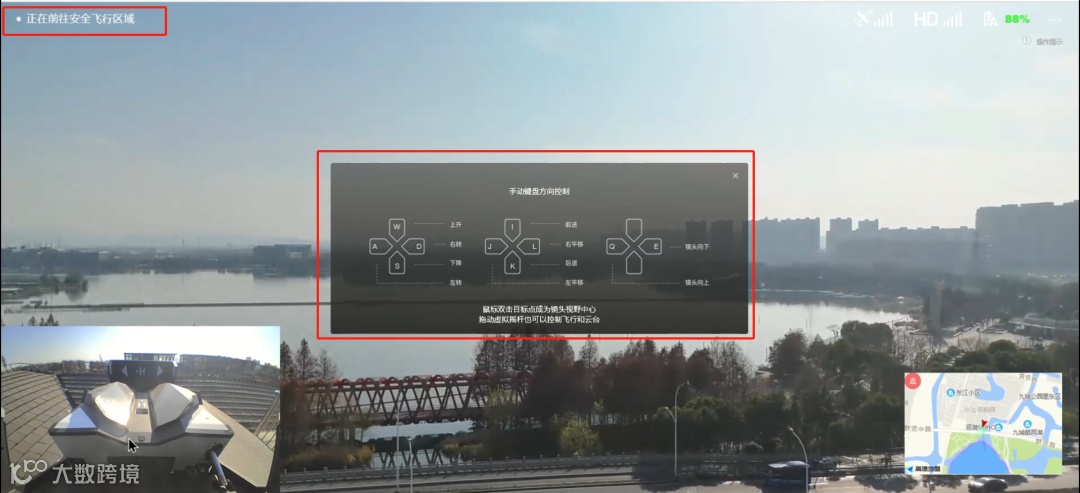
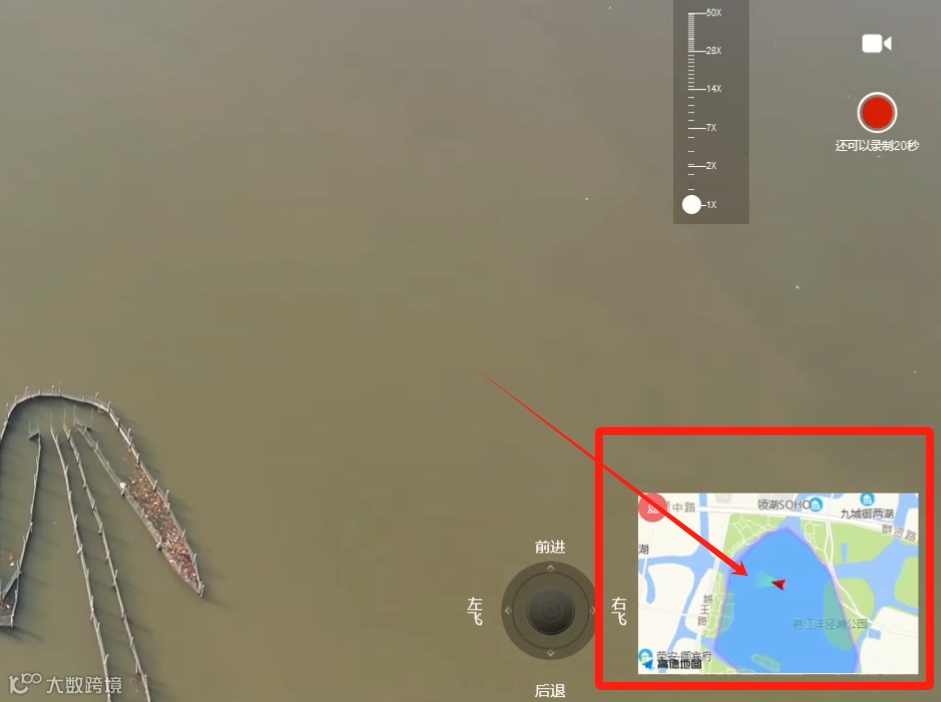
安全区域说明:为保障设备以及人员安全,无人机将在规定的范围内飞行,飞出安全区域无人机将切断用户控制权并自动返回至安全区域内,此过程会占用使用时长,为保障您的使用时长不被影响,飞行过程中请留意右下角地图中的安全区域边界。
无人机到达安全区域,界面弹出虚拟摇杆控件后,用户即可接管无人机操控权。若用户选择键盘操作,可在界面右上角取消勾选-虚拟摇杆-选项关闭虚拟摇杆控件显示。
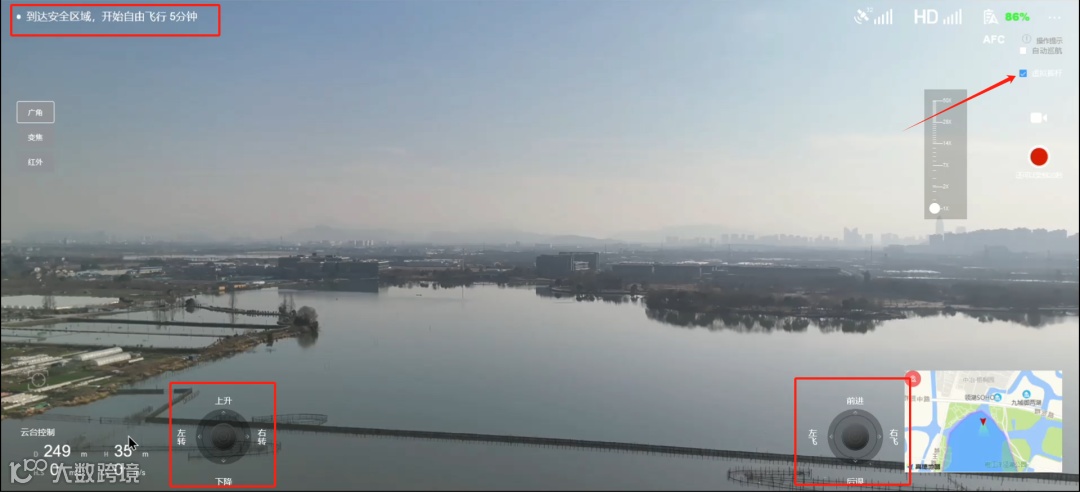
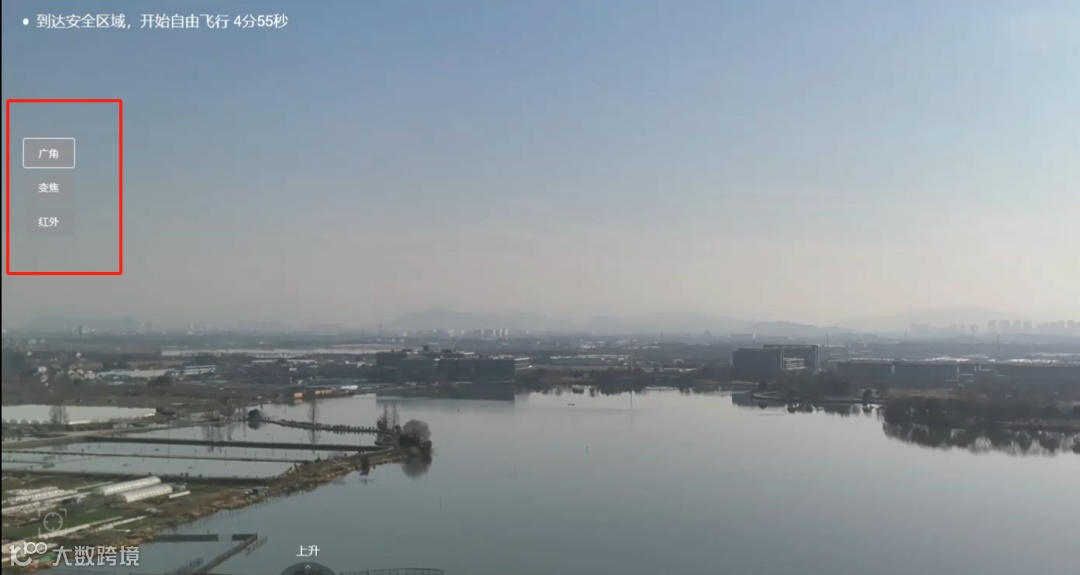
界面左侧可以选择镜头模式:广角/变焦。部分机型搭载红外镜头,可选择红外成像模式。
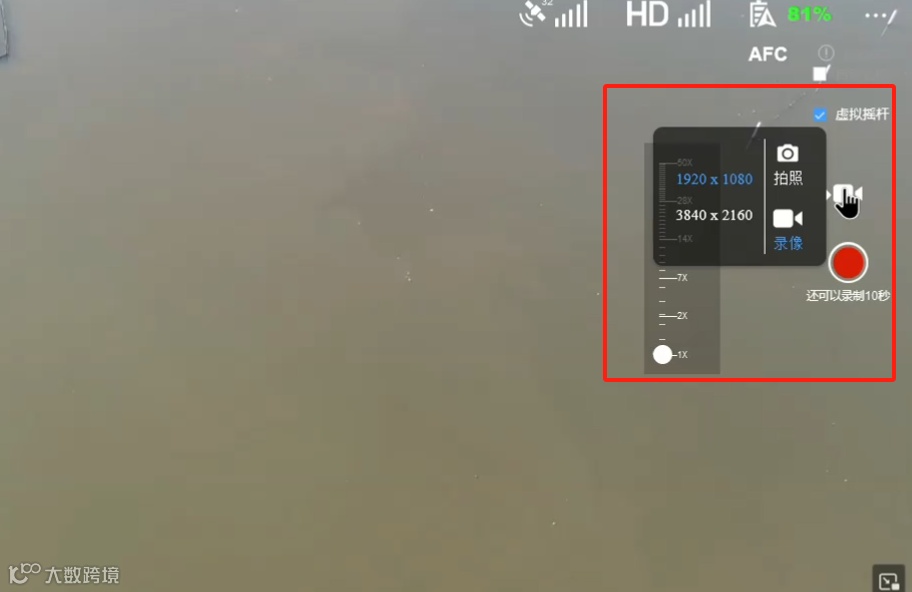
界面右侧设置相机模式可选择:录像/拍照。
设备目前支持1080p/30帧以及2k/30帧两种视频录制分辨率。
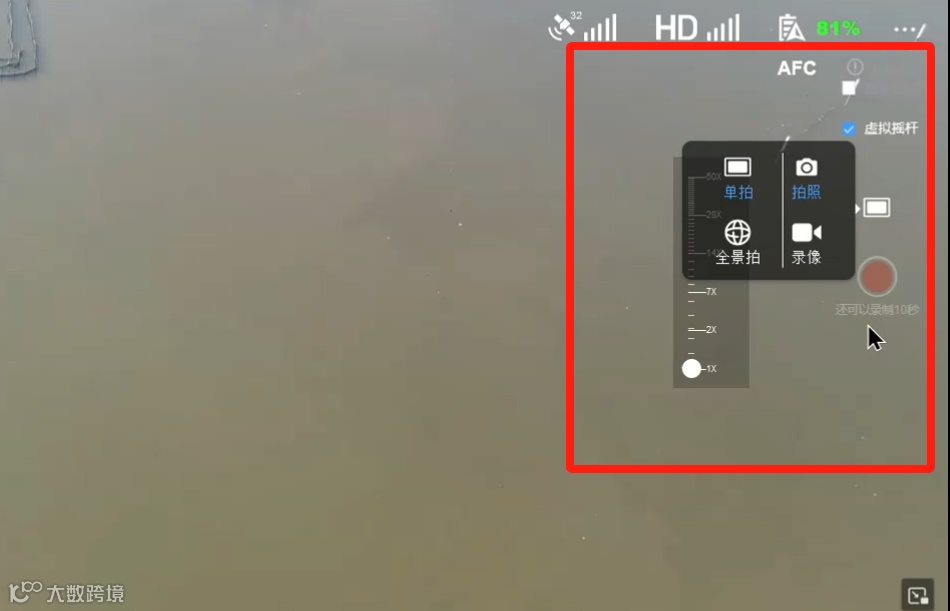
拍照模式中可选择:单拍/全景拍摄模式。
在飞行界面右上角的功能菜单中有自动返航、水印设置、清晰度设置、参考线设置等功能。
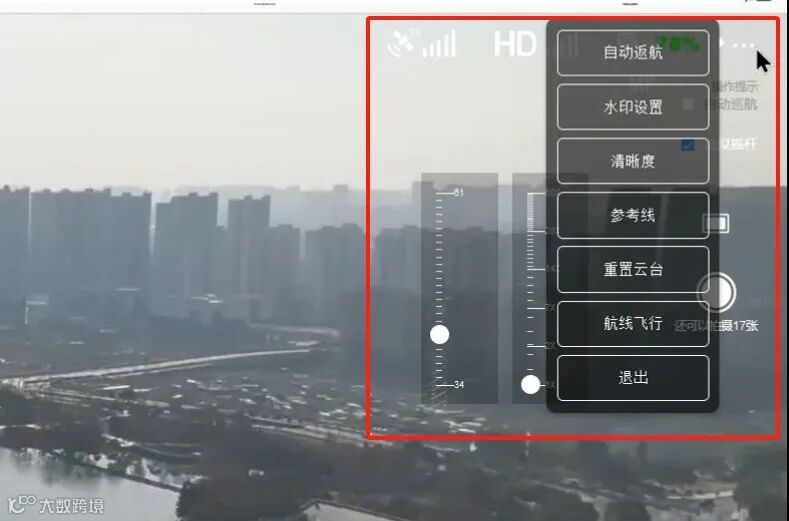
在使用时间结束后无人机将自动返航,返航时界面将自动退回至项目详情页。用户在使用过程中也可以通过点击功能菜单中的-自动返航按钮-提前结束使用。主动提前结束使用将不会退还剩余时长能量块。
⑤拍摄素材的下载与保存
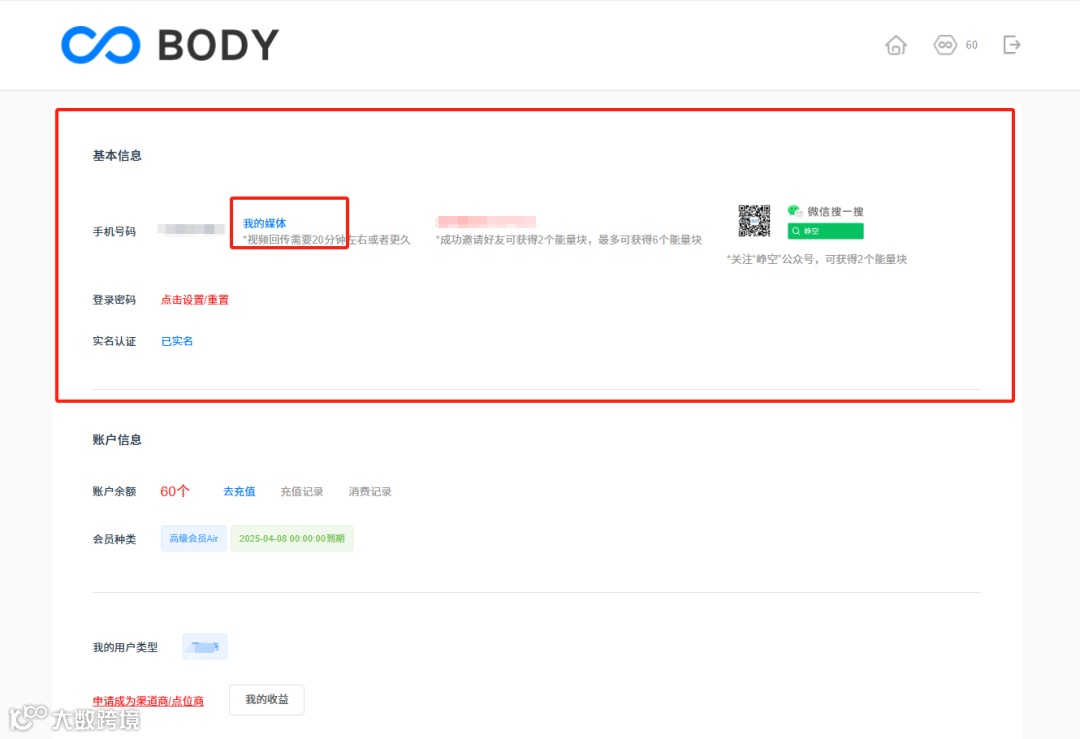
在设备使用结束后用户可通过点击界面右上角剩余能量块控件进入个人中心。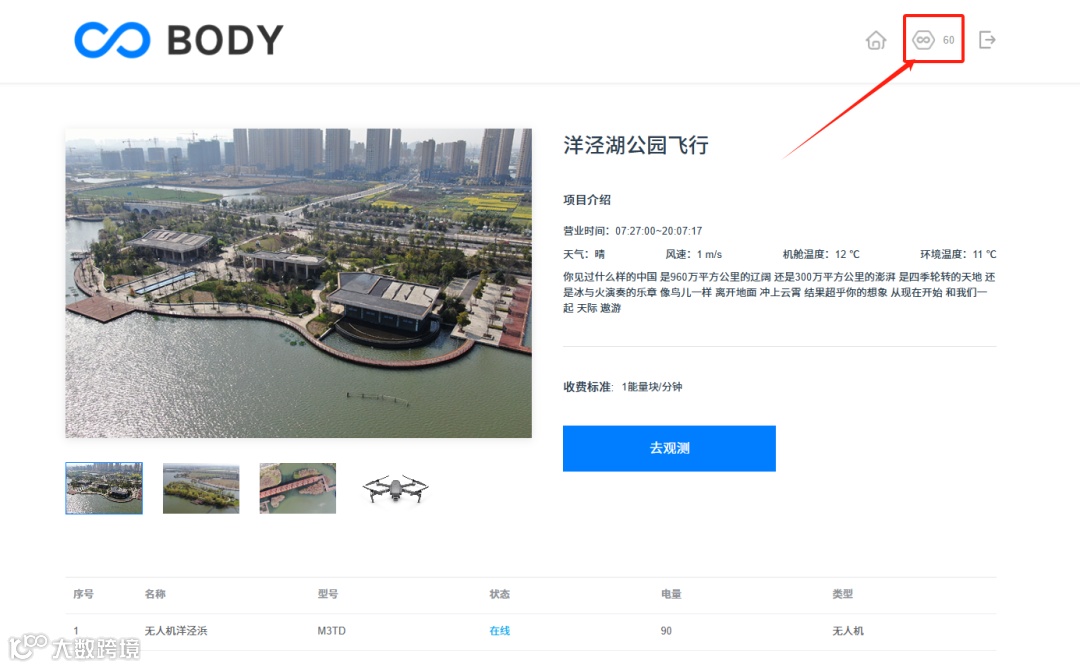
在个人中心-我的媒体选项中即可查看并下载拍摄素材。
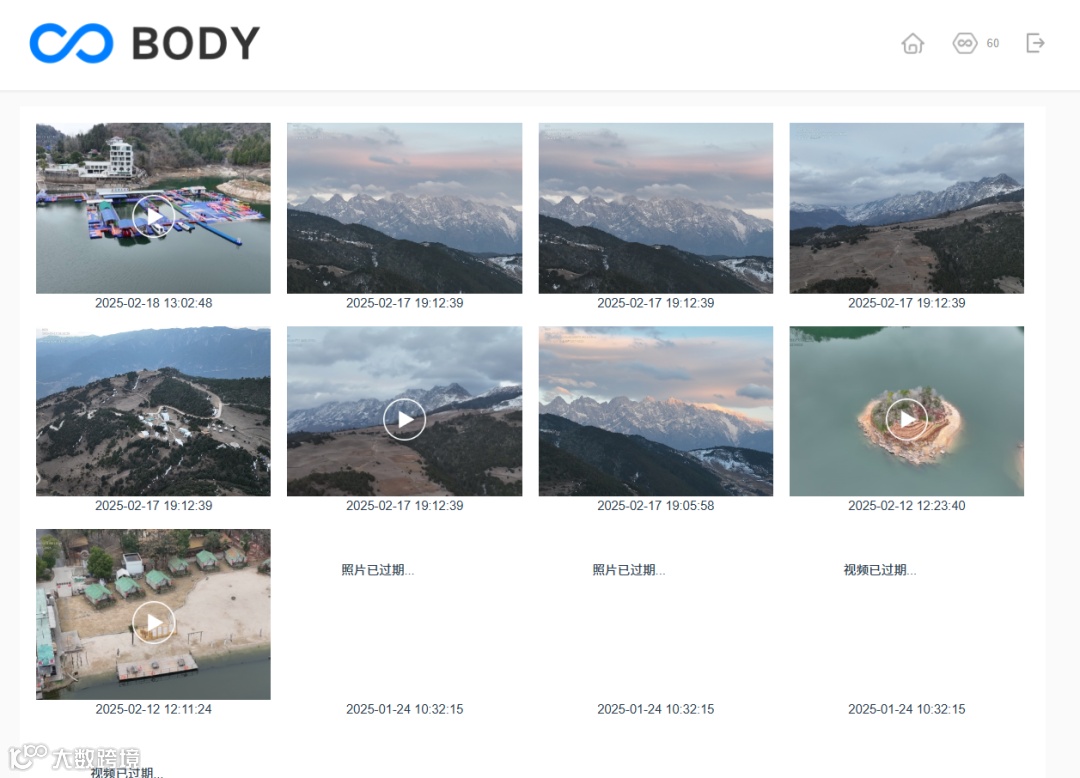
选择素材并右键-将图像/视频另存为-即可将素材下载至本地。
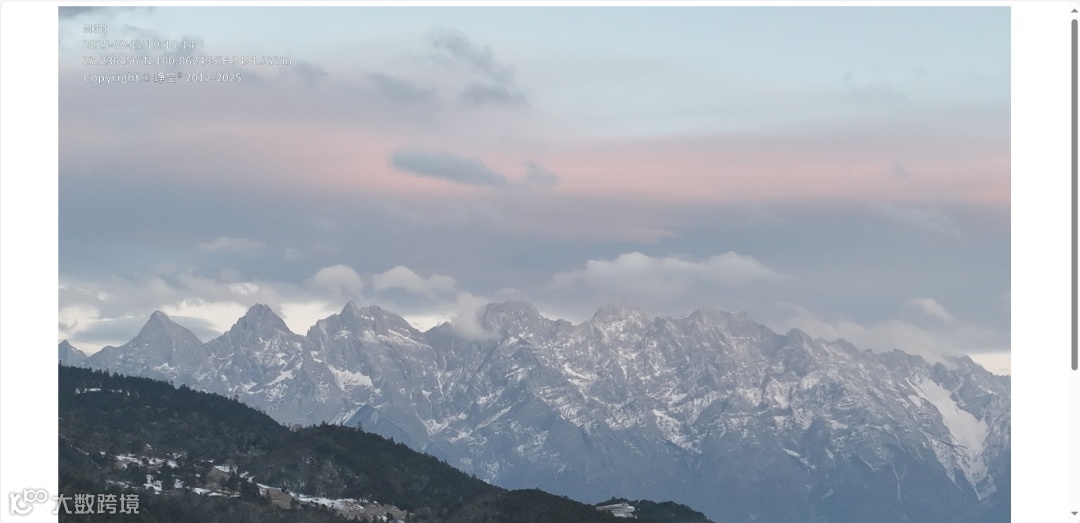
图片在设备使用完成后即可查看下载保存,视频文件则需要根据录制时长在设备使用完成后等待10-20分钟才能在个人中心查看和下载。
照片的下载格式为.jpeg,视频的下载格式为MP4。
用户素材并不会在服务器中永久保存,因此建议用户尽快将素材下载保存至本地。
以上即为宝堆网页版无人机板块的详细使用教程,感谢您的耐心阅读,希望本篇文章能对您在宝堆的使用上提供帮助。同时也希望您持续关注宝堆,更多功能即将上线。