

 哈噜哇 各位小伙伴们大家下午好哇


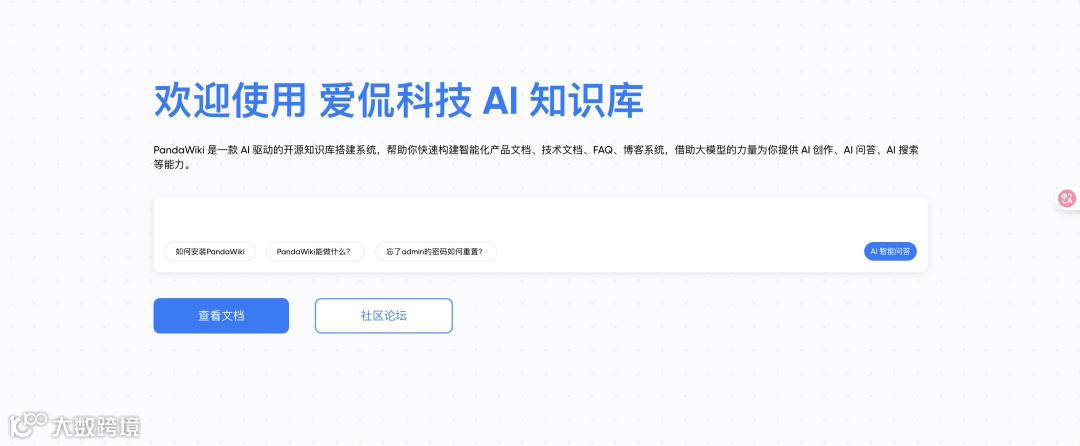
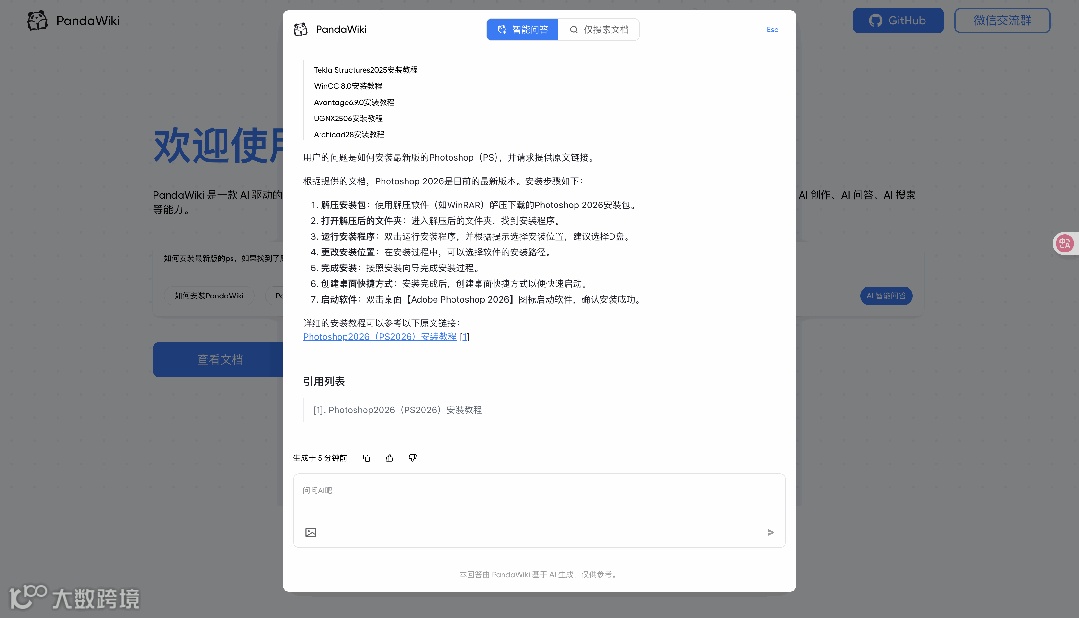
然后会PandaWiki会总结我的文章,然后找出与关键字搜索有关的内容,最后进行总结,给出完美的答案
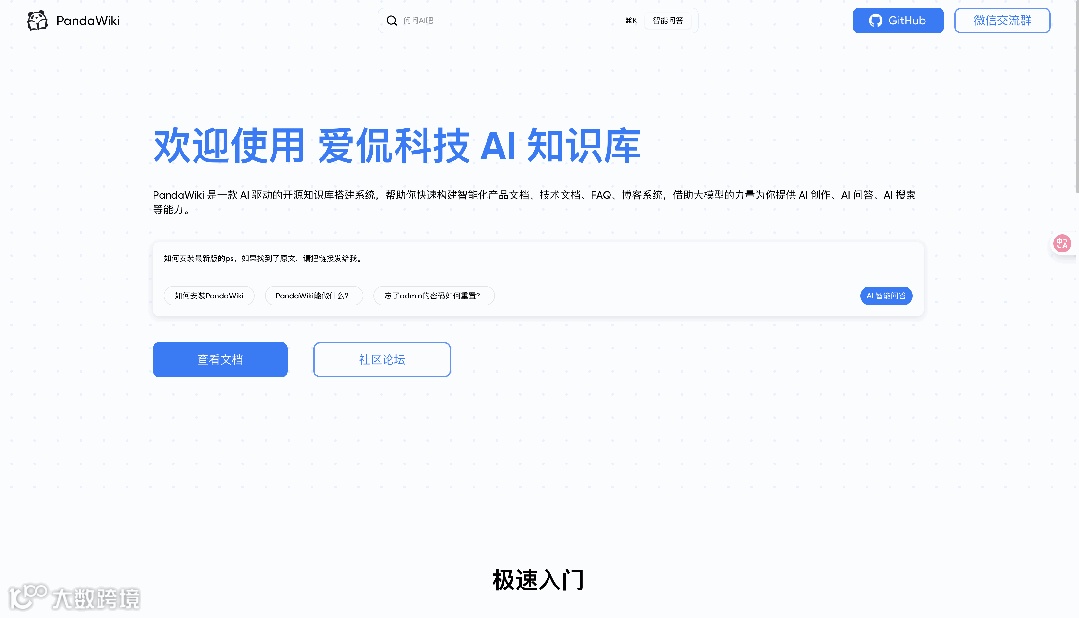
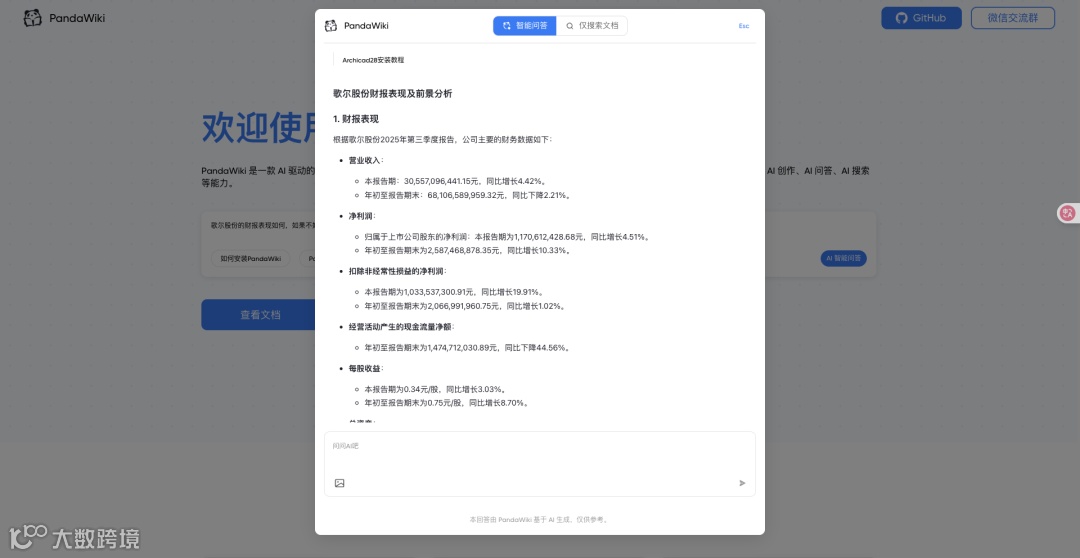
你也可以在后台直接编辑、新建文章,这种以博客的形式展示个人知识库,还带有AI搜索功能,实在是太有用了!
接下来爱侃就从0手把手教大家搭建PandaWiki,非常的简单哈,小白也能轻松搭建。
购买服务器
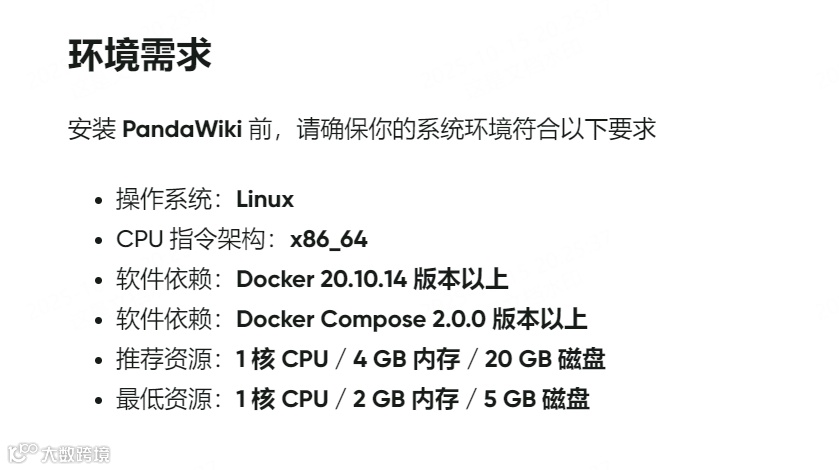
第一步当然是先买服务器啦,如果你有nas那最好了可以直接跳到docker安装部分,安装PandaWiki系统要求是Linux且有docker,最低配置要求:1 核CPU/2GB内存/5GB磁盘。
我们直接买各大云服务商的轻量云就可以了,这里推荐阿里云的99计划,可以99/年买到一台还不错的服务器。
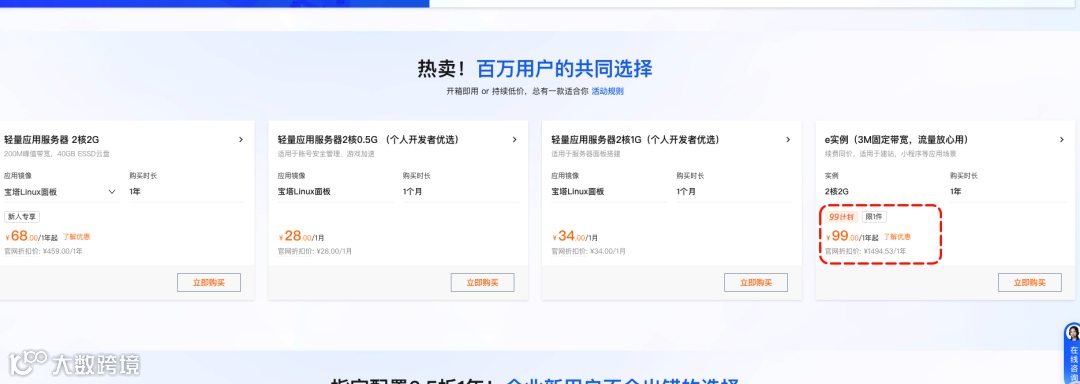
https://www.aliyun.com/daily-act/ecs/activity_selection?userCode=ttng0w4d如果你只想尝试一下,可以选择腾讯或者阿里的试用,都是免费试用一个月,这里爱侃以腾讯云的试用为例。
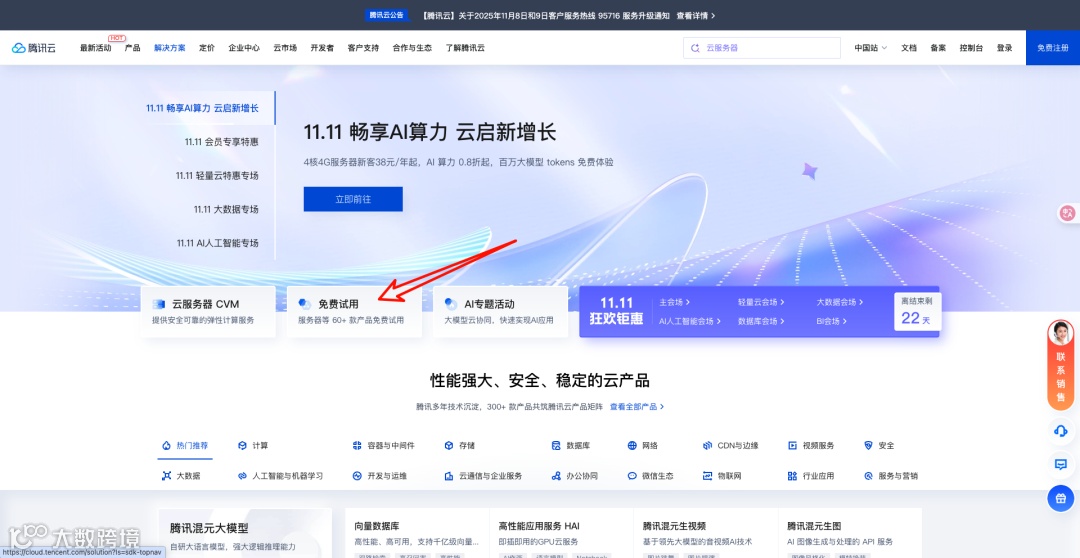
找到2核2G3M这个配置的轻量云,考虑到以后如果要续费,这个价格最低。
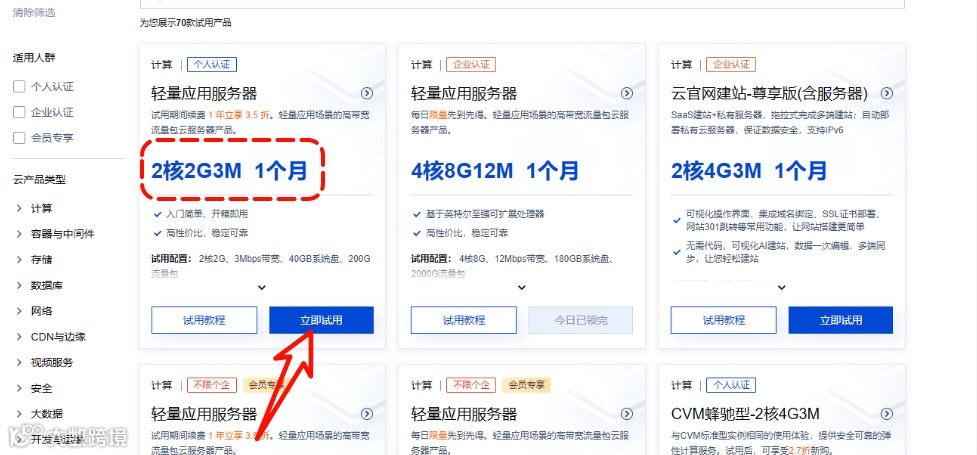
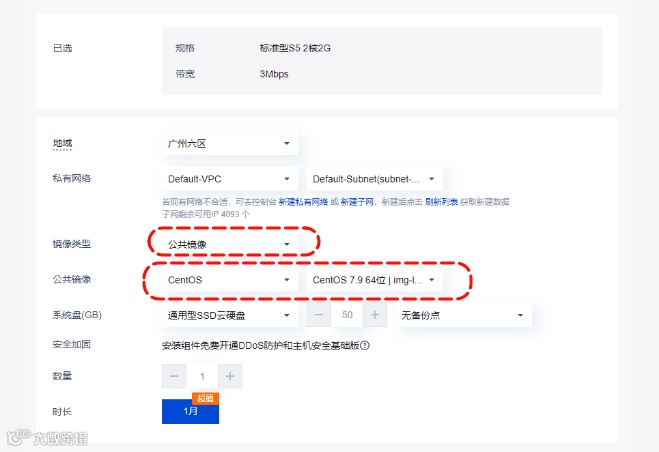
然后点击立即试用,选择系统镜像为CentOS,版本最新版就行,当然你也可以选择Docker镜像系统,这样就可以跳过下面的docker安装步骤,爱侃是考虑到还有一些nas、或者有吃灰服务器的小伙伴。
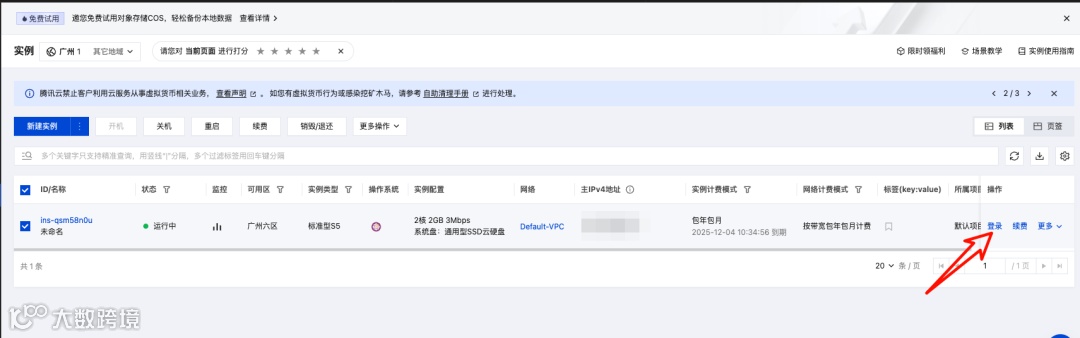
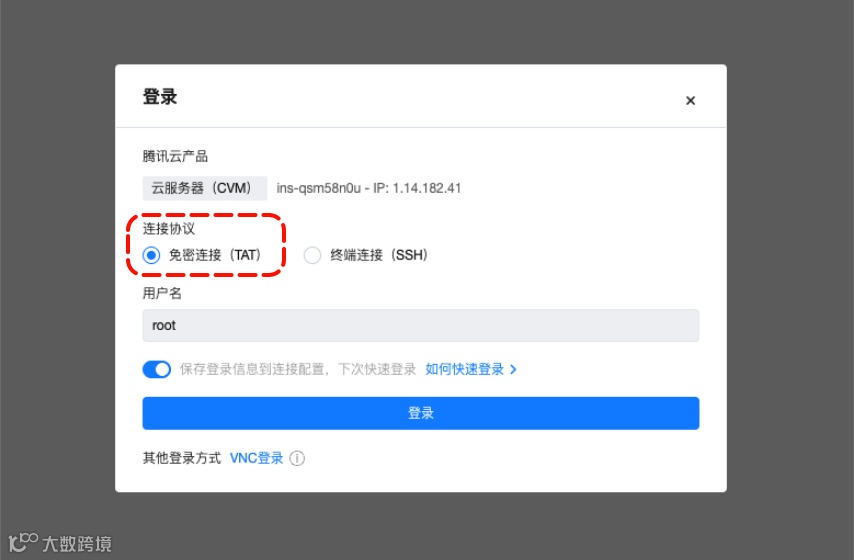
成功后进入控制台找到服务器登陆进去,根据提示选择root身份免密登录即可进入系统。
安装docker
依次执行以下命令
1、确保 yum 包更新到最新
yum update -y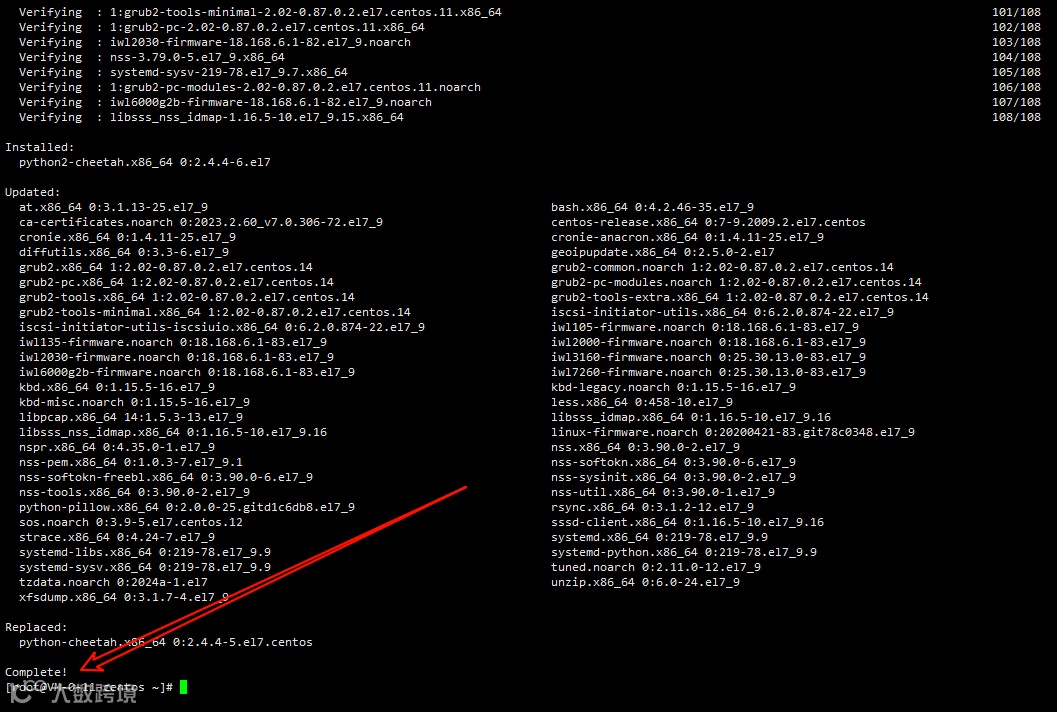
2、安装需要的软件包
yum install -y yum-utils device-mapper-persistent-data lvm2
3、docker设置为阿里云镜像地址
yum-config-manager --add-repo https://mirrors.aliyun.com/docker-ce/linux/centos/docker-ce.repo
yum install docker-ce -y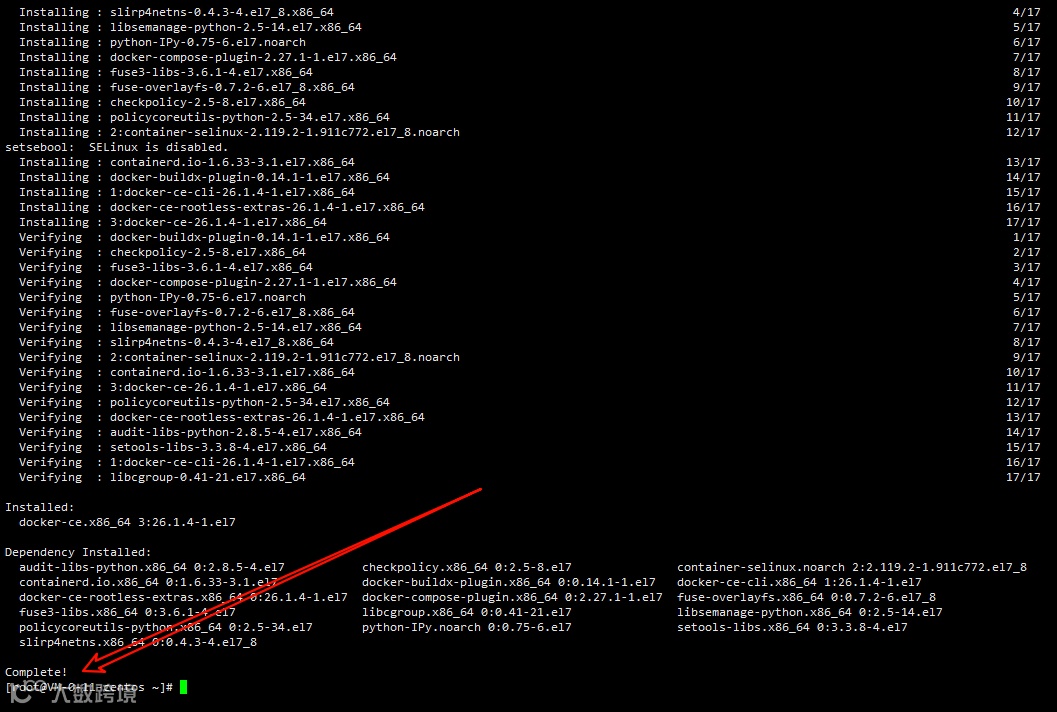
5、启动docker并设置开机自启动
systemctl start dockersystemctl enable docker

6、验证安装是否成功(有client和service两部分表示docker安装启动都成功了)
docker version
安装PandaWiki
只需执行一条命令,然后选择安装,按回车键。如果后续需要升级或者卸载都只需执行这条命令,然后键盘上下键选择对应的功能,回车就哦了。
bash -c "$(curl -fsSLk https://release.baizhi.cloud/panda-wiki/manager.sh)"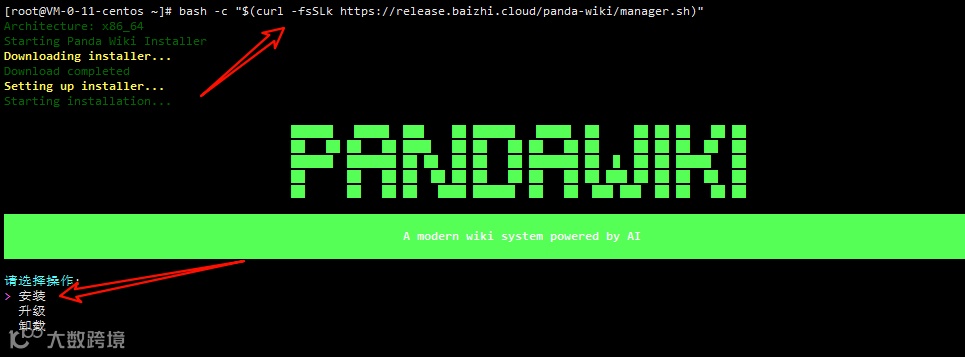
选择安装目录 ,我们直接默认就行了。

稍等片刻(镜像挺大的2G需要等待一会会),你会看到下图中的提示,其中第二个链接就是知识库的后台页面,下面还列出了账号密码,我们把这些内容复制下来保存一下就行。
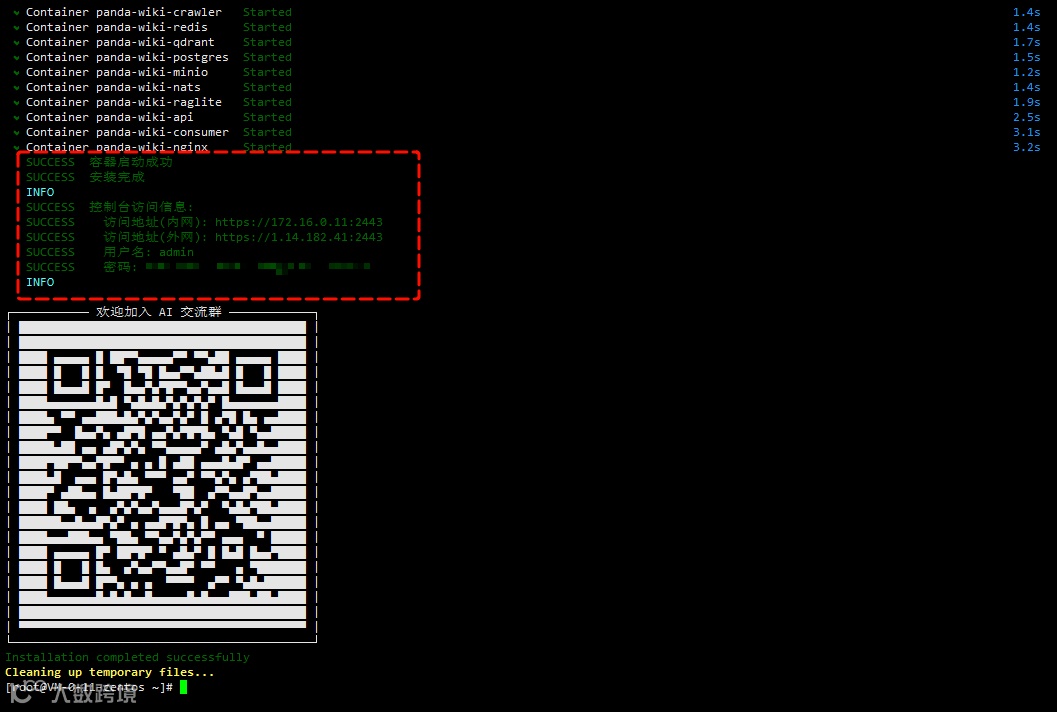
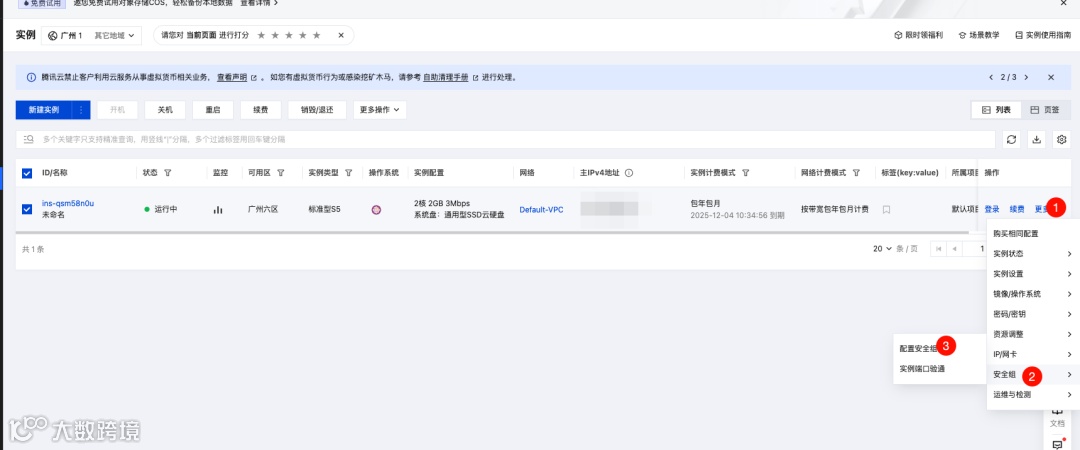
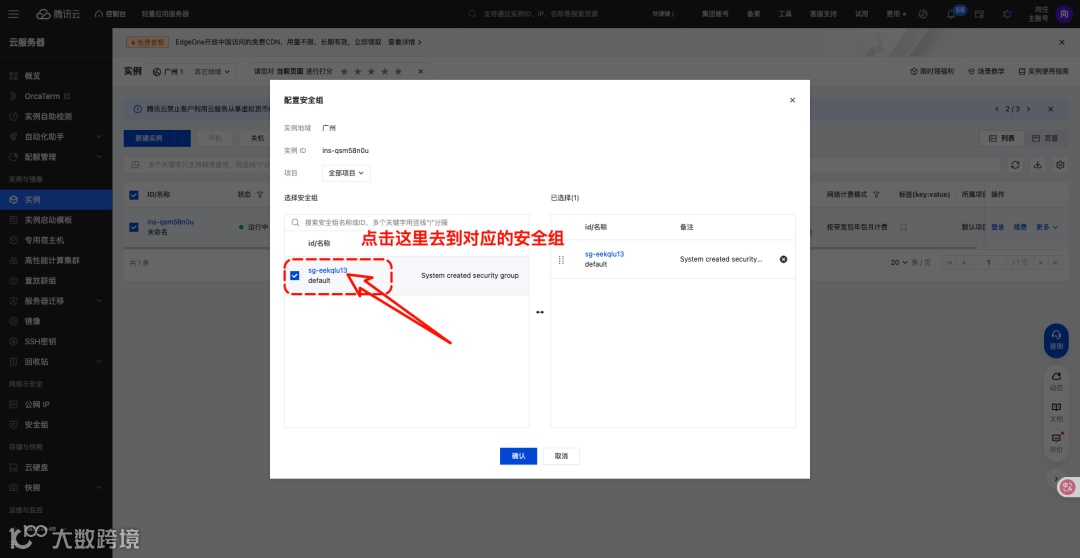
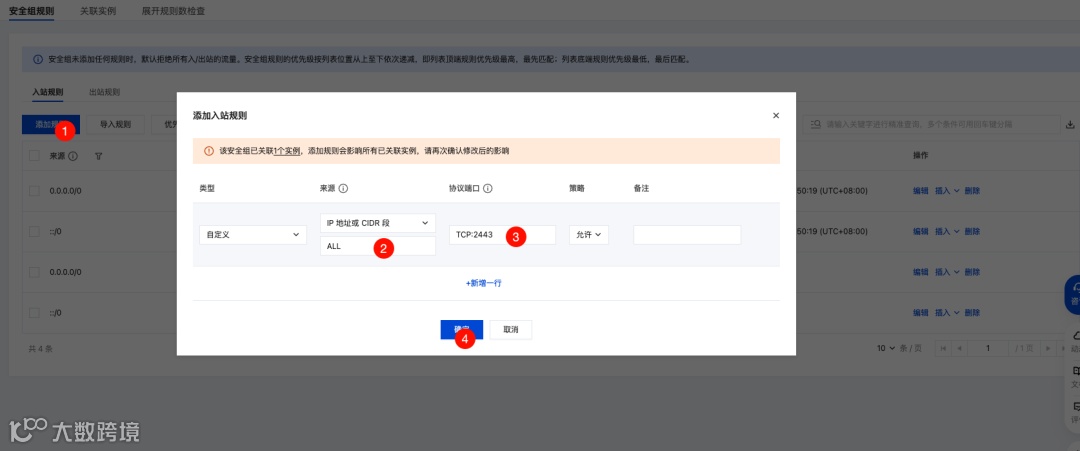
如果这时你直接访问后台地址,会发现无法访问(nas用户应该可以正常访问),因为我们服务器还没开放“2443端口”,去到腾讯云后台防火墙页面添加放行一下就完事儿了。
完成上述步骤后,再次打开刚刚的外网地址就可以登录我们的知识库后台了。
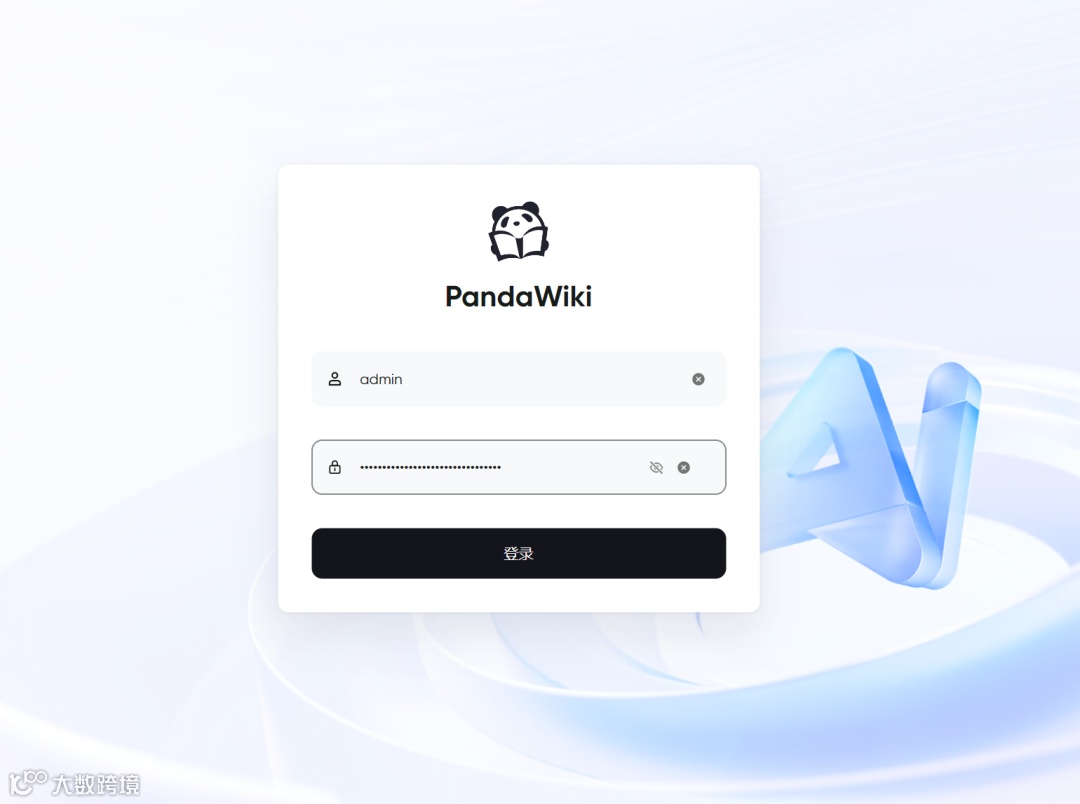
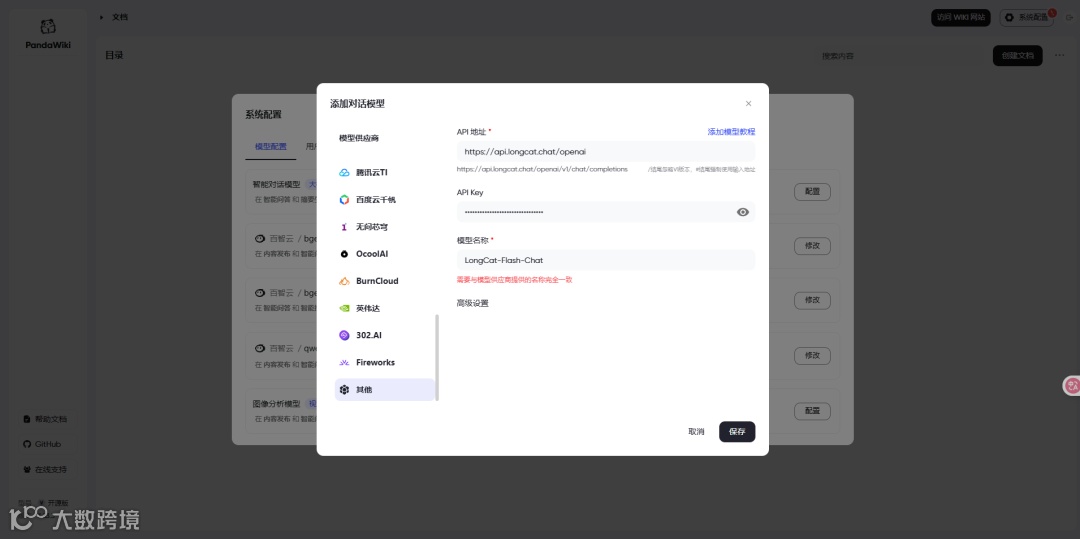
第一次进入系统需要配置一下所用的大模型api,PandaWiki支持各大模型供应商,比如阿里云百炼、火山引擎、智谱、DeepSeek等等,而且还支持自定义。
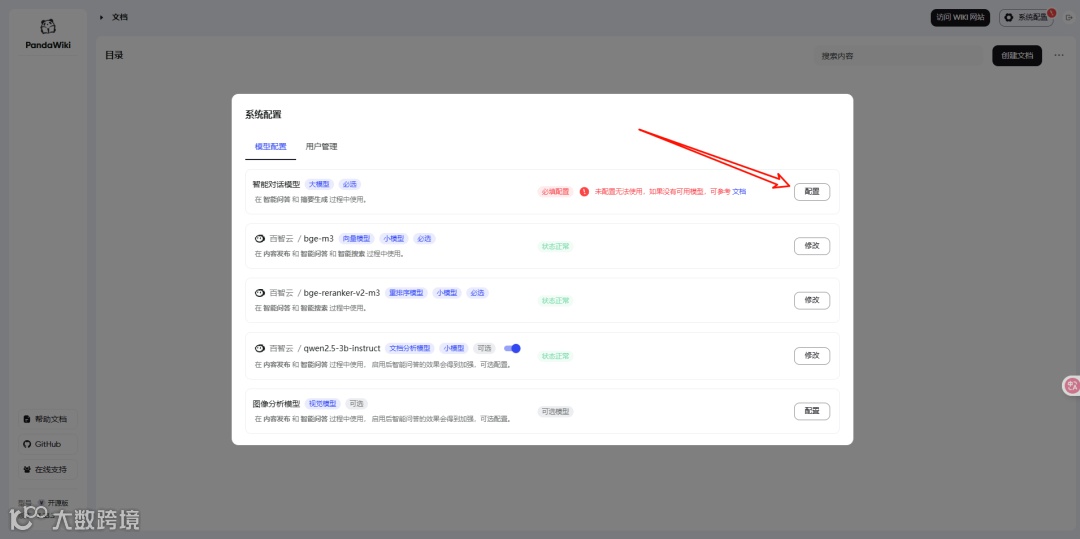
爱侃这里选择自定义,最近挺火的美团模型,别问(问就是免费,而且每天有500w Token免费使用)。
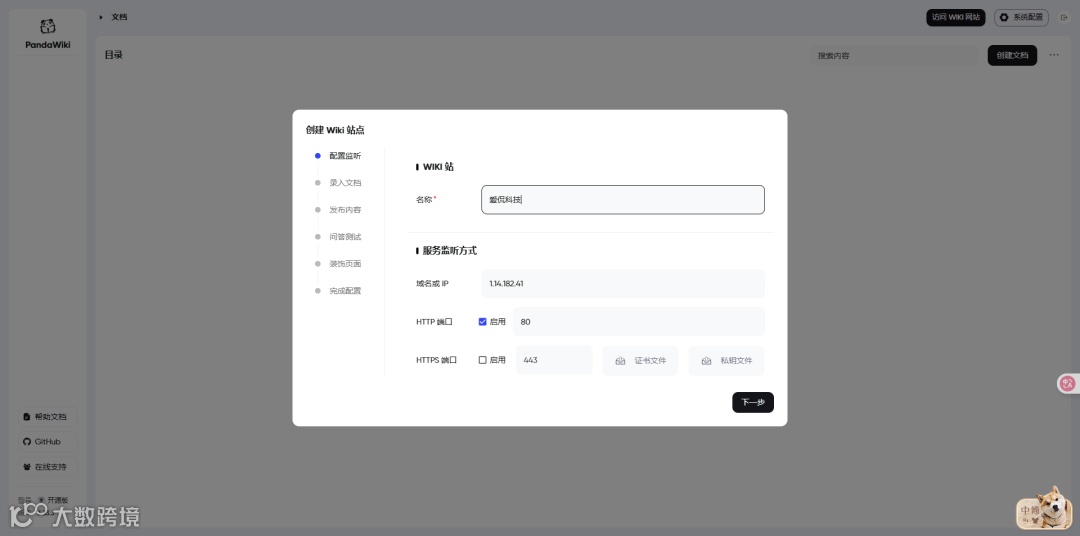
然后设置一下站点名称,点击保存就完成啦。
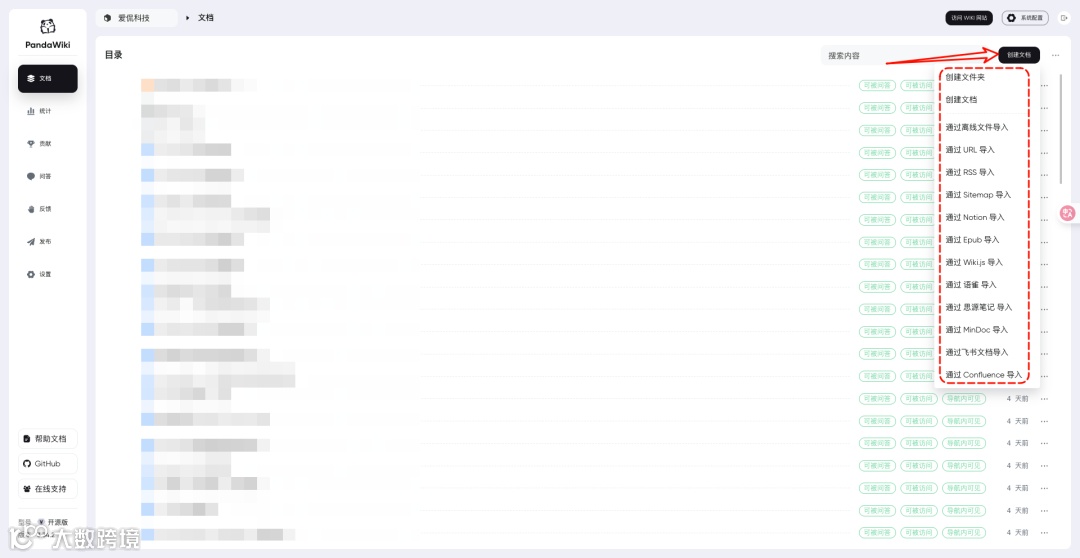
至此前期的准备工作都已经全部搞定了,接下来我们就可以根据自己的需求来添加或导入资料了,PandaWiki支持的导入方式非常多,相信总有一个适合你。
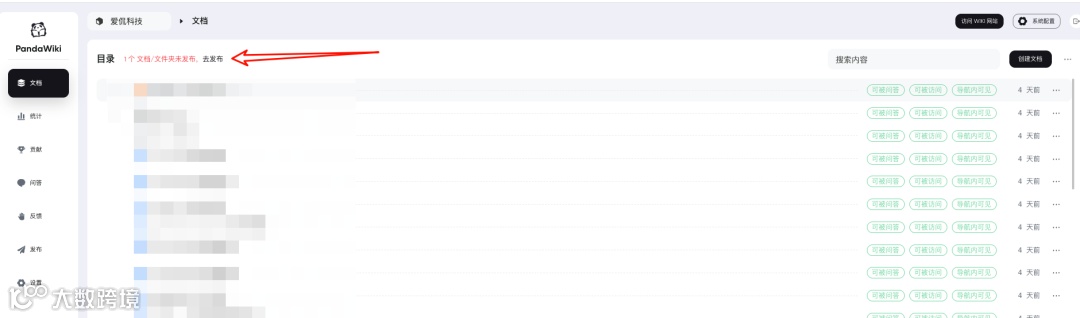
导入数据之后 我们在首页点击发布这样文章就可以被检索到了。
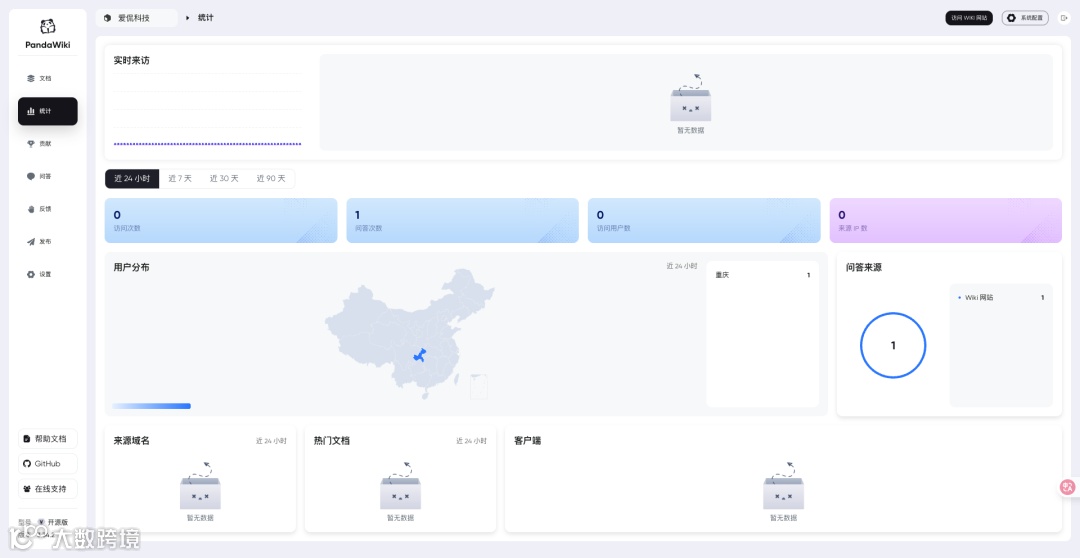
PandaWiki后台还内置了一个统计模块,在这里我们可以清楚的看到,网站的流量来源,活跃的用户等。
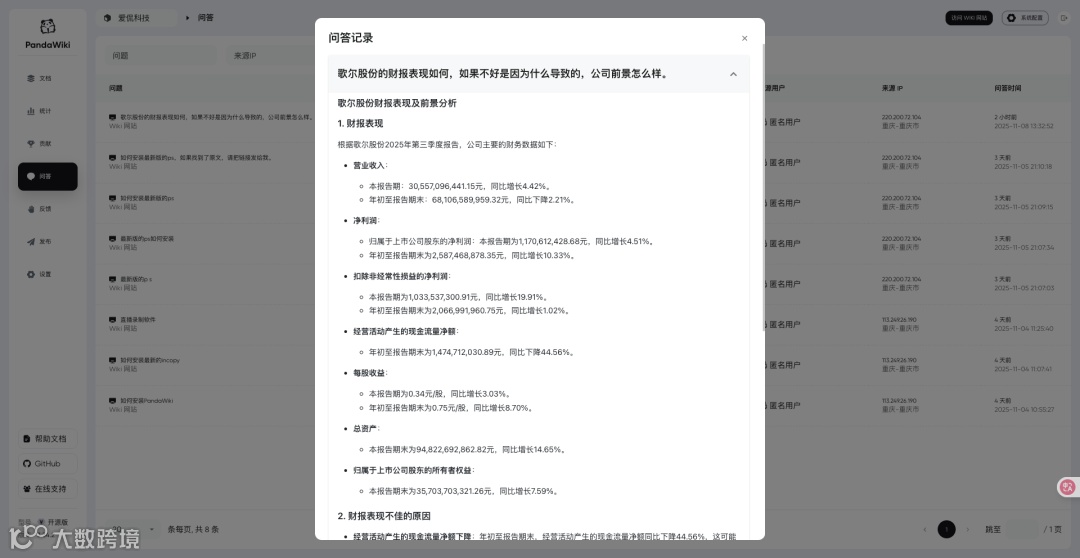
问答模块则是提供了所有用户问答的历史记录,点击即可查看具体的回答详情。
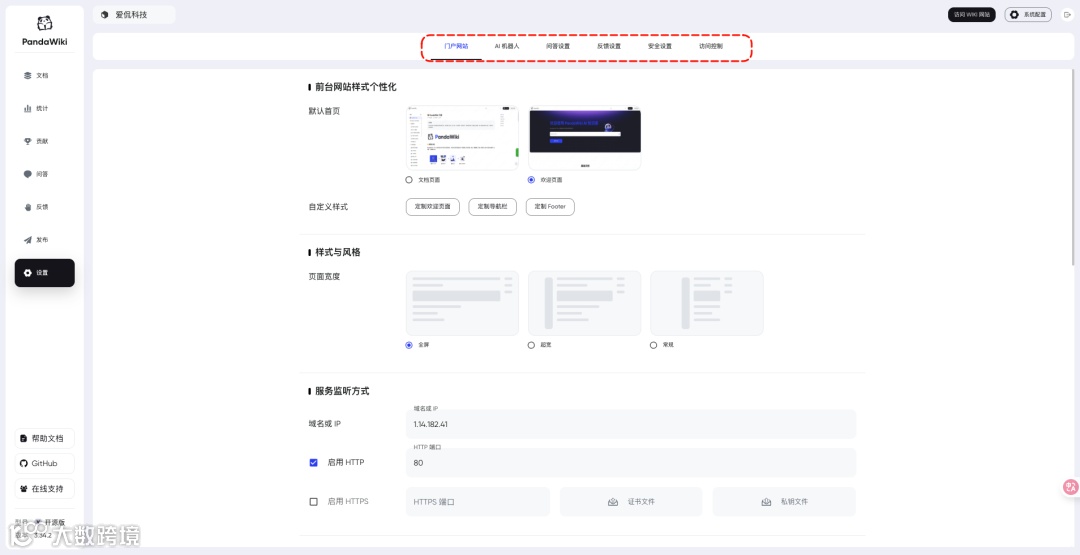
而且PandaWiki在设置里非常贴心的支持了各种前端页面的DIY,轻松打造个性的前端页面。
总之PandaWiki是一款非常优秀的个人知识库开源项目,通过大模型更加智能的整理你的知识库内容,让你的工作效率更加高效!同时用它来搭建一些产品的使用手册之类的也是不错的选择!

关注我们,获取更多精彩内容
▽▽▽
 你们的点赞、在看、留言、分享是我持续更新的最大动力!(求求了
 )
)