
 你好呀,我是贝拉,研究AI工具与AI指令,把AI作为生产力和思考力资源,愿景是带领1万小白用好AI。希望你也能在AI时代硕果累累!
作为一名长期关注教师群体的AI博主,我常常在想:
技术的进步,究竟是为了让教育者走得更远,还是让他们跑得更累?
最近和几位一线老师聊天,发现一个普遍的困境。
教育局对公开课、精品课的要求越来越高,不仅要教学设计新颖,还明确提出“需融入AI元素”。
这让许多深耕讲台多年的老师犯了难——他们熟悉教材、热爱学生,却对AI技术感到陌生;他们想让课堂更生动,却被“如何在PPT里加个数字人”这样的问题卡住。
我深知,老师们的时间本就被备课、批改作业、家校沟通占满,再要挤出精力去研究新工具、新方法,实属不易。
但同时,我也看到:当一位老师在课件中用数字人演示物理实验,学生们眼中亮起的光;当抽象的数学公式通过AI动画变得鲜活,课堂氛围瞬间被点燃。
AI不是负担,而是翅膀。
它不该成为评选优质课的“门槛”,而应是帮助老师减轻负担、提升教学效果的“助手”。
今天,我想分享一个简单又实用的技巧——如何在PPT中轻松插入AI数字人视频。
只需几步,就能让你的课件瞬间“AI化”,既满足评审要求,又让课堂更具吸引力。
第一步:利用即梦AI生成数字人形象
➡️打开即梦AI
➡️选择【图片生成】
➡️【图片4.0】模型,3:4比例
➡️发送数字人AI绘画提示词,比如:3D卡通角色设计,可爱的小男孩,大大的眼睛,圆圆的脸蛋,面带微笑。穿着蓝色白校服,系着鲜艳的红色领巾,脚上穿着白色小皮鞋,背景为绿色
(提示词记得加上“背景为绿色”哦,方便后面抠图的)
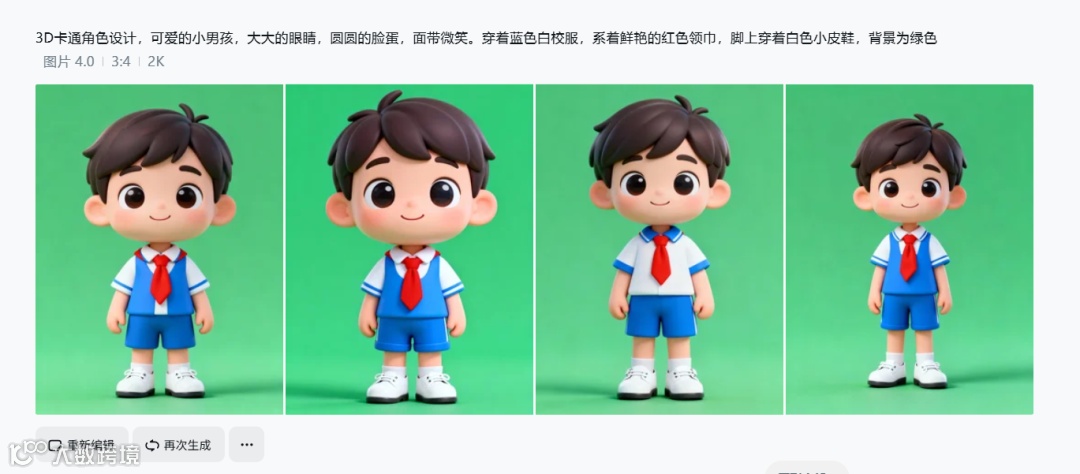
好,我们就得到数字人形象了,我喜欢第3张的校服,就选了第3张。
第二步:数字人对口型
➡️点击选中的图片,放大后选择【对口型】
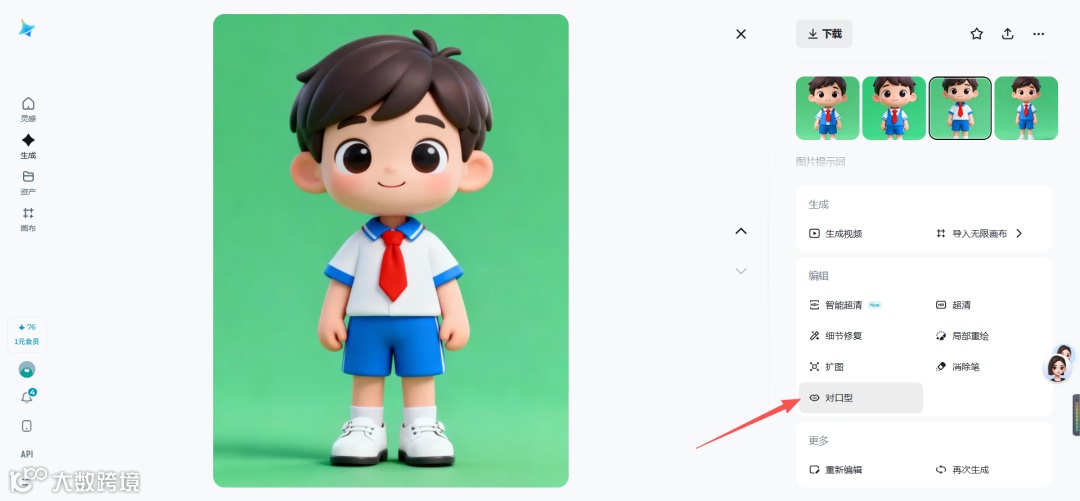
➡️选择音色,这里我选的是【活泼少年】,如果你做的数字人是小女孩,就可以选择【活泼女孩】等,按需选择即可。
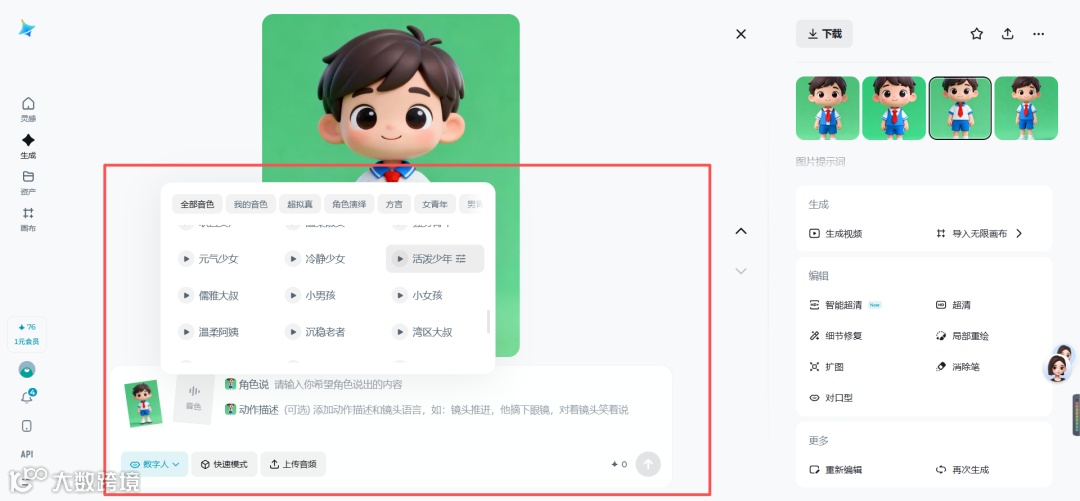
➡️再输入角色要开口说的内容和动作描述。
比如:
角色说:同学们,我们都知道熊猫是我们的国宝,有着一对黑眼圈,身体圆滚滚胖嘟嘟的,要不是睡觉就是吃竹子,可爱极了。那么大家知道熊猫一天能吃掉多少竹子吗?
动作描述:眼睛直视镜头,表情自然,双手随着说话会自然摆动
视频生成模式选择【快速模式】即可,这样生成速度会比较快。
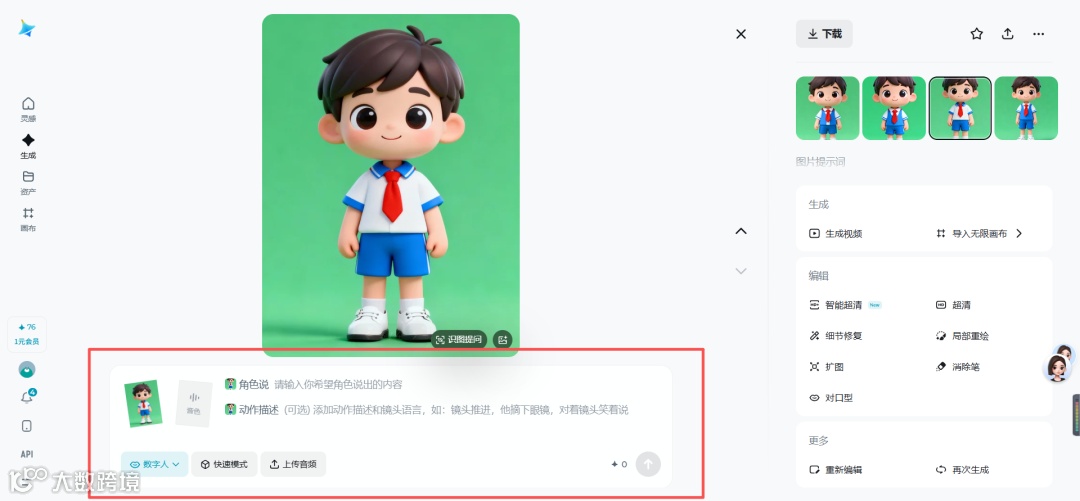
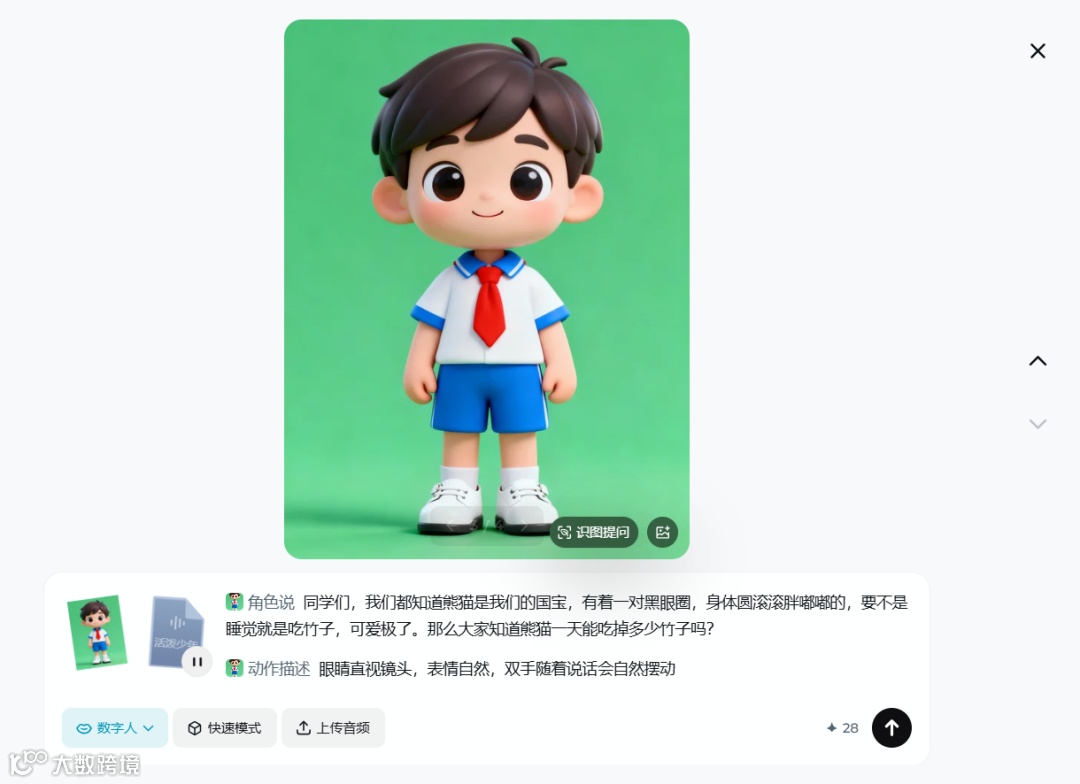
点击发送。
等待几分钟,视频就生成好了。
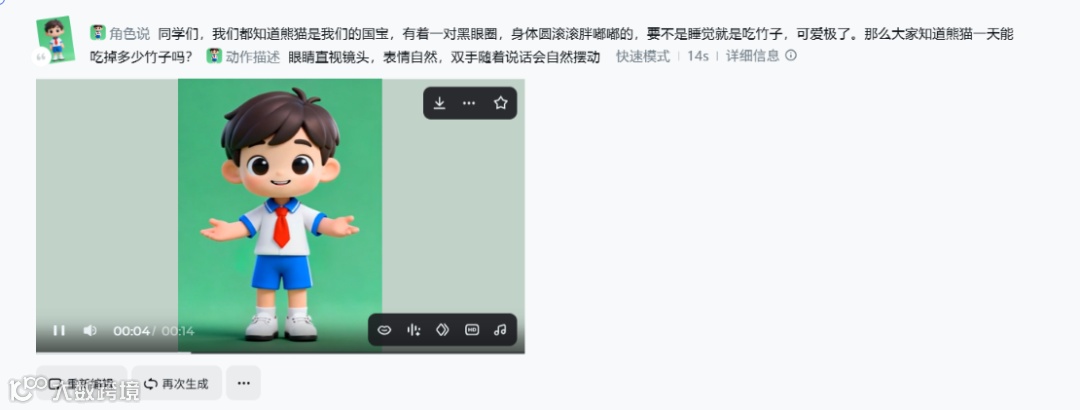
第二步:将数字人视频融入到课件中
➡️先给PPT中需要插入数字人视频那页截图下来
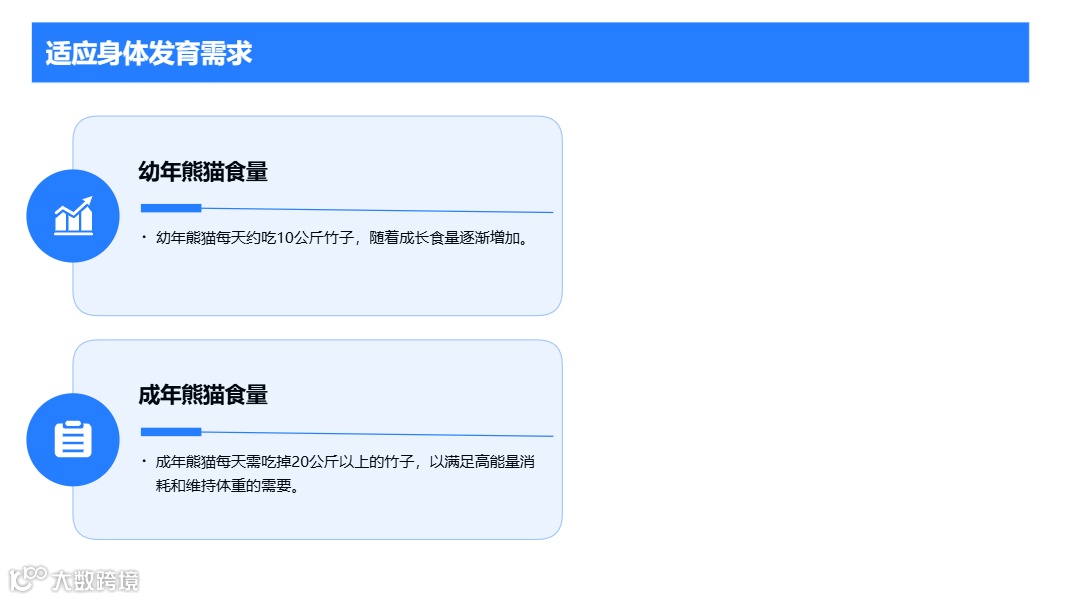
➡️然后就要切换到另一个软件了,剪映。导入PPT截图和保存下来的数字人视频。
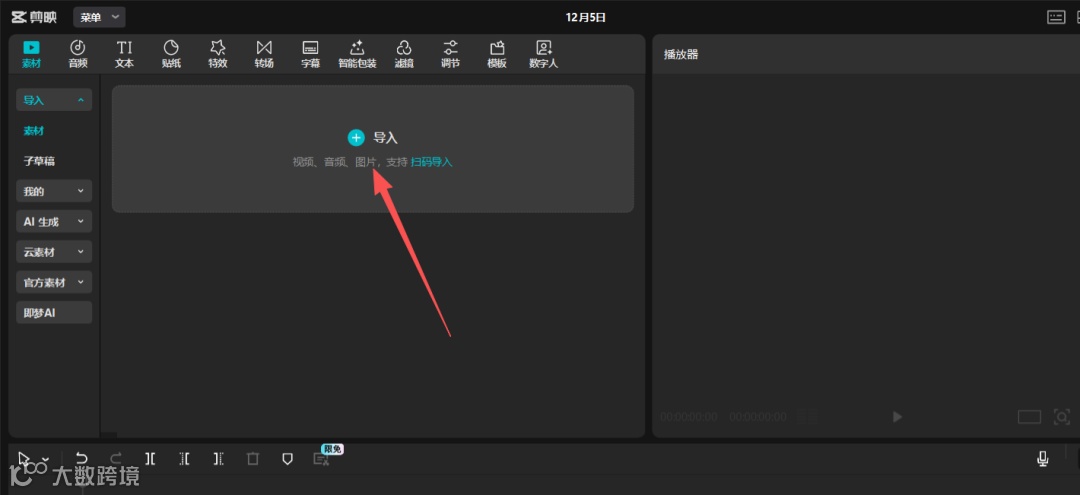
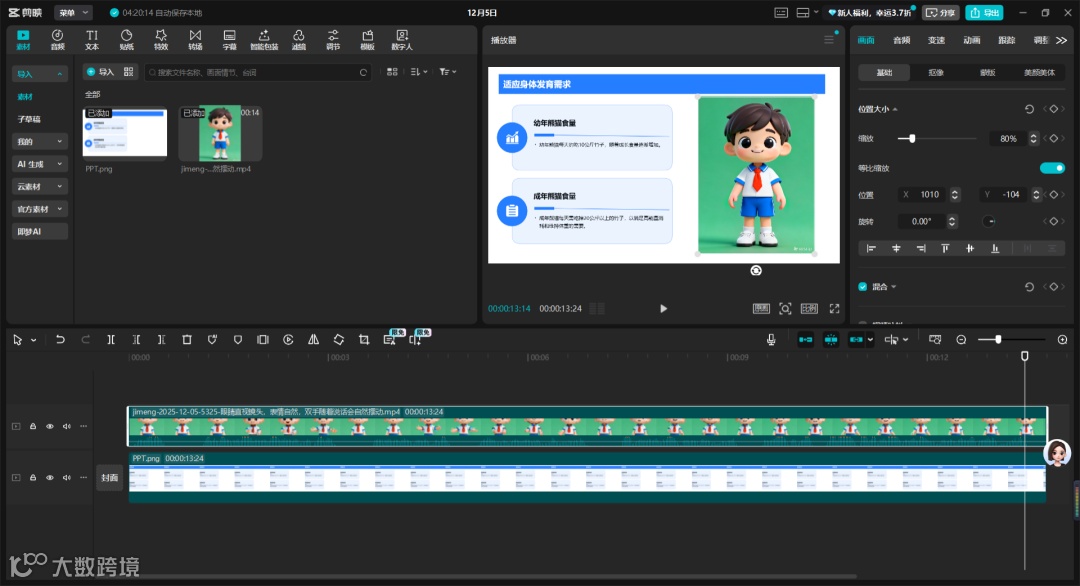
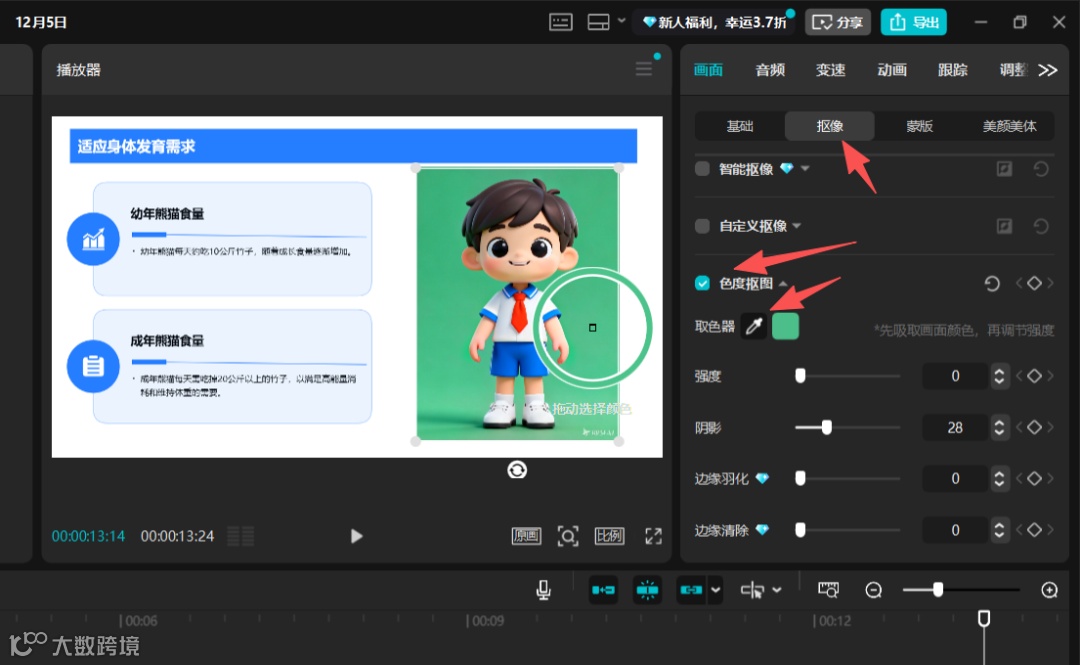
这时数字人的绿色背景和PPT融合不到一起,是吧?所以就需要对视频进行抠图。
抠图的具体步骤为:选中数字人视频轨道,点击【 抠像】,再选中【色度抠图】,点击【取色器】去图中选中绿色背景。
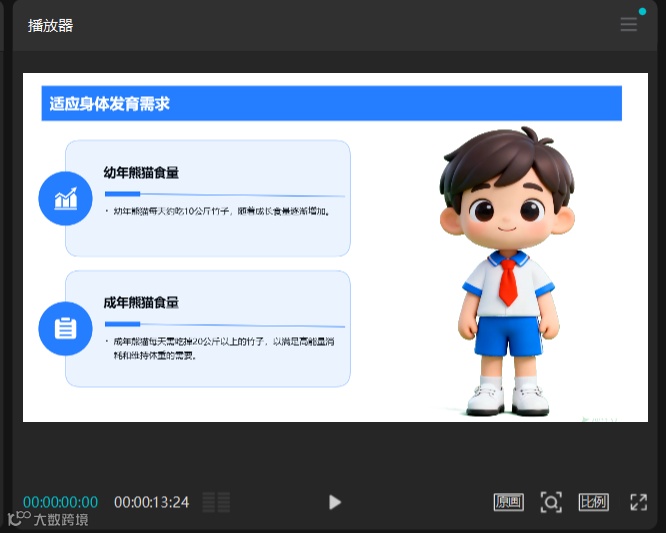
视频做好后导出到本地。
来到最后一步,将视频插入到课件PPT中。
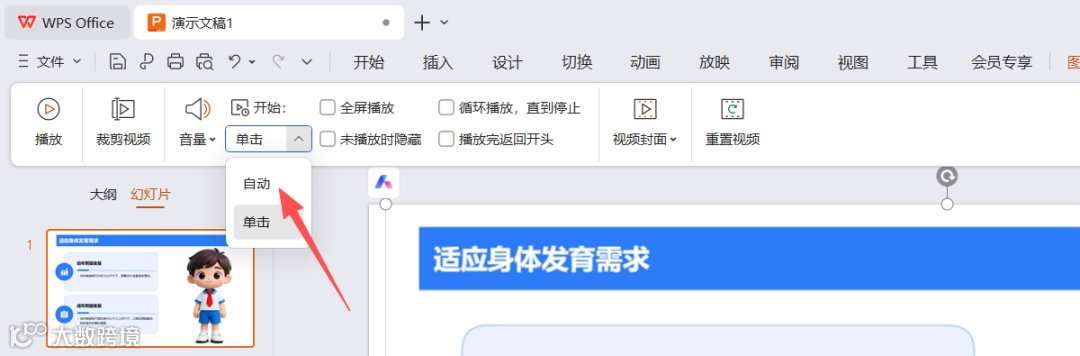
➡️选中 PPT 中需要插入数字人视频的页面,点击插入-视频-嵌入视频,并且设置视频为自动播放。

看看最后的成品吧~
贝拉想说:AI工具的出现,从来不是为了替代谁,而是为了让我们每个人都能更高效、更有温度地工作。
技术的价值,不在于它有多酷炫,而在于它能否真正解决我们的问题。
希望今天分享的方法,能帮你卸下“AI焦虑”,把更多时间和精力留给学生、留给教学本身。
如果你也想让AI为你的课堂添砖加瓦,欢迎关注我。未来,我会持续分享更多简单、实用、接地气的AI使用技巧,陪你一起,让技术为教育赋能,让课堂因创新而精彩。
👉 ,备注“AI学习”领取《十万字AI学习手册》。平时价值999元,今天免费送给大家,先到先得,早就是优势!