


Excel是工作中常用的工具,一份优秀的报表不仅可以提高数据分析效率,更是个人工作能力秀不可或缺的工具。做得一份实用美观的Excel报表,将使工作增色不少。
1 先看看几个老外做的表
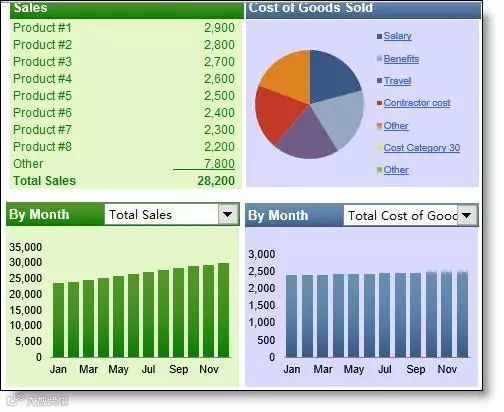
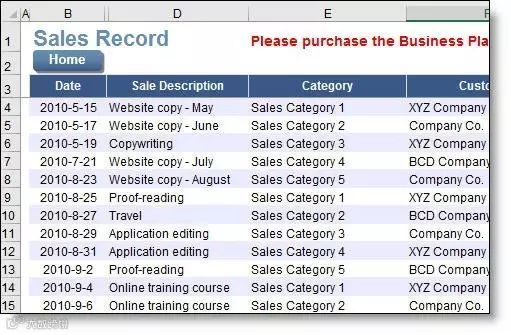
再看看我们最常见的表格,难看的瞬间爆表
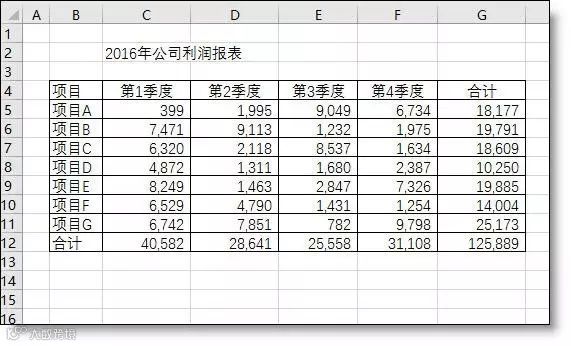
2 4步完成改造
表妹对老外表格好看的原因进行了归纳,下面我们按老外的思路改造我们的表格。
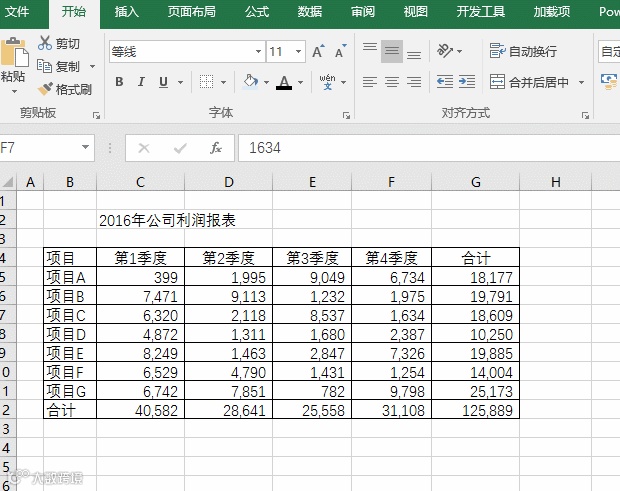
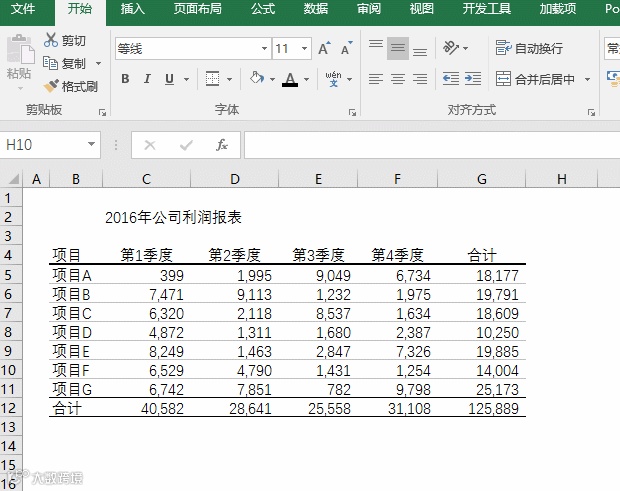
第1步:更换和弱化表格线,突出显示数据。
去掉表格背景网络线
除表头和表尾外,数据部分用浅灰色表格线。
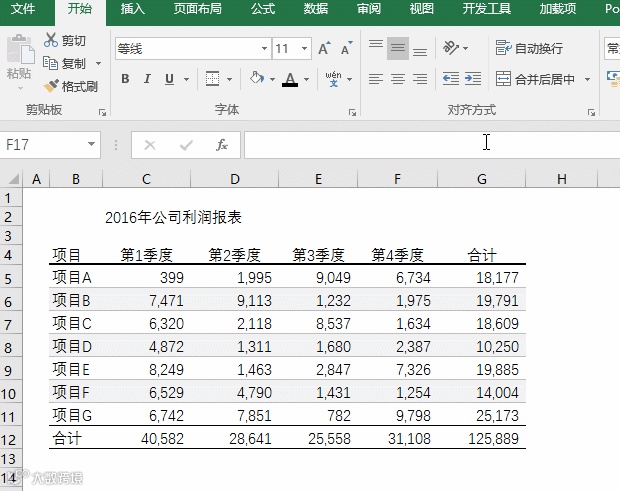
第2步:设置隔行背景色,可以选浅灰或浅蓝色填充
填允一行后,用格式刷向下刷
稍增加行高
第3步:修改字体类型。
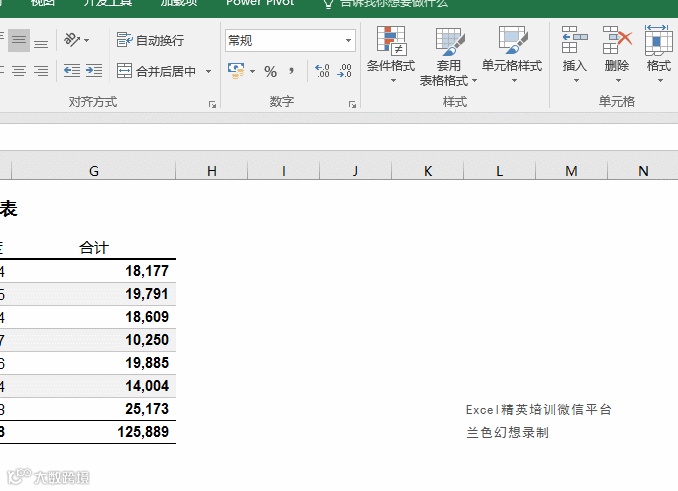
标题用黑体
数字用Arial
汉字用微软雅黑
合计行字体加粗
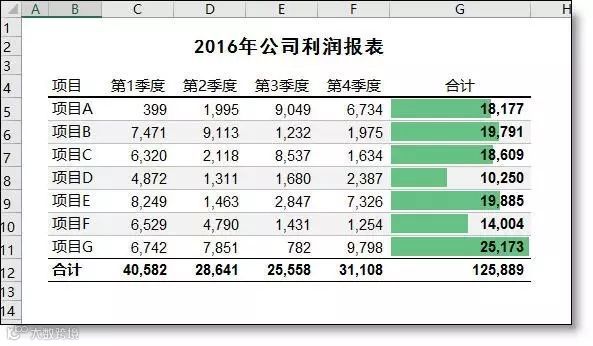
第4步:用条形图增加的年合计的可视性。
选取G5:G11 - 条件格式 - 数据条
完工!
如果表格不需要打印,我们还可以换另外一种风格:
表头深色背景,白色字体
中间用浅色填充,表格线用白色细线
表尾灰色背景
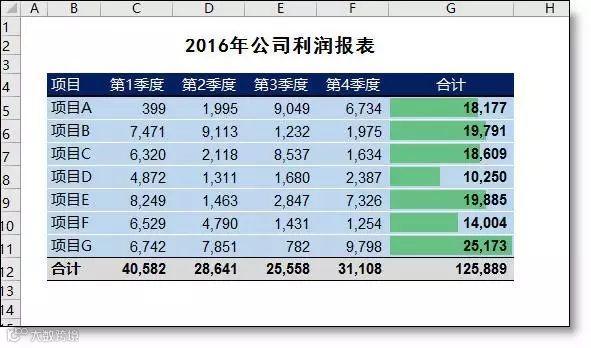
或
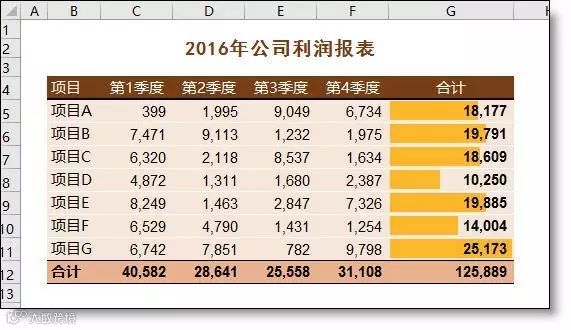
另:老外还有3个常用法宝(这里不再一一展示)
填充色用同一个色系,让数据和背景一体。
控件的使用方便筛选数据,又增强了商务感。
小图片的装饰。
3 9大技巧
Excel表格9大技巧,让工作效率翻倍!
1.将文字颠倒顺序
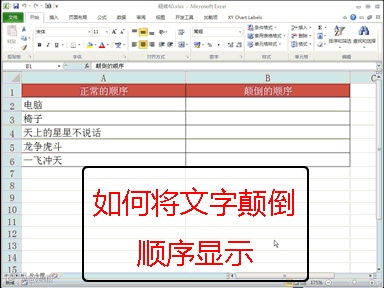
复制正常顺序对象→在字体前加@→点击向下旋转文字→点击自动换行
2.制作打钩方框
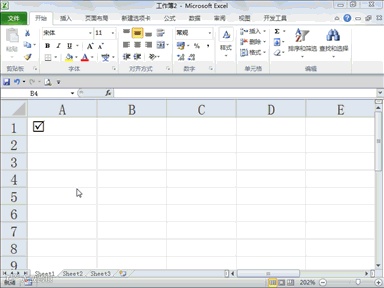
输入"R"→设置字体为Wingdings2
3.给汉字标注拼音
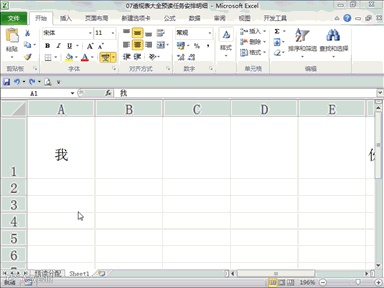
标注拼音→输入汉字→选择拼音设置→居中→编辑拼音→输入拼音→显示拼音字符
4.插入带音调的拼音
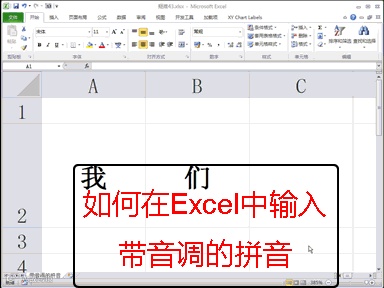
标注带音调的拼音→插入-符号→拉丁语扩充-B→输入带音调的拼音(备注:动图中“们”应为第二声。)
5.用斜线分割单个单元格
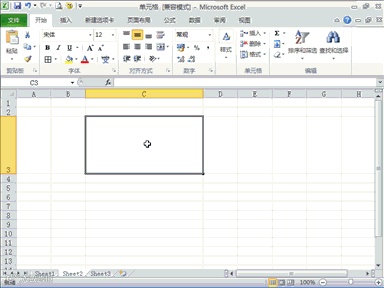
选中对象→插入形状(直线)→ALT+鼠标 快速定位单元格边角→F4 重复动作,添加分割线→插入文本框→调整字体
6.隐藏不需要显示区域
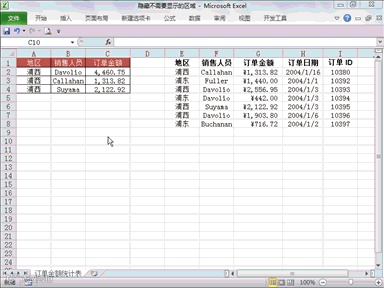
选中对象→Ctrl+1→点击自定义→输入;;;
7.分段显示手机号码
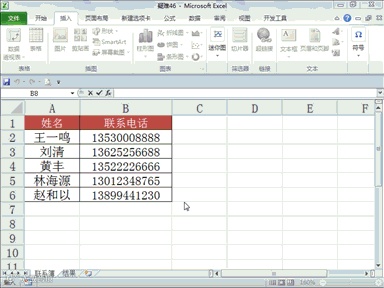
选中号码→Ctrl+1→点击自定义→输入000-0000-0000
8.数据以万为单位显示
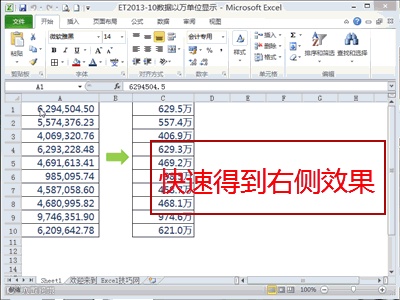
选中对象→Ctrl+1→点击自定义→输入0!.0,"万"
9.对个案百分比排序
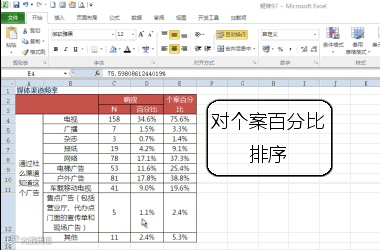
选中对象→排序→取消勾选数据包含标题→选择序列