



施耐德Somachine V4
原厂视频公开课
2018年9月28日起,施耐德Somachine V4 在线视频培训课程已上线易维通,该培训由4堂课构成,已按教学计划全部上线,欢迎有需要的朋友在文末查看报名方式!
1、用SoMachine安装软件安装OPC组件和网关,打开“SoMachine Configuration Manager”程序配置
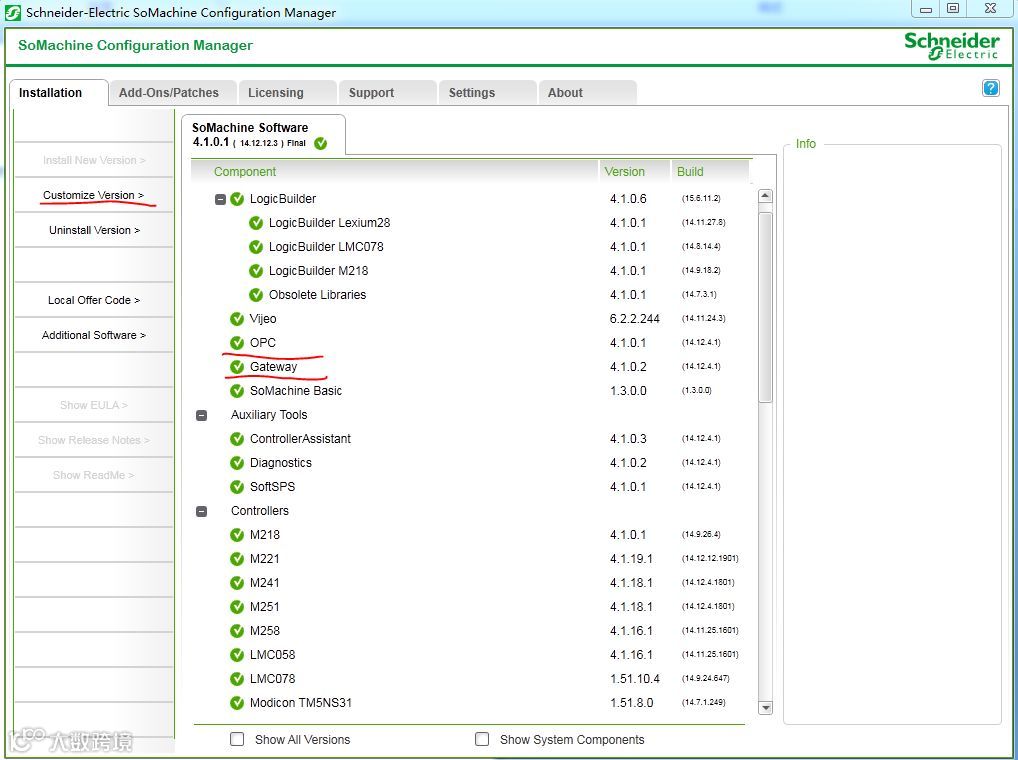
2、安装好后点击右下角任务栏的“网关托盘”应用程序,查看网关是否启动,正常时网关应处于启动状态注意:OPC 服务器和控制器之间的通讯可通过以下接口执行: Gateway V3
3、安装实验客户端OFS Client,安装包名称为“OFS_V3.50_2913_DEMO_SP8”

4、通过SoMachine软件配置PLC
通过右键单击应用程序项并执行添加对象 → 符号配置... 命令在您的应用程序中创建一个符号配置对象。
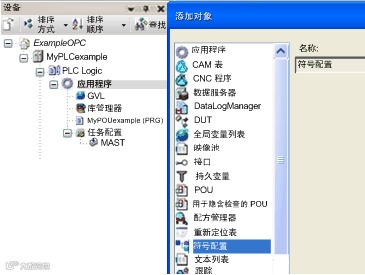
5 、打开符号配置,配置允许OPC访问的变量,配置好后将程序下载到PLC中
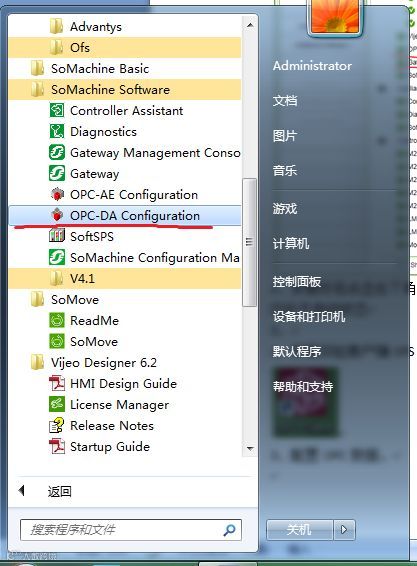
6、配置OPC数据,打开开始菜单,中的OPC-DA Configuration程序
启动该工具后,它会按下述方式显示,包含缺省的公共设置:
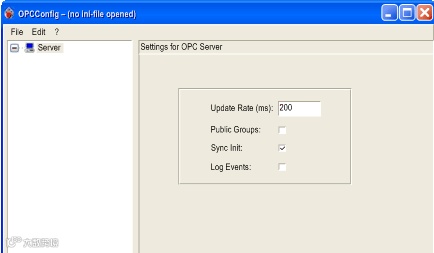
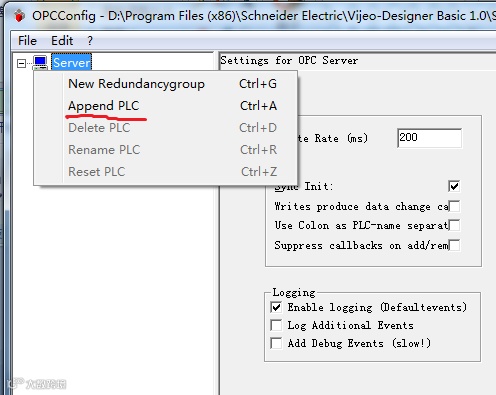
单击服务器图标并执行附加 PLC 命令:
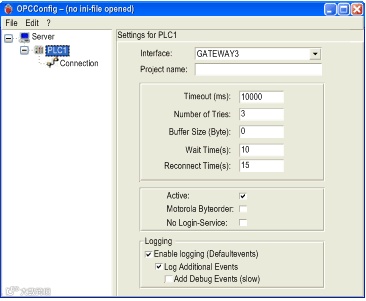
从接口列表中选择 GATEWAY3
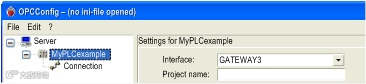
双击 PLC1 项以便为其重新命名(例如:MyPLCexample)
双击连接图标,然后单击编辑按钮。
结果:将显示 PLC 的 CoDeSys 地址对话框
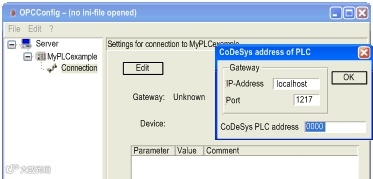
要能够从 OPC 客户端访问变量,请输入控制器地址(例如:MyPLCexample)。该地址可在您项目的SoMachine 通讯设置对话框中找到。
该地址既可以是物理地址,也可以是逻辑地址。要避免项目中存在众多设备时重新配置地址值,应使用逻辑地址。
逻辑寻址
在我们的示例中,该地址为:MyPLCexample。
直接在您项目中输入 MyPLCexample 的通讯设置中给出的节点名称。要配置节点名称,请单击编辑按钮。
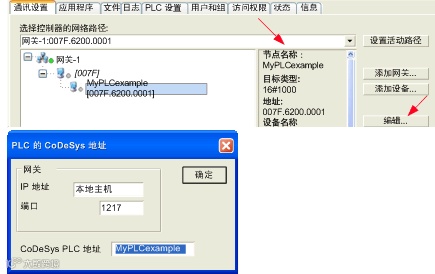
物理寻址
在我们的示例中,该地址为:007F.6200.0001
继续执行下列步骤:采用此地址并配置 PLC 的 CoDeSys 地址的值:
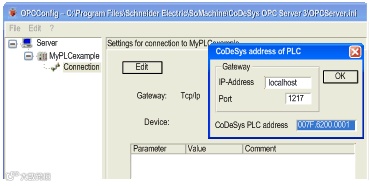
点击确定按钮。
结果:将显示以下对话框:
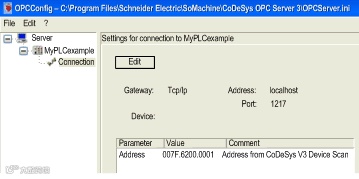
打开文件菜单并执行另存为命令。单击确定按钮,此时将显示以下对话框:
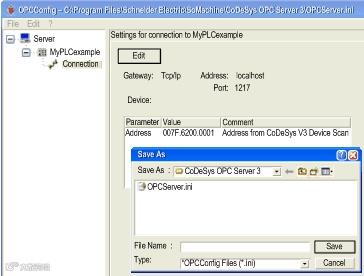
选择 OPCServer.ini 并单击保存。
注意: 文件名必须为 OPCServer.ini。
请勿使用其他文件名。 在安装 OPC 服务器后,应当提供它以供 OPC 客户端选用(例如用于可视化)。OPC服务器的名称为 CoDeSys.OPC.DA。
一旦客户端建立连接,OPC 服务器将由操作系统自动启动。一旦客户端关闭了自己与服务器之间的连接,OPC 服务器将自动终止。
在任务栏中将不存在 OPC 服务器图标。它将仅作为进程显示在 Windows 任务管理器中。在未运行 SoMachine 的 PC 上执行 OPC 客户端要在没有安装 SoMachine 的 PC 上执行 OPC 客户端,请执行以下步骤:
请参考 SoMachine 安装和配置管理器用户指南中的安装 CoDeSys OPC 服务器一章:
在运行 OPC 客户端的 PC 上安装网关。
您需要启动 WinCoDeSysOPC.exe 文件,具体取决于 OPC 客户端。
将文件 OPCServer.ini 复制到安装了 WinCoDeSysOPC.exe 的同一目录中。
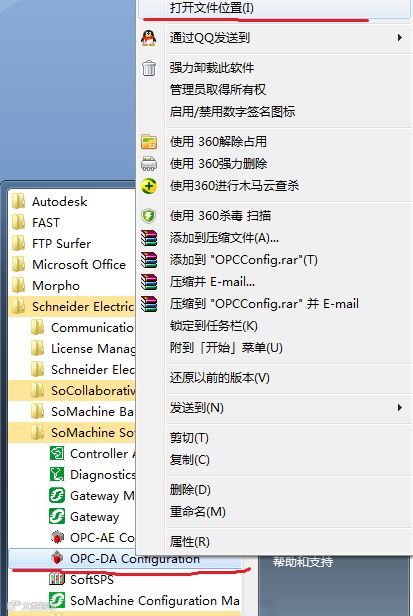
7、在开始菜单中右键点击OPC-DA Configuration程序,选择打开文件位置
请参考 SoMachine 安装和配置管理器用户指南中的安装 CoDeSys OPC 服务器一章:
在运行 OPC 客户端的 PC 上安装网关。
您需要启动 WinCoDeSysOPC.exe 文件,具体取决于 OPC 客户端。
将文件 OPCServer.ini 复制到安装了 WinCoDeSysOPC.exe 的同一目录中。
双击下图中的文件
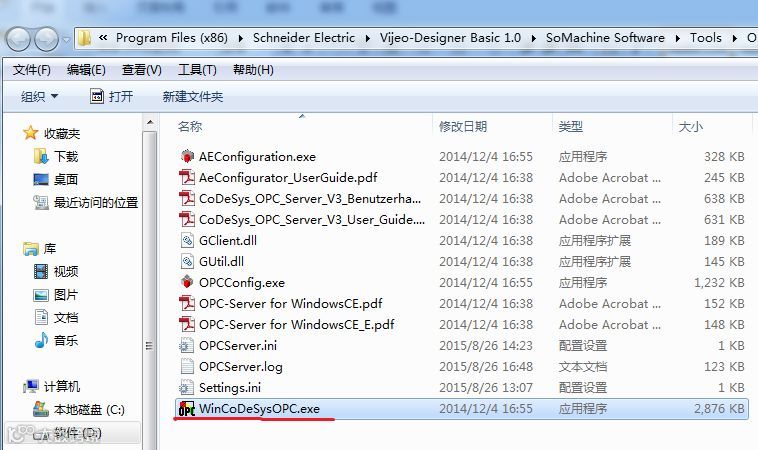
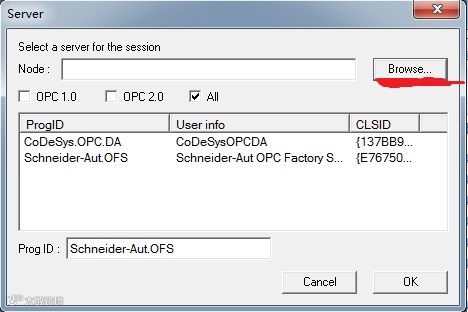
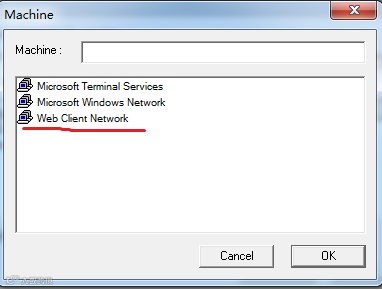
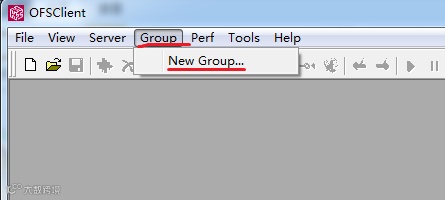
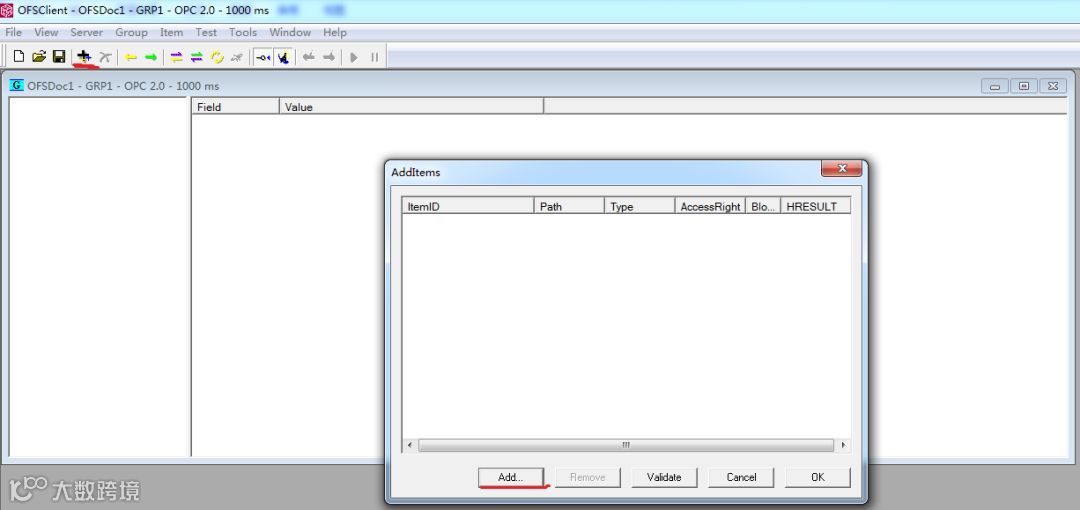
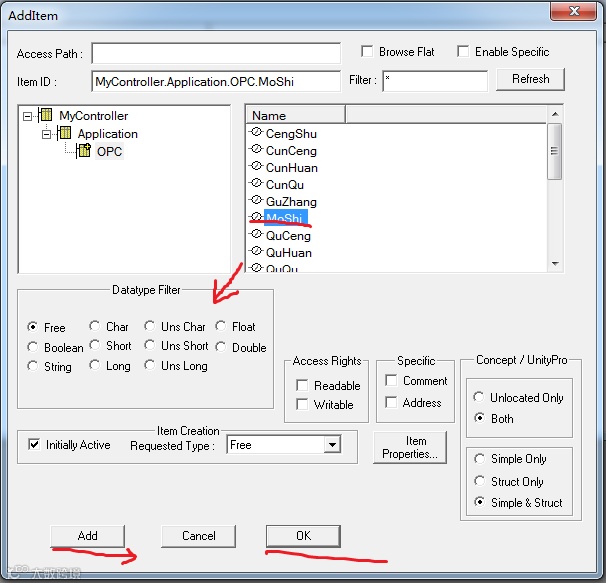
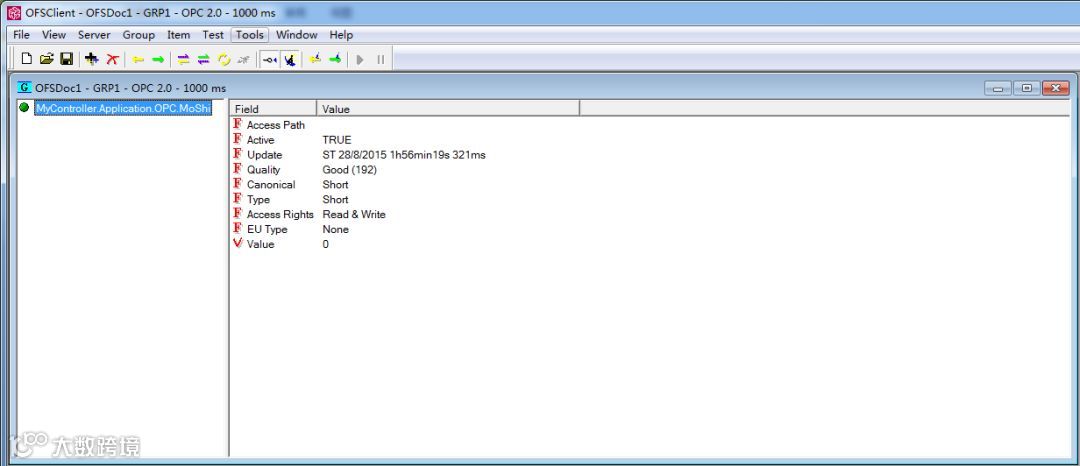
在任务管理器中可以看到这个程序在运行8打开OFS Client程序
声明:本微信转载文章出于非商业性的教育和科研目的,并不意味着支持其观点或证实其内容的真实性。版权归原作者所有,如转载稿涉及版权等问题,请立即联系我们,我们会予以更改或删除相关文章,保证您的权利!
施耐德Somachine V4
在线视频培训课程
识别二维码 更多福利

点击阅读原文,可直接进入学习。
推荐阅读
 点阅读原文,更有料