


(点此查看)
 干货下载:(点击标题试试)
经过测试发现S7-1200与S7-200 SMART PLC 之间的S7通信也是可以成功的,S7-1200侧编程调用PUT/GET指令或者S7-200 SMART侧编程调用PUT/GET指令都是可以的。
硬件和软件需求及所完成的通信任务
本文以采用1个CPU1215C(6ES7215-1AG40-0AB0),1个S7-200 SMART PLC为例,介绍它们之间的S7通信。
硬件:
① S7-1200 CPU
② S7-200 SMART CPU (固件V2.0)
③ PC (带以太网卡)
④ TP以太网电缆
软件:
① STEP7 V13 SP1
② STEP 7 Micro/WIN SMART V2.1
所完成的通信任务:
① S7-1200 将通信数据区 DB1 中的200 个字节发送到 S7-200 SMART的VB 数据区。
② S7-1200 读取 S7-200 SMART中的VB数据区存储到S7-1200 的数据区DB2 。
S7-1200硬件侧组态和网络组态
1. 使用TIA V13 软件新建一个项目,添加1个S7-1200站点并为其分配网络和IP地址 ,如图1.所示。
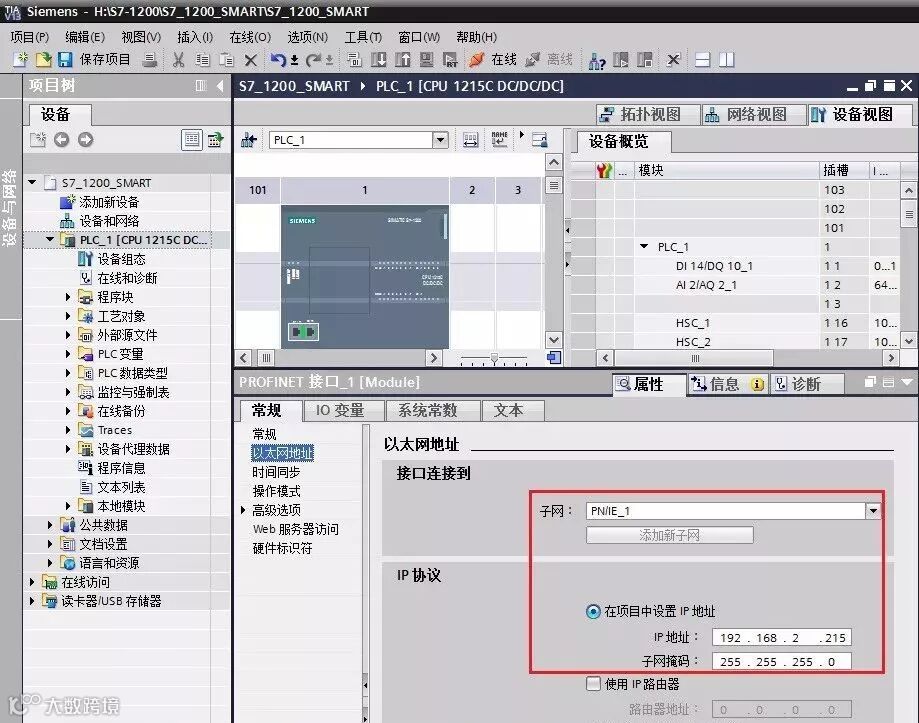
图1. TIA 软件中添加S7-1200站点
2. TIA 软件的网络视图中为S7-1200 CPU 添加一个新连接,如图2.所示。
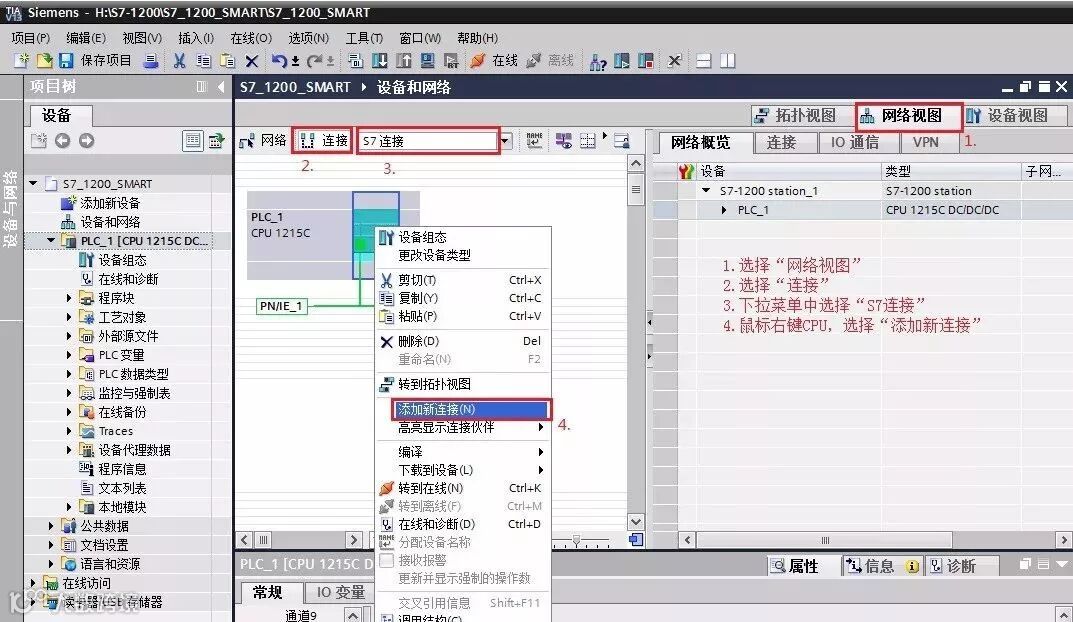
图2.S7-1200 添加新连接
在弹出"创建新连接"对话框中选择"未指定",然后点击"添加"按钮,添加新连接,如图3.所示。
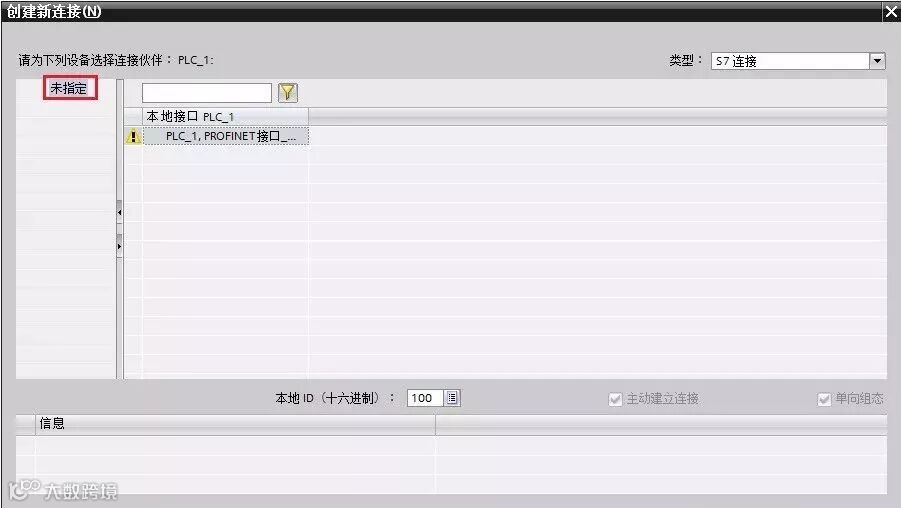
图3.选择未指定连接
需要为新创建的连接指定连接伙伴方的IP地址和TSAP,设置方法如图4.,图5.所示。
注意:S7-200 SMART 侧的TSAP 只能设置为03.00 或者03.01 。
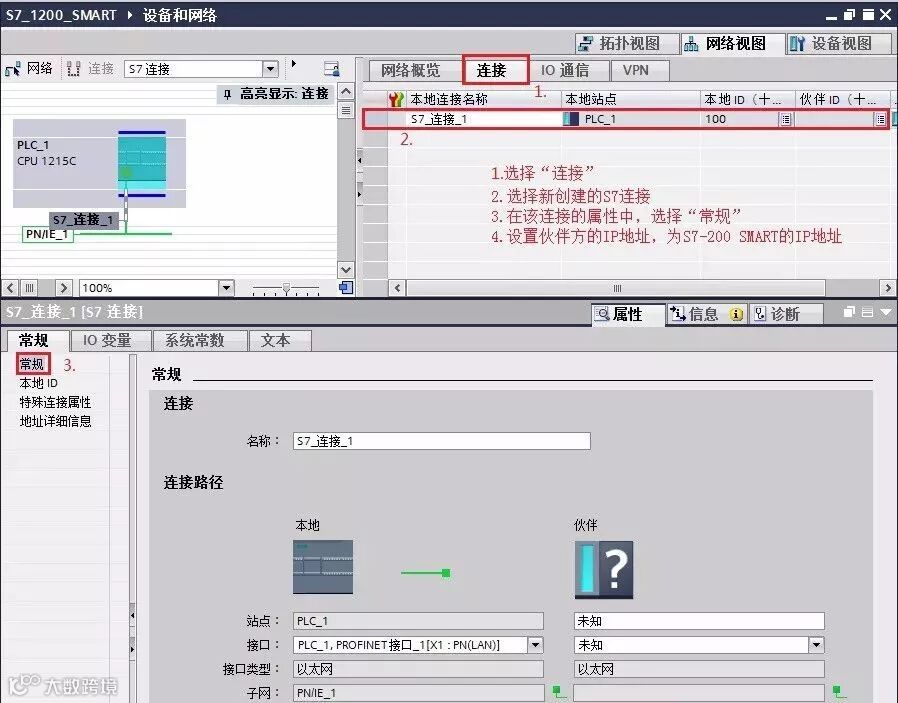
图4. 设置连接伙伴方IP地址
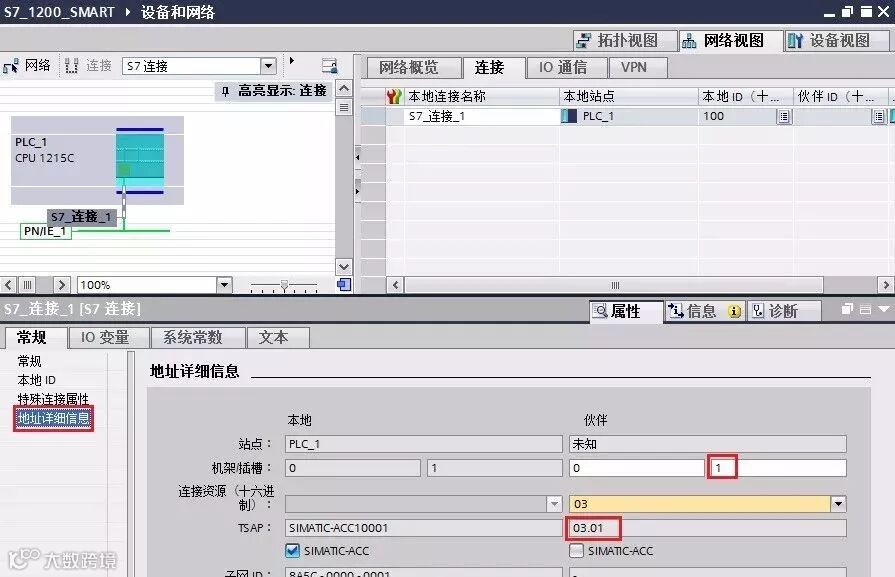
图5. 设置连接伙伴方TSAP地址
TIA软件程序编程
1 .创建发送数据块DB1(接收区数据块DB2类似),数据块定义为200个字节的数组且数据块的属性中需要取消"优化的块访问"选项,如图6. 所示。
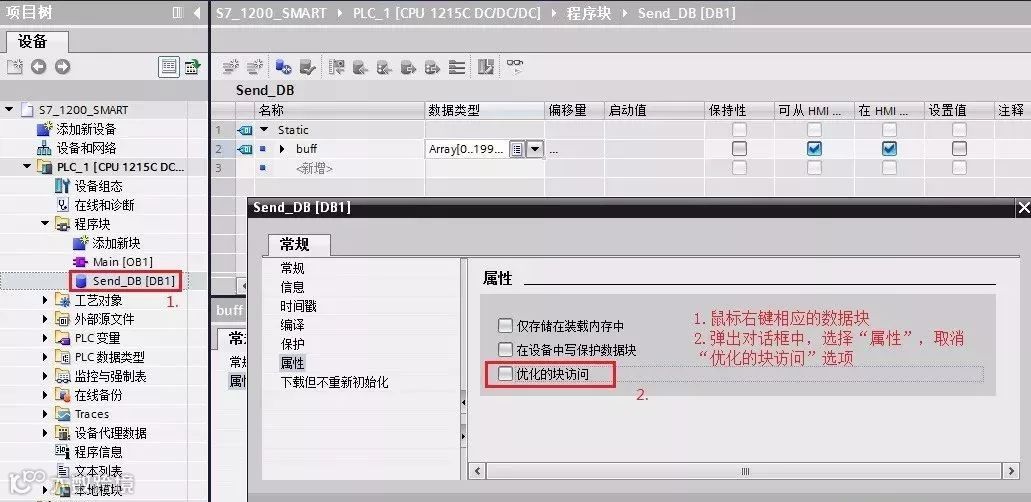
图6. 创建数据块并取消优化访问
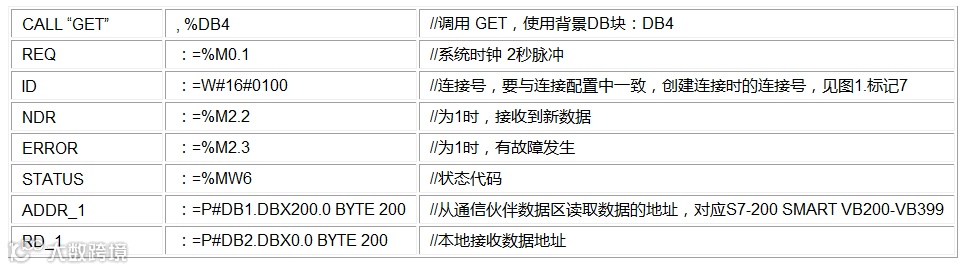
2.发送数据块与接收数据块创建完成后,即可在OB1中调用PUT/GET指令,进行S7通信了,如图7.所示。
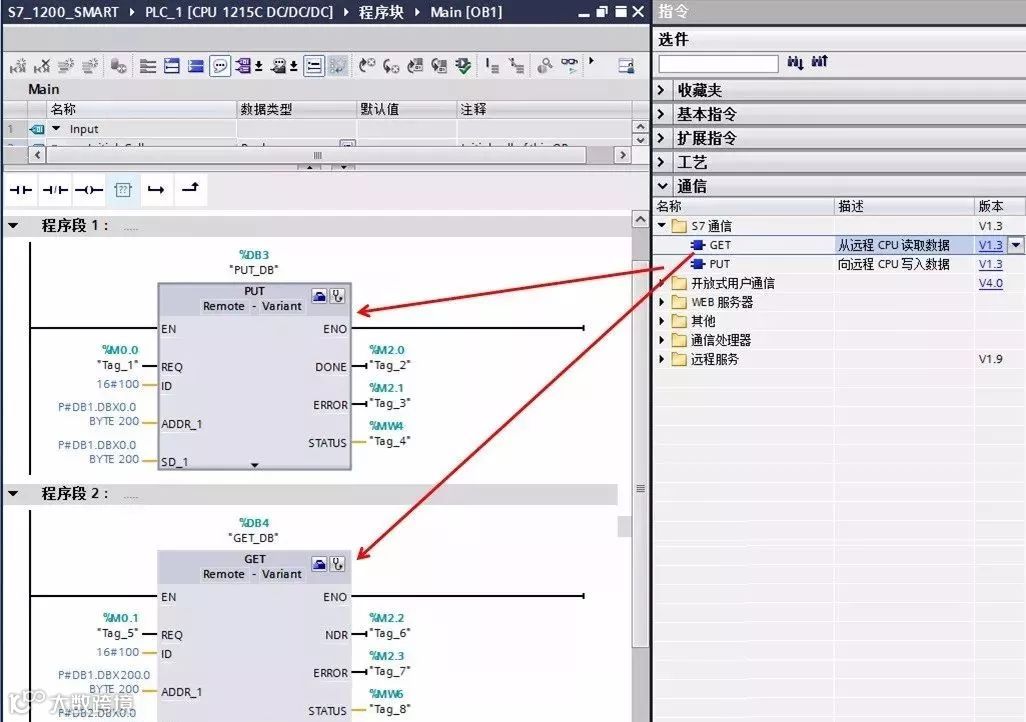
图7.调用PUT/GET指令
表1.PUT 指令参数说明
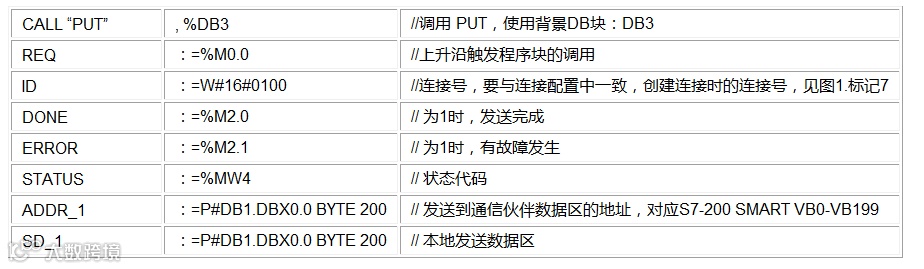
表2.GET指令参数说明
综合以上步骤,已经完成了S7-1200 硬件和软件部分的编程,下载只需要将程序下载到S7-1200 PLC 即可。
状态监控
1.连接状态监控
S7连接成功的建立是调用PUT/GET指令的基础,S7连接成功建立后,方能正确执行PUT/GET指令。
在TIA 软件的网络视图中,将软件切换到在线模式,可以监控S7连接状态,如图8.所示。
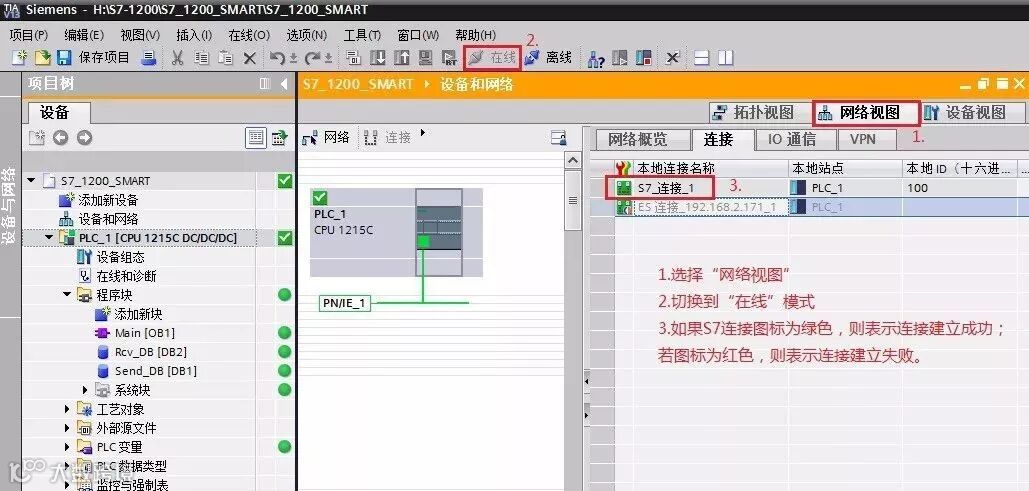
图8.监控S7连接状态
S7连接成功建立后,S7-1200 触发PUT/GET指令,通过TIA 软件监控表和STEP 7 Micro/WIN SMART 软件的状态表,可以监控数据通信是否正常。
注意:S7-200 SMART中V区对应于DB1,即在PUT指令中使用的通信伙伴数据区ADDR_1=P#DB1.DBX0.0 BYTE 200在S7-200 SMAR中对于为VB0~VB199。本文档中S7-200 SMART 做S7通讯的服务器,占用S7-200 SMART PLC 的服务器连接资源,S7-200 SMART PLC 本身不需要编写通讯程序。S7-1200 与S7-200 SMART S7 通讯的另外一种方法是S7-200 SAMRT PLC做客服端,S7-1200做服务器。该方式需要S7-200 SMART调用PUT/GET指令,S7-1200侧不需要编写通讯程序。该方式比较简单,本文档不做介绍。
-END-
点击阅读原文进入PLC通信技能树。
推荐阅读