



打工人,打工魂,打工都是人上人。最近“打工人”这个词火爆网络,茶余饭后,微博、微信聊天甚至是表情大战里,随处可见“打工人”的身影。

感觉我们这届年轻人很会苦中作乐,上班这件无奈事,最终也变成了一个梗。
“打工人”虽然是一种自嘲,但我们远比自己想象的,更热爱、更离不开工作。
如果说职场打工人最怕的是什么?当然是做表呀。
表哥表姐熬夜做出来的数据表格,结果丑到没眼看,数据密密麻麻,根本无法直观呈现数据问题,一夜奋斗算是白费了。而一个高级的可视化图表,不仅可以提升颜值和逼格,且能够更清晰地实现数据展示,这样才能给你的工作报告添光加彩!
很多人看着下面这些高级上档次的数据可视化都觉得羡慕,但是到自己动手的时候又不知从何下手,或者实现难度太大,只能“望图兴叹”。
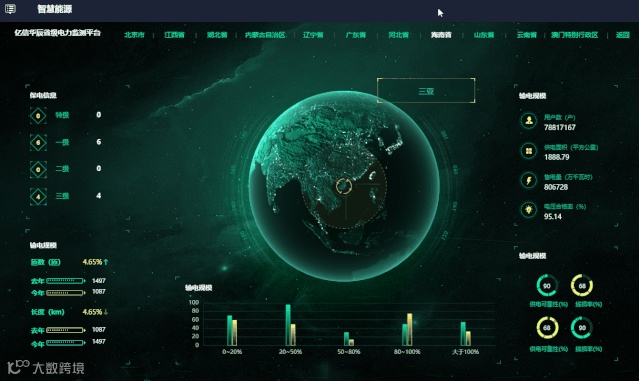
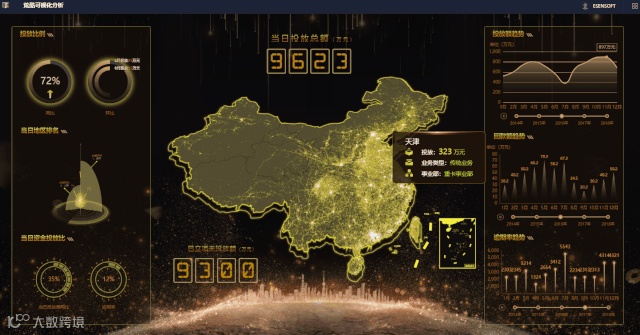
今天的技能分享,教大家3种用到比较多的高级图表,以及实现这些图表效果的具体方法,让你在可视化汇报中瞬间提升逼格。
别害怕,一点都不难,30分钟包教包会。
想要做出优秀的可视化,一个好的BI工具是必不可少的。如何挑选一个好的BI工具呢?一方面需要学习成本低,另外一方面需要制作效率高。
这里实名推荐亿信ABI,它采用js、flash、html5三种技术自主开发统计图,丰富的统计图保证了其具有美观的图形展现能力。可视化制作全过程无需写代码,上手超容易。
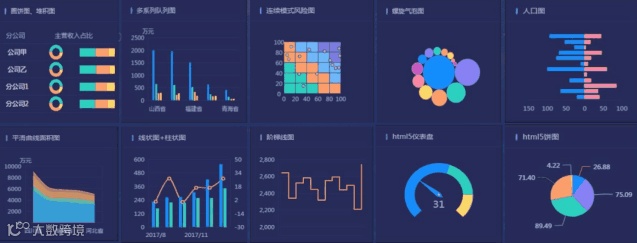
△亿信ABI统计图示例
接下来图表制作所用工具均为亿信ABI。
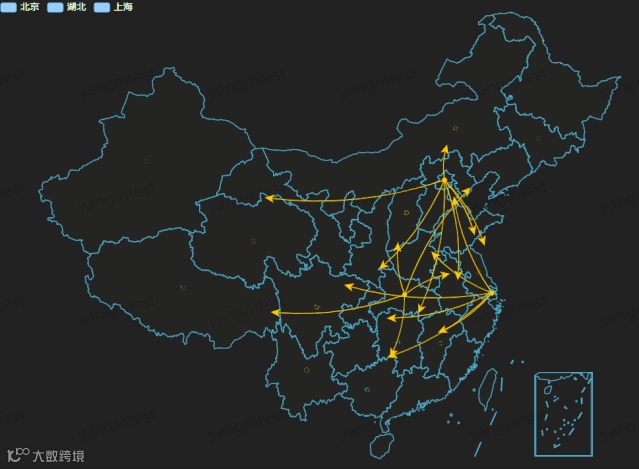
地图图表是我们在进行可视化中经常会用的组件之一,比较普通的就是区域地图、渲染地图,比较高级的比如热力地图、标点地图,这些基本都是静态地图;而流向地图则是更为高级的动态图表,经常应用于区际贸易、交通流向、人口迁移、购物消费行为等场景。
接下来以某公司实施交付部门出差次数为例,来看看流向地图的具体应用。该公司Base地有三个,分别为:北京、湖北、上海。需要统计分别去不同的城市出差次数。
实际操作步骤:
第一步,准备数据。
根据每个base地的出差目的地和出差次数情况。
第二步,制作分析表
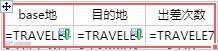
根据base、目的地以及出差次数,制作浮动分析表如上图。
第三步,流向图设置
由于流向图没有放在统计图组件列表中,可拖入统计图组件下的柱状图,点击“统计图类型”,选择地图,找到流向图。
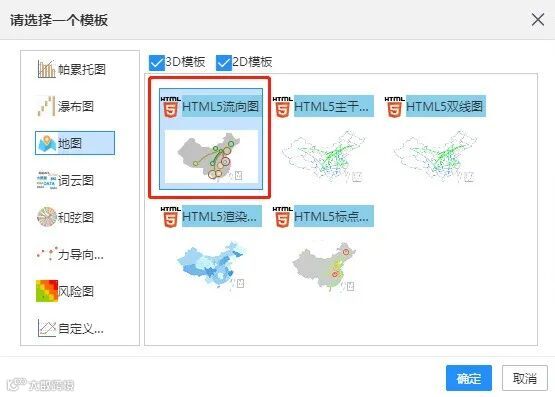
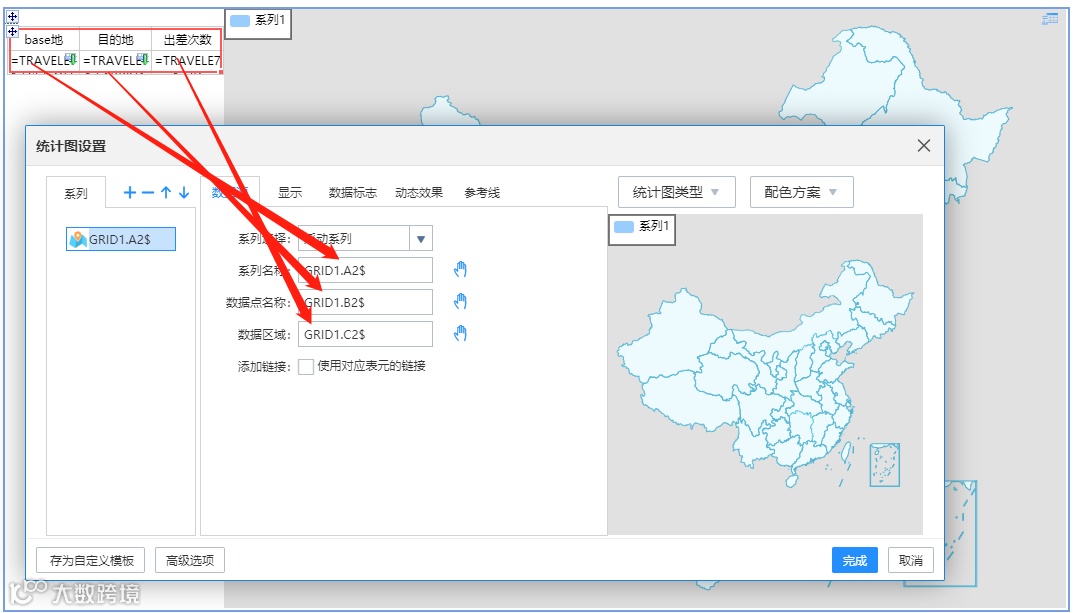
给流向图添加数据:
Bese地、目的地、出差次数一一对应,系列名称、数据点名称和数据区域。
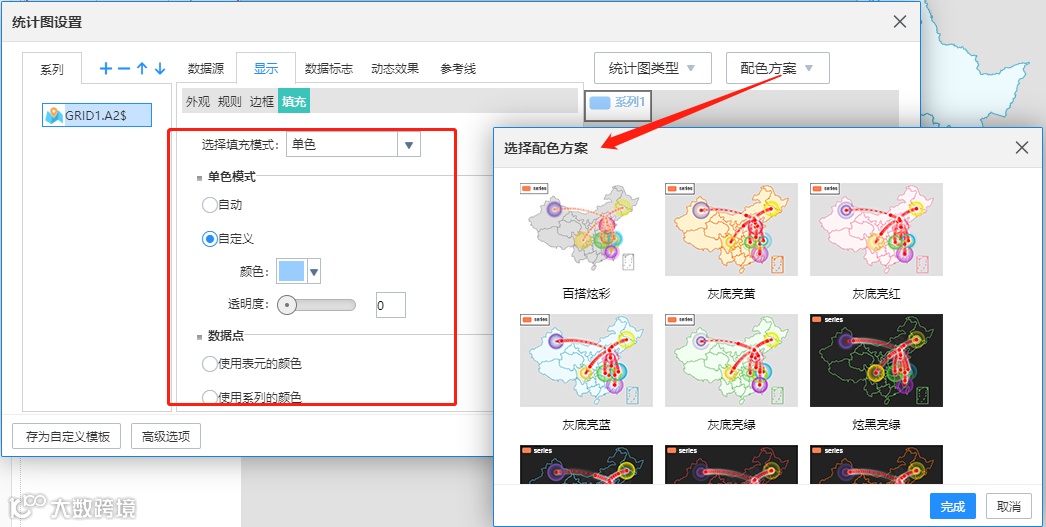
可以设置不同的配色,同样也能自定义配色方案来展现您想要的样子。
设置好后,计算,流向图设置完毕,看看效果吧~
瀑布图本质上属于一种柱状图,当用户想表达两个数据点之间数量的演变过程,可以用瀑布图,其在企业经营分析、财务分析中使用较多,用以表示企业成本的构成、变化等情况。
比如某企业想了解全年具体的收入、成本分布情况,图表如下。绿色为收入(分产品收入800K,服务收入300K),红色为成本(折扣成本90K,工资性支出300K,航运支出100K),最后一根绿色柱子为全年的总收益(600K) 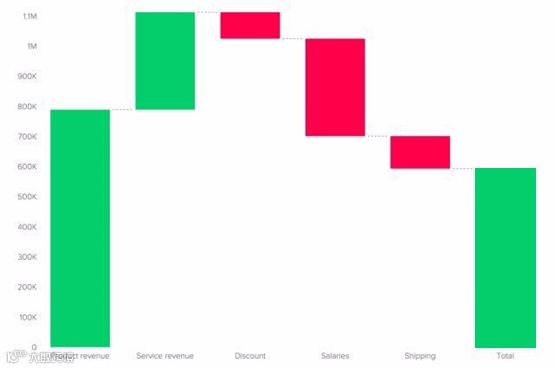
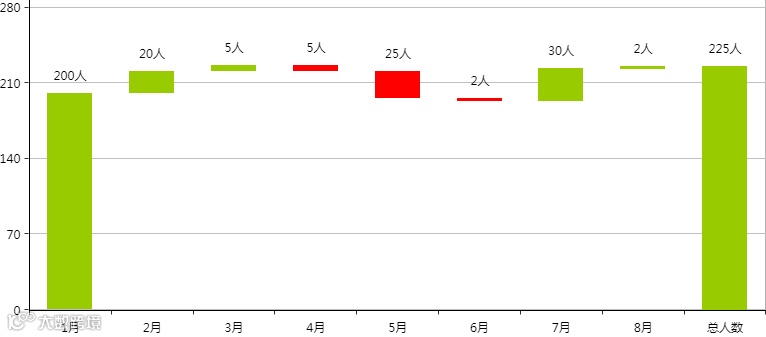
以某公司2017年员工变动情况为例,进行实操演示:2017年年初共计200人,期间不断有新员工加入,也有老员工离职(可设置增加人数和减少人数的背景颜色),截止到2017年8月最终总人数225人。
操作步骤:
第一步,准备数据
根据每月的入职员工及离职员工,计算每月增减人数是多少。
第二步,制作分析表
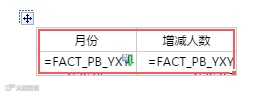
根据月份及增减人数,制作浮动分析表如上图。
第三步,瀑布图设置
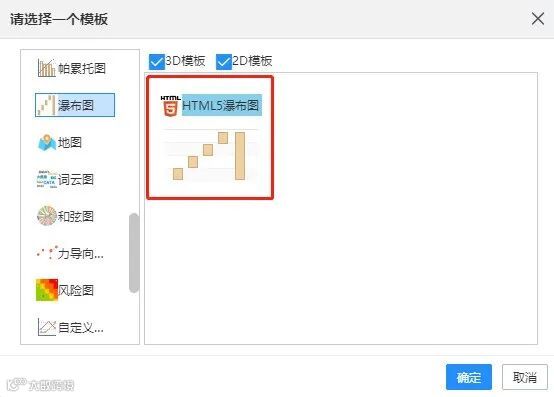
由于瀑布图没有放在统计图组件列表中,可拖入统计图组件下的柱状图,点击“统计图类型”,找到瀑布图。
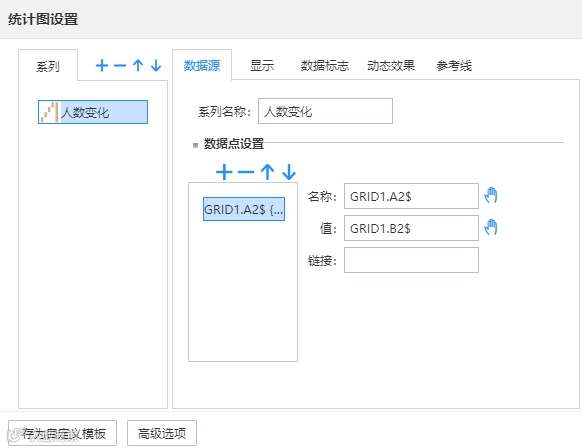
给瀑布图添加数据:
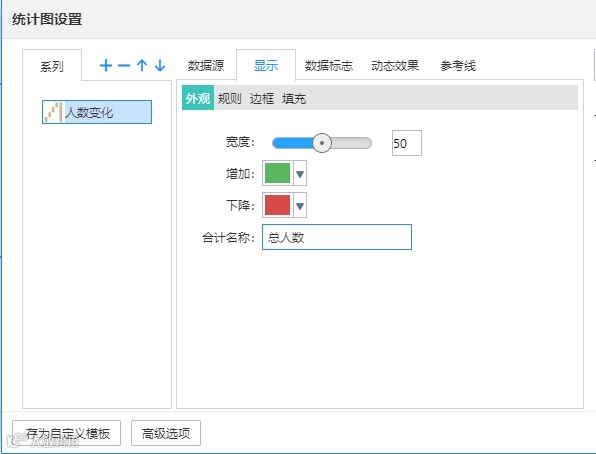
切换至“显示”界面,可设置瀑布柱子的颜色;一种是数据增加时的颜色(即数据为正数),一种是数据下降时的颜色(即数据为负数)。
在图中另外一个关键选项:【合计名称】,瀑布图默认最后一列是合计,系统会自动通过增减后计算最后的合计值。
设置好后,计算,完美的瀑布图效果呈现眼前~
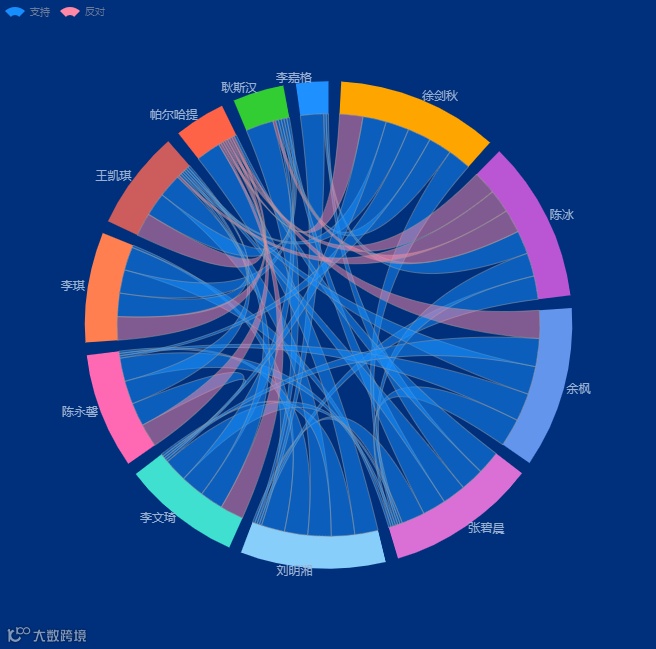
和弦图是表示数据之间相互关系的图形方法。节点围绕着圆周分布,点与点之间以弧线彼此连接以显示当中关系,通过每个圆弧的大小比例给每个连接分配数值。此外,还可以通过颜色将数据分类,直观地进行比较和区分。和弦图整体效果美观、图示直观,使其成为了数据可视化中的流行选择。
以某年‘我是歌手’投票情况为例:参与投票人数共12人,每个人都能向不同的人投票,0代表反对,100代表赞同。
实际操作步骤:
第一步:准备数据。
根据12位歌手,投票给其他人的一一对应关系。
第二步,制作分析表

根据投票人浮动,分组方式选择只选择不分组,制作浮动分析表如上图。
第三步,和弦图设置
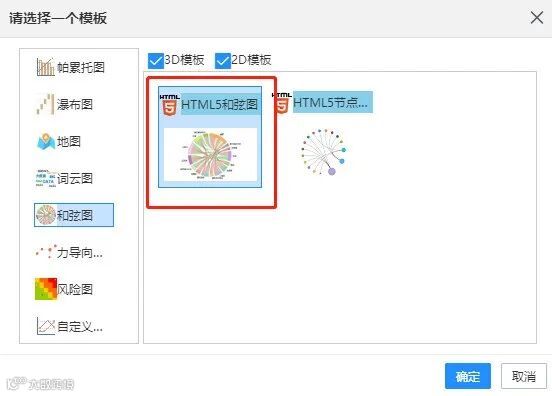
由于和弦图没有放在统计图组件列表中,可拖入统计图组件下的柱状图,点击“统计图类型”,找到和弦图。
给和弦图添加数据:
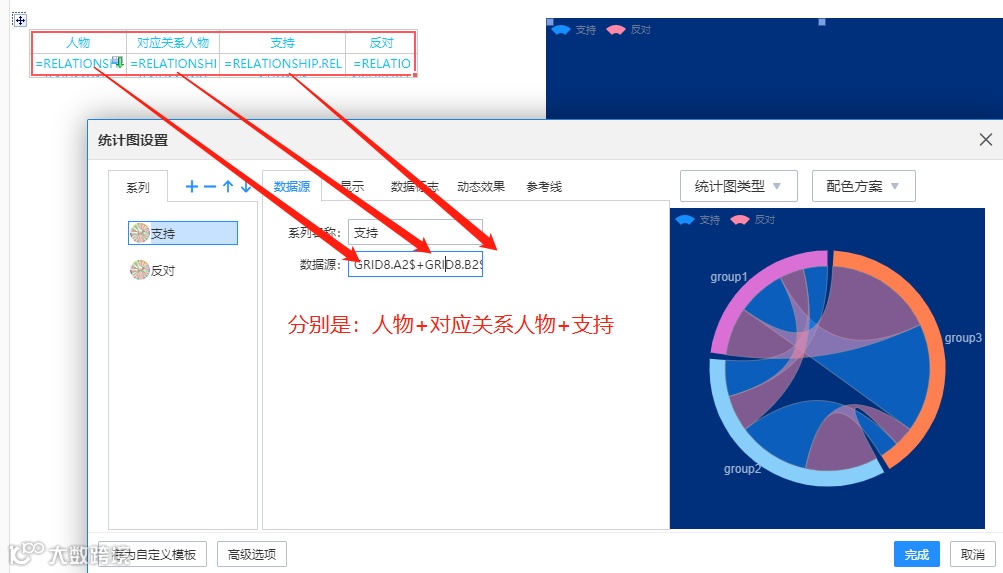
数据源写法分别是:人物+对应关系人物+支持,系列二同理,人物+对应关系人物+反对。
切换至“显示”界面,可设置系列柱子的颜色;支持是蓝色,反对是红色。
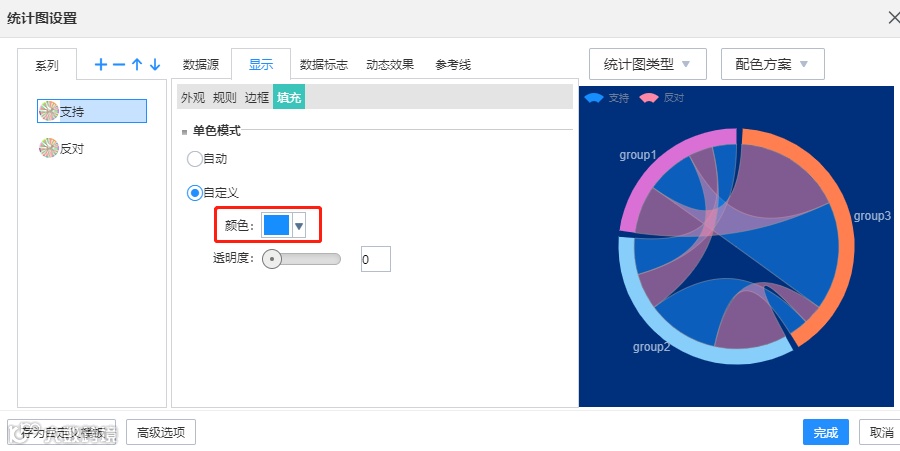
设置好后,计算,清晰好看的和弦图呈现在眼前。
以上复杂图表都可以用亿信ABI制作,这个工具牛逼的地方还有很多,毕竟它是一款企业级数据分析工具,对于支持自助分析、数据清洗、大数据分析、数据挖掘等也不在话下。
打工人,
你今天努力了吗?

—— / END / ——

申请亿信产品试用