




第1章 前言
从今天开始我们更新几篇Veeam备份文章,谢谢大家支持。
本安装手册根据会逐步演示各个功能的区别和功能。此文档主要演示如何安装VBR。
备注:此次我们会将VBR里的所有角色在单机上安装,包含:
Veeam Backup & Replication Console(控制台)、Backup Proxy(传输服务器) 、Backup Repositories(存储服务器)。
第2章 安装Veeam控制台
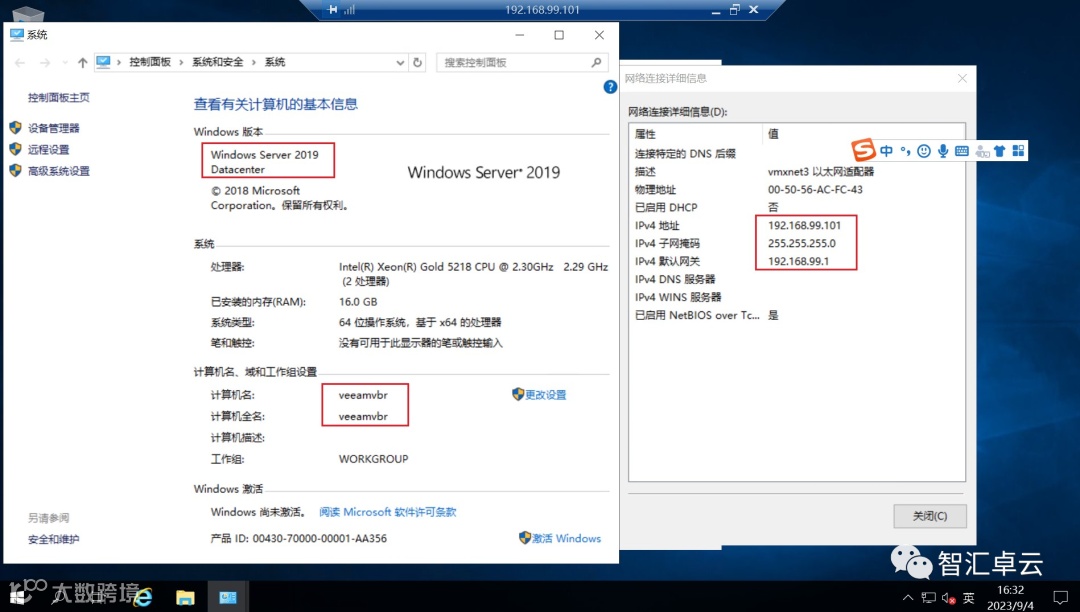
1、准备一台windows server 2016/2019的机器,配置静态IP地址以及相应的机器名
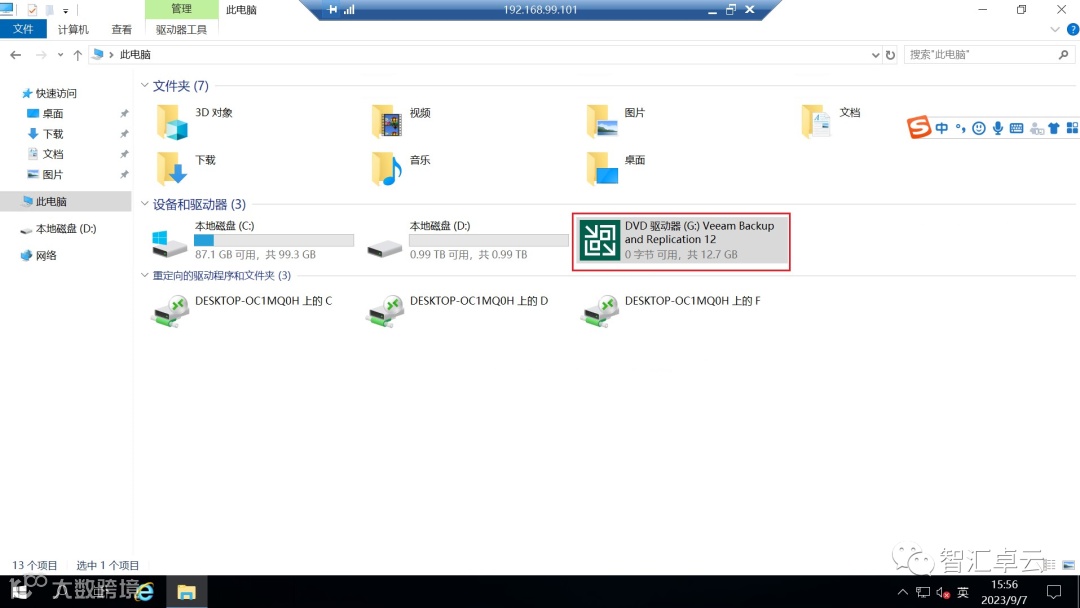
2、双击veeam备份软件安装包
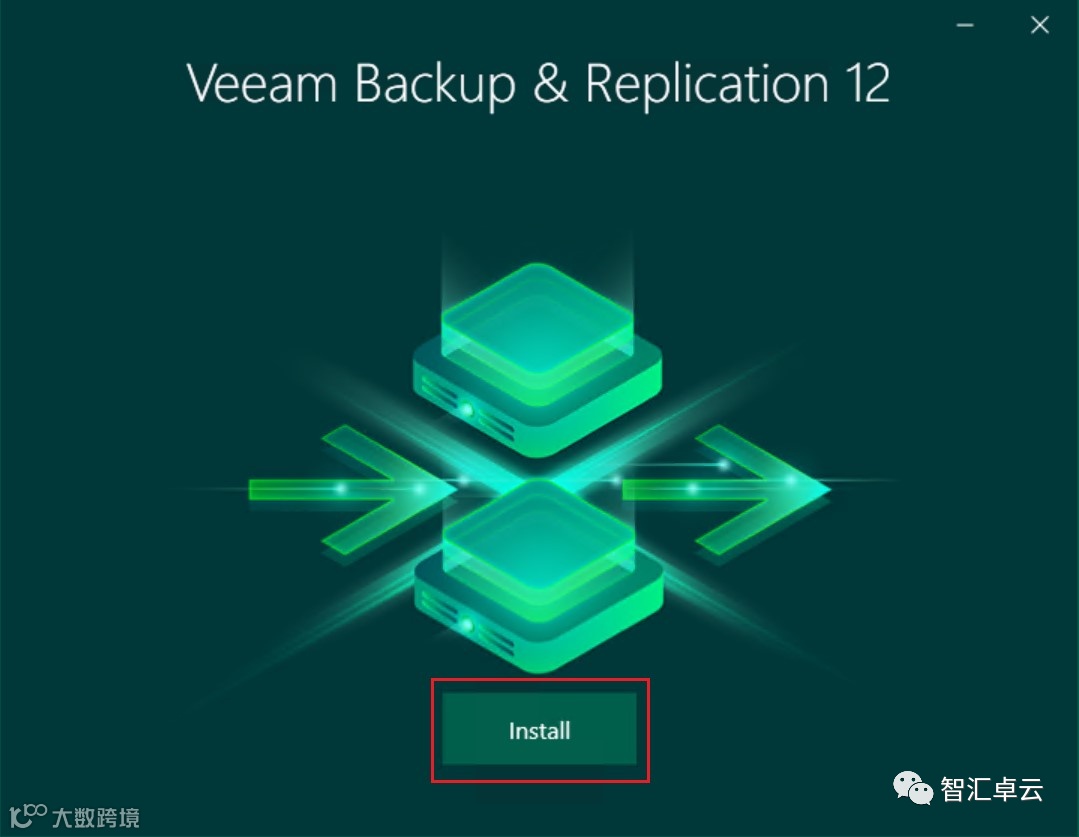
3、点击Install进行安装
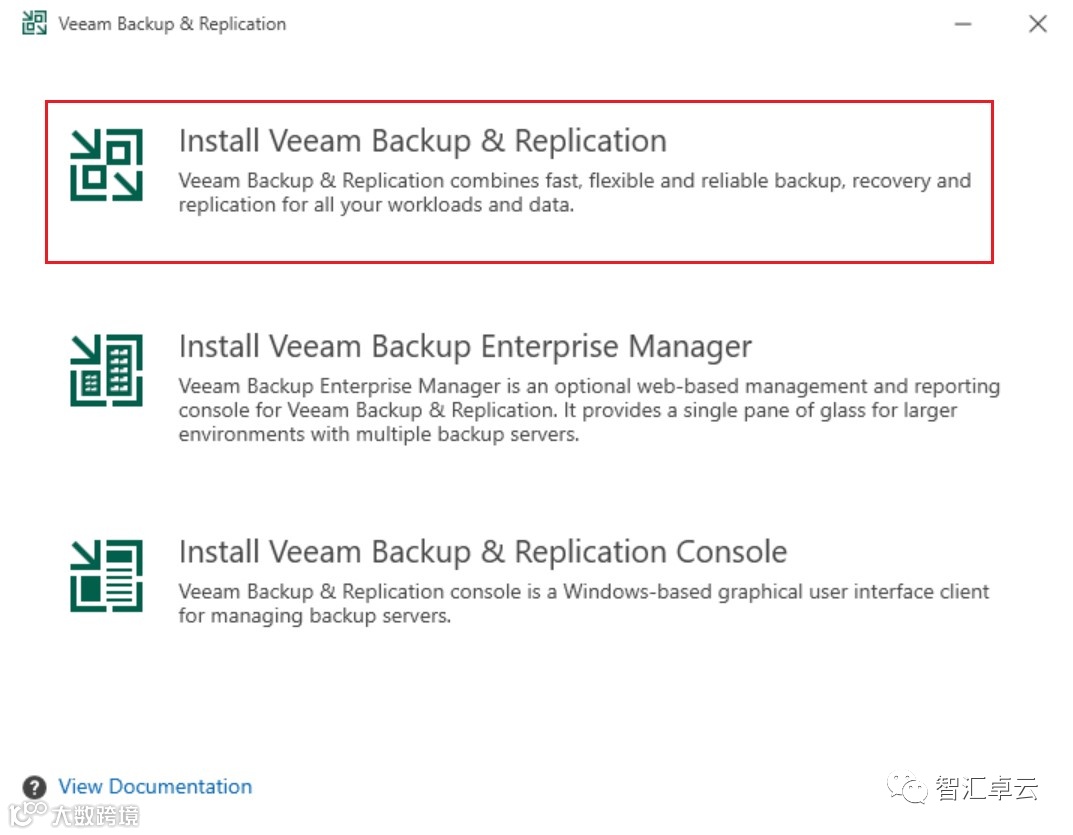
4、选择第一个选项“Install Veeam Backup & Replicaiton”
4、选择“I Accept”
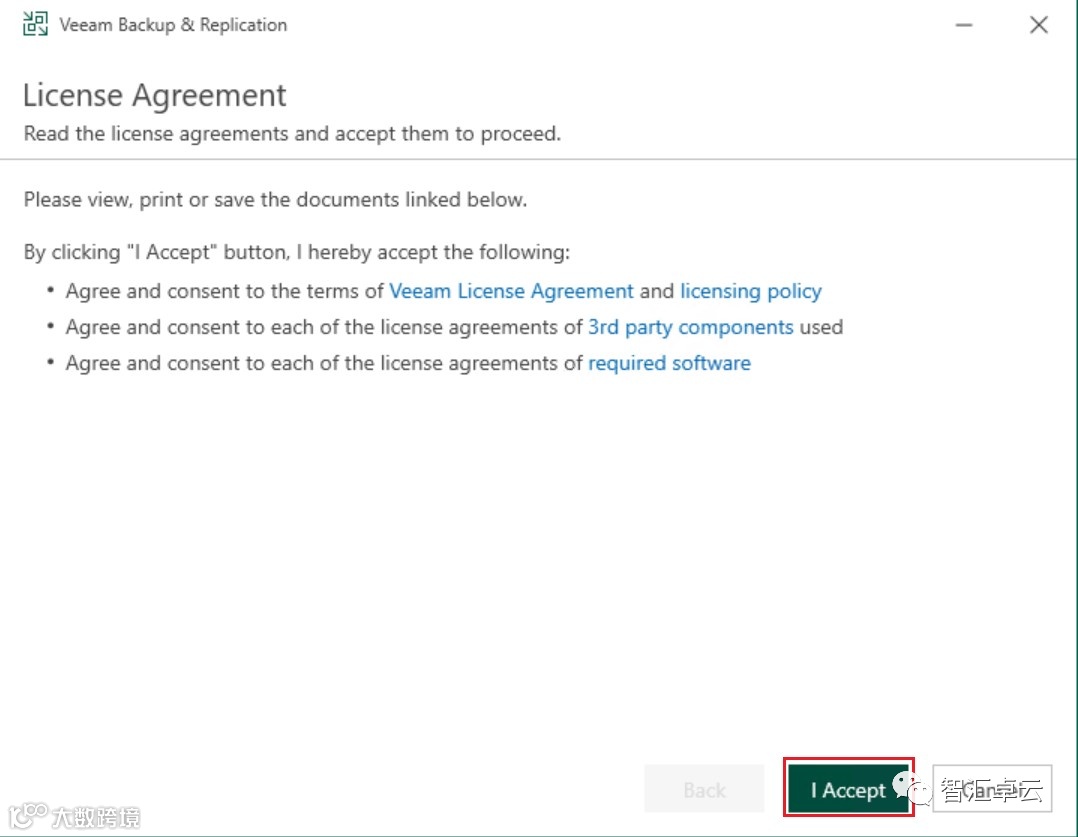
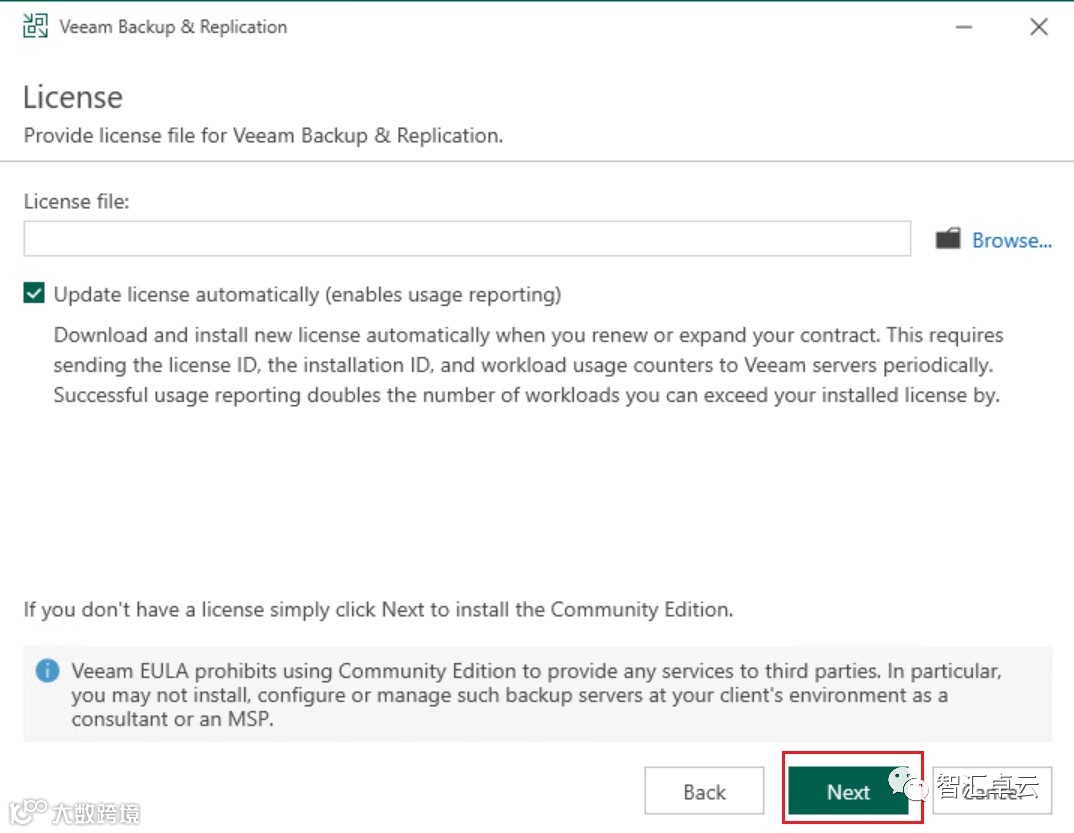
5、测试环境不导入许可,默认下一步即可
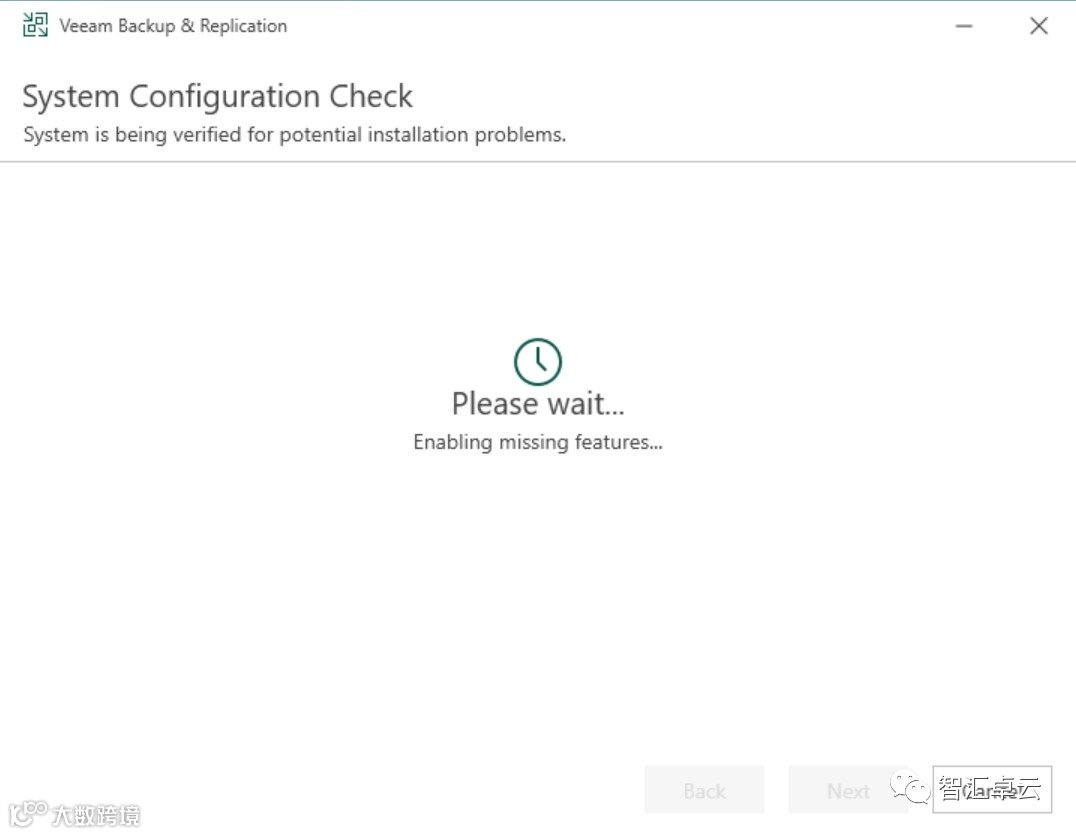
6、正在检测安装
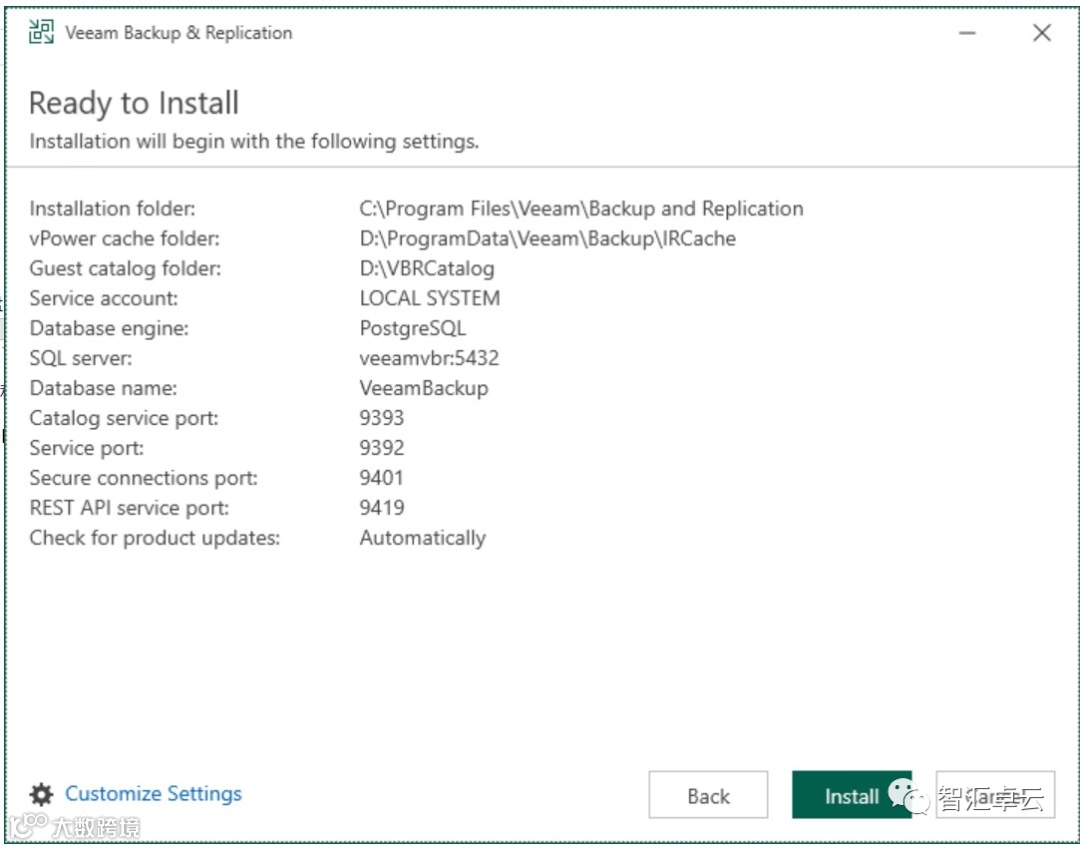
7、点击“Install”安装必备组件
8、正在安装中
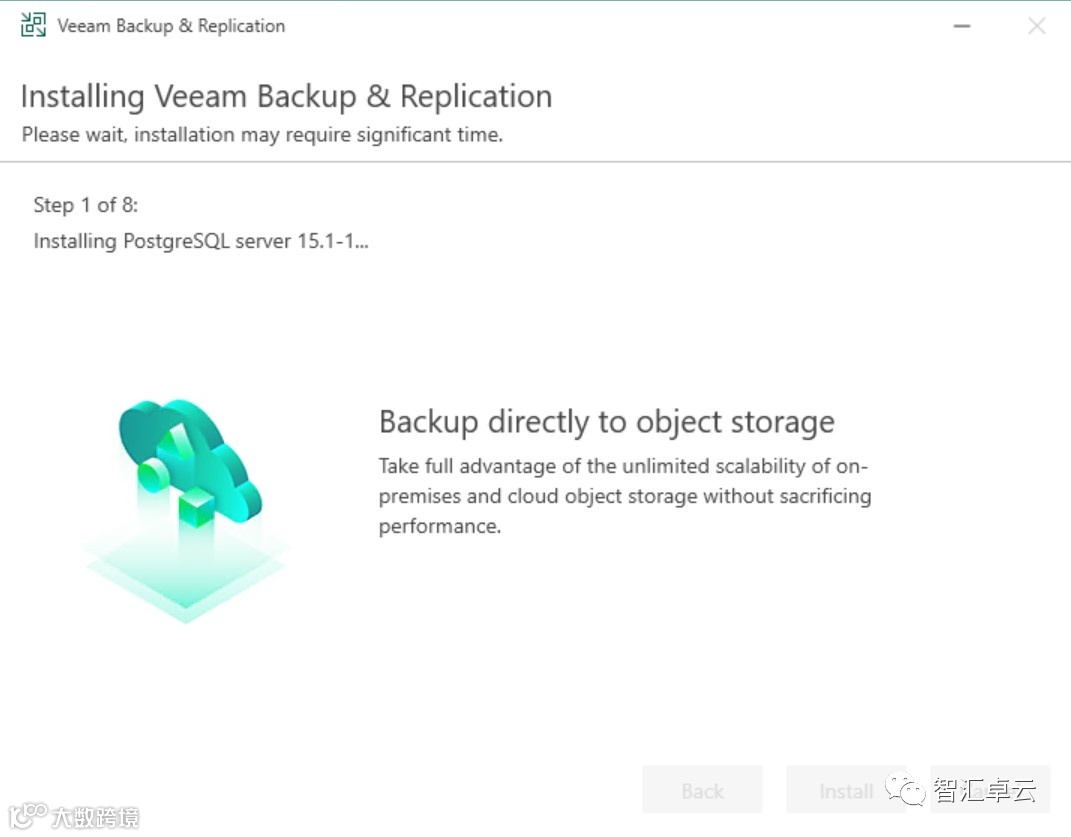
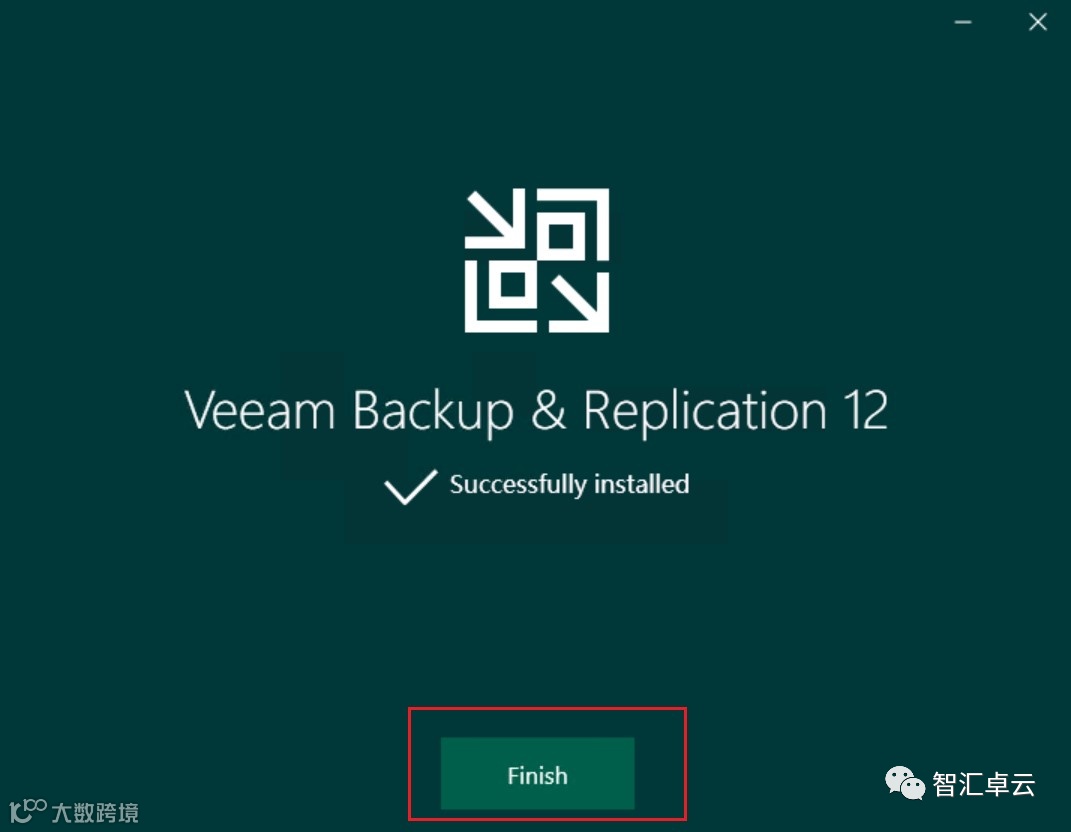
9、veeam控制台安装完成
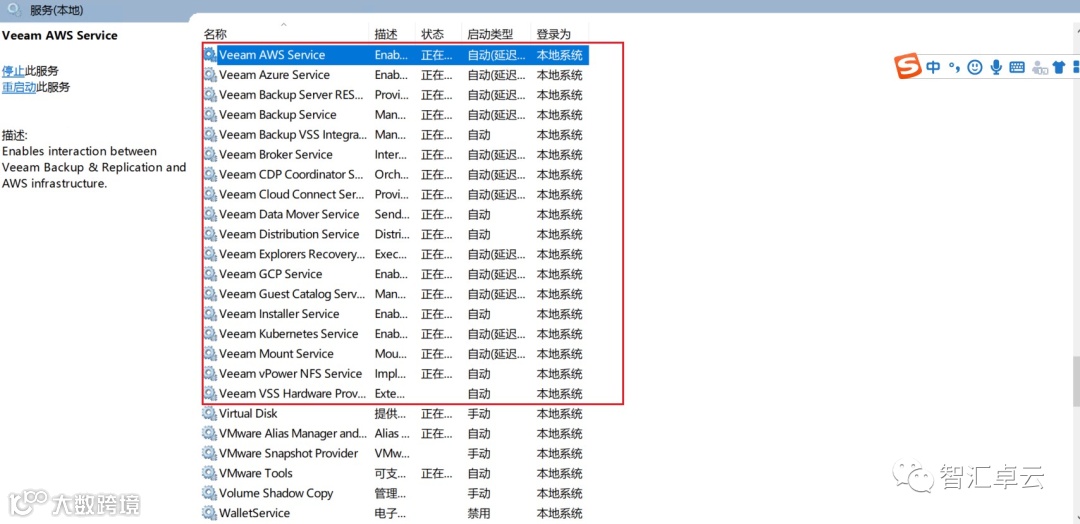
10、查看veeam服务是否启动
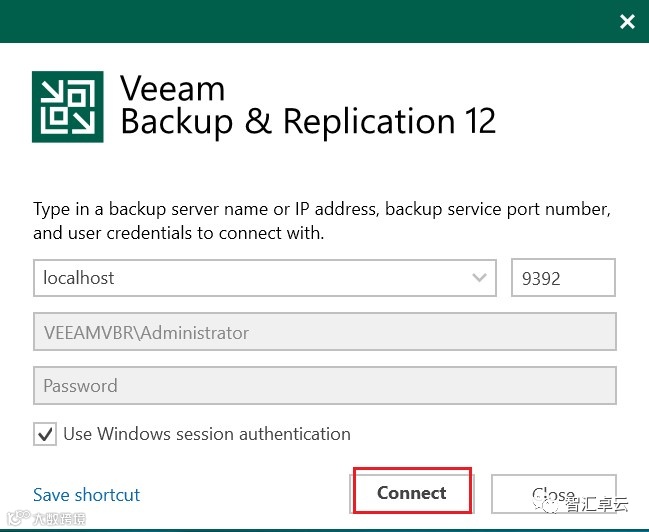
11、点击“Connect”登录veeam控制台
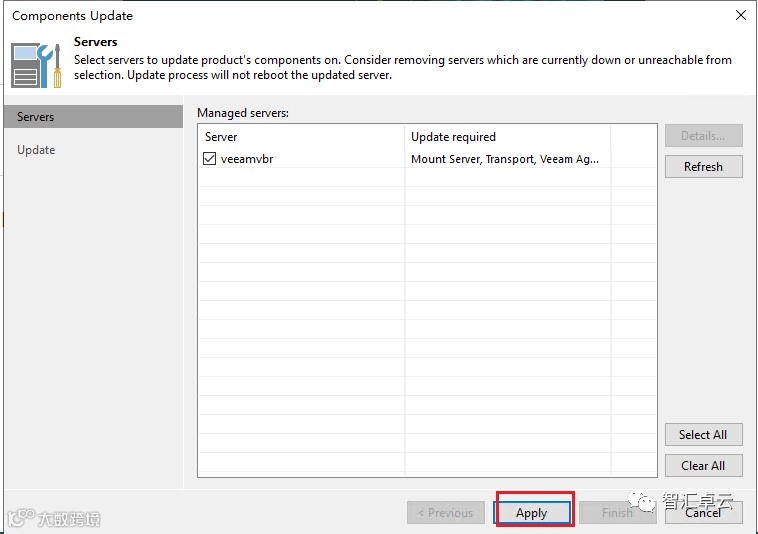
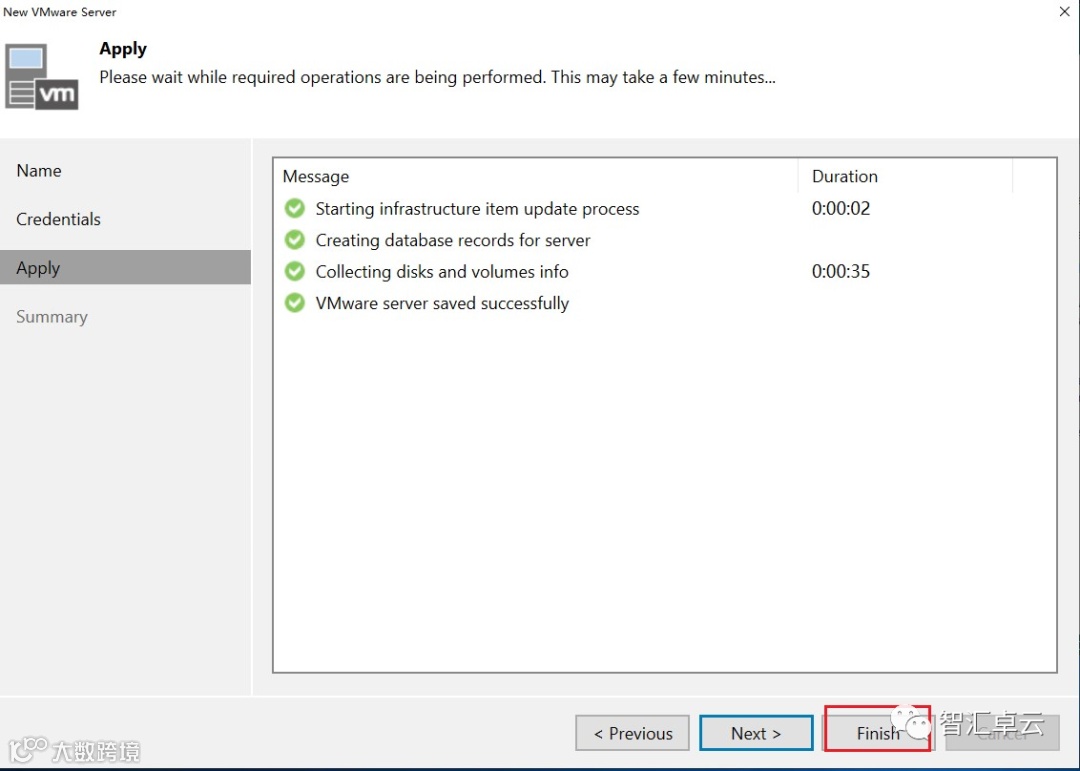
12、点击apply更新产品组件
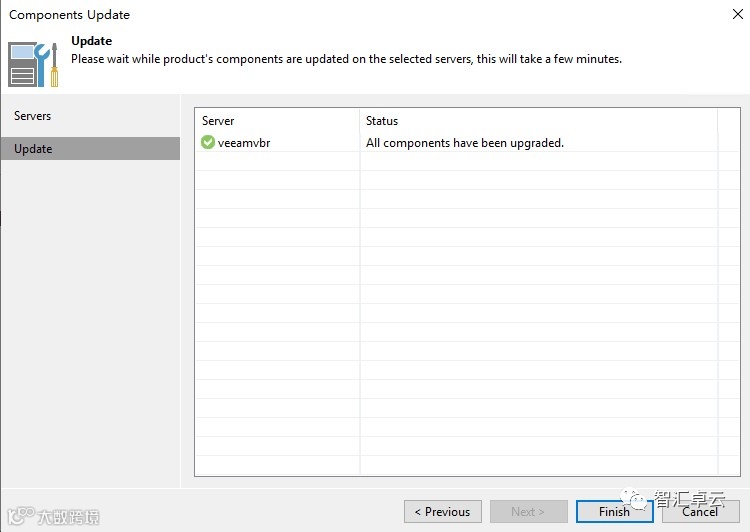
13、点击“Finish”完成更新
第3章 添加虚拟化平台
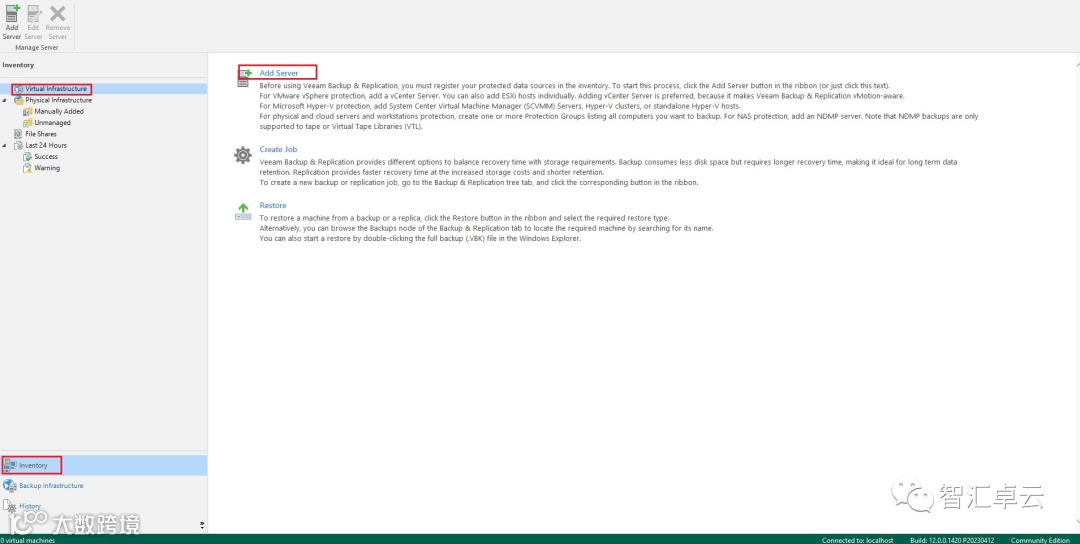
1、点击“inventory”选择“Virtual Infrastructure”并点击“Add Server”
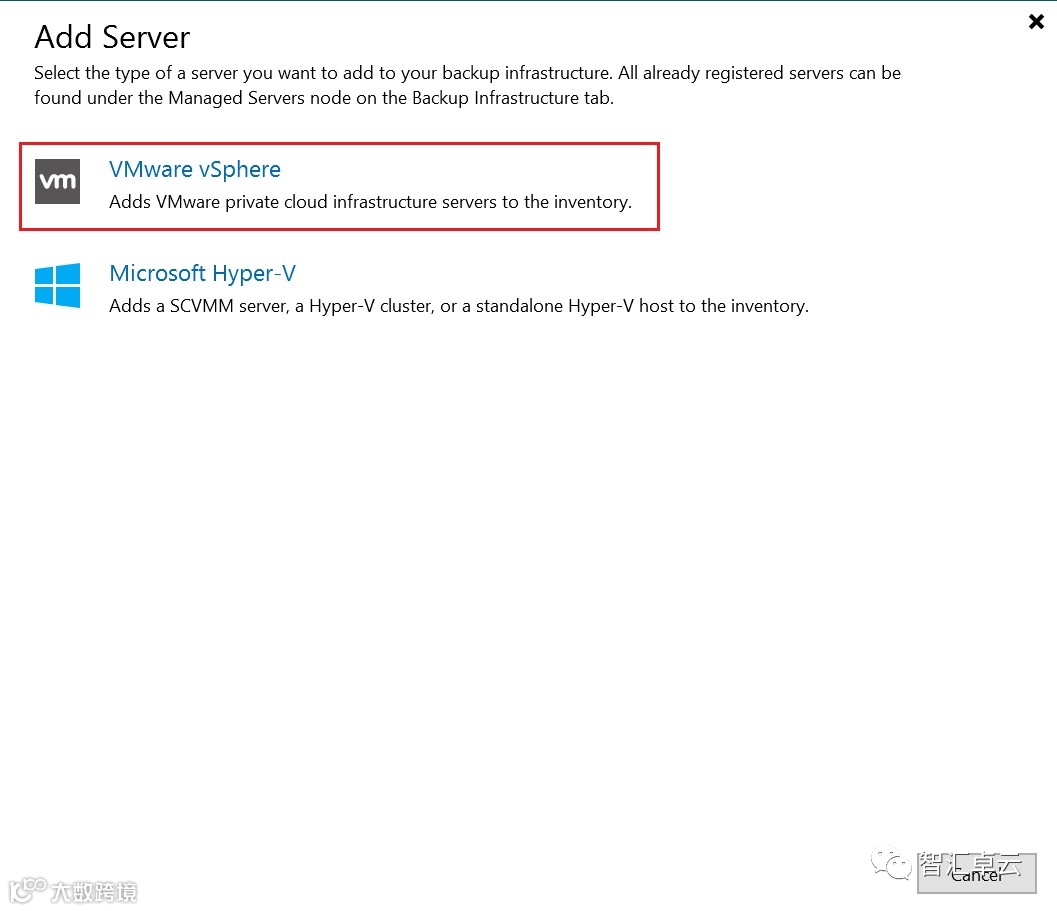
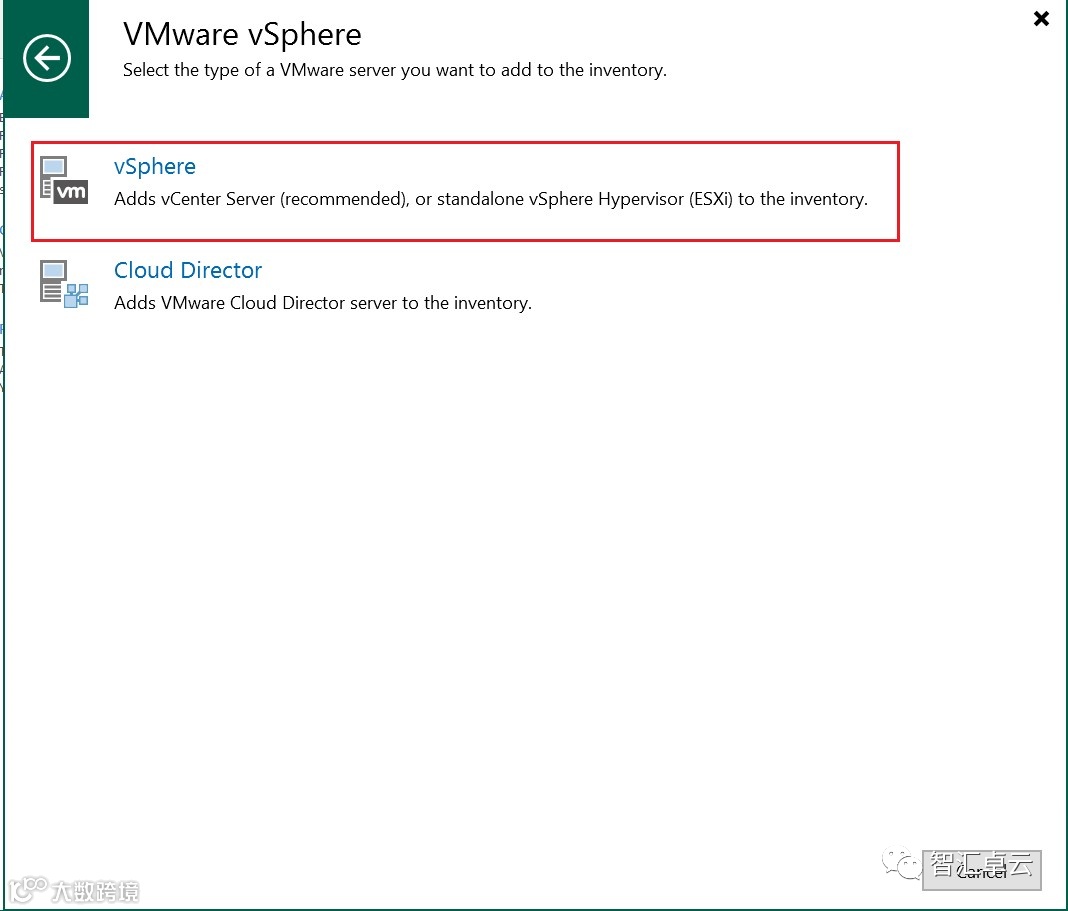
2、此文章虚拟化平台选择“VMware vSphere”
3、选择vSphere
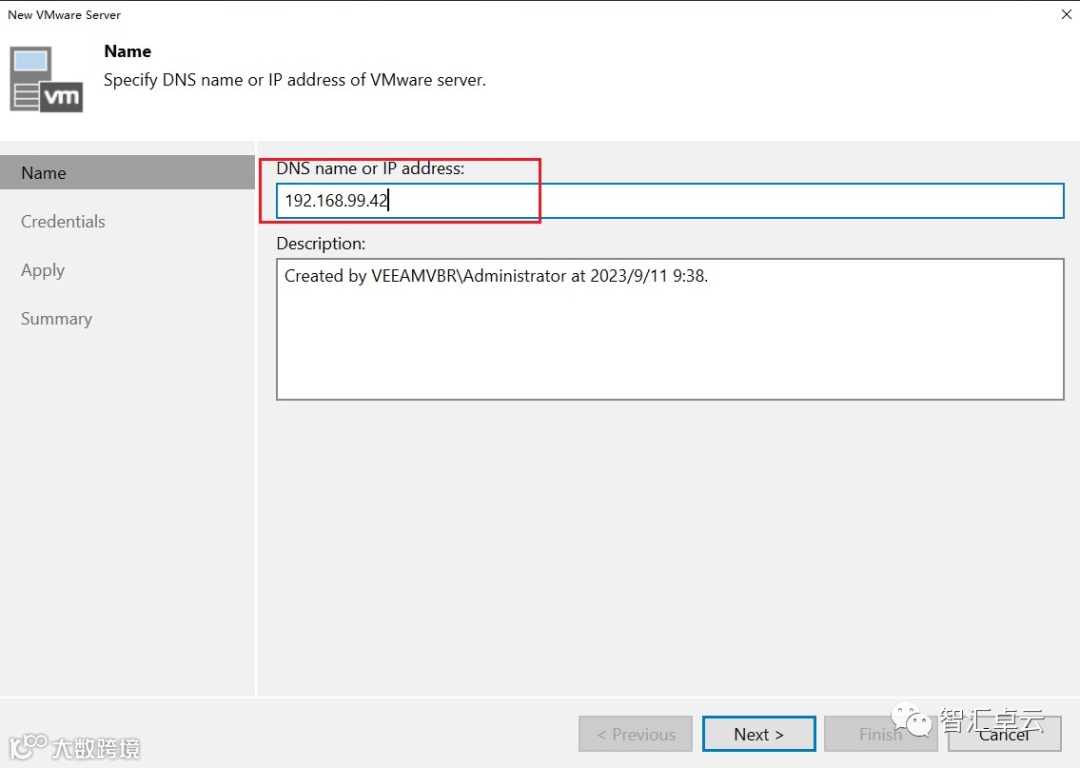
4、输入vCenter的IP地址
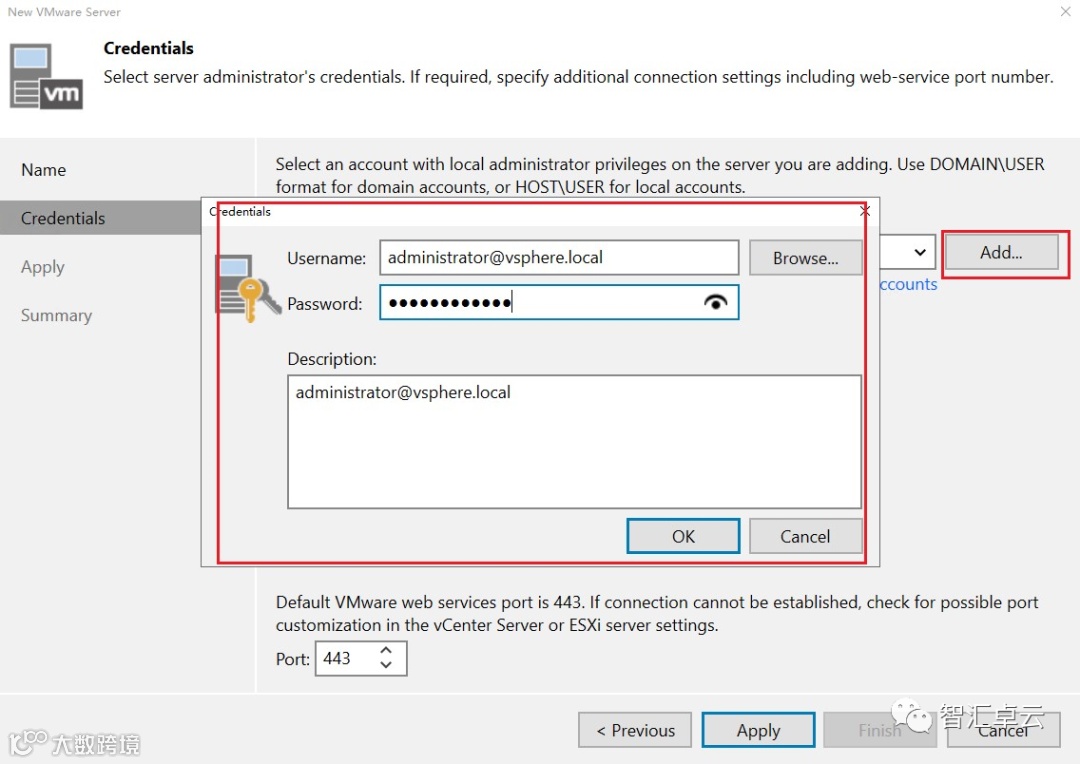
5、点击“Add”输入vCenter账号密码
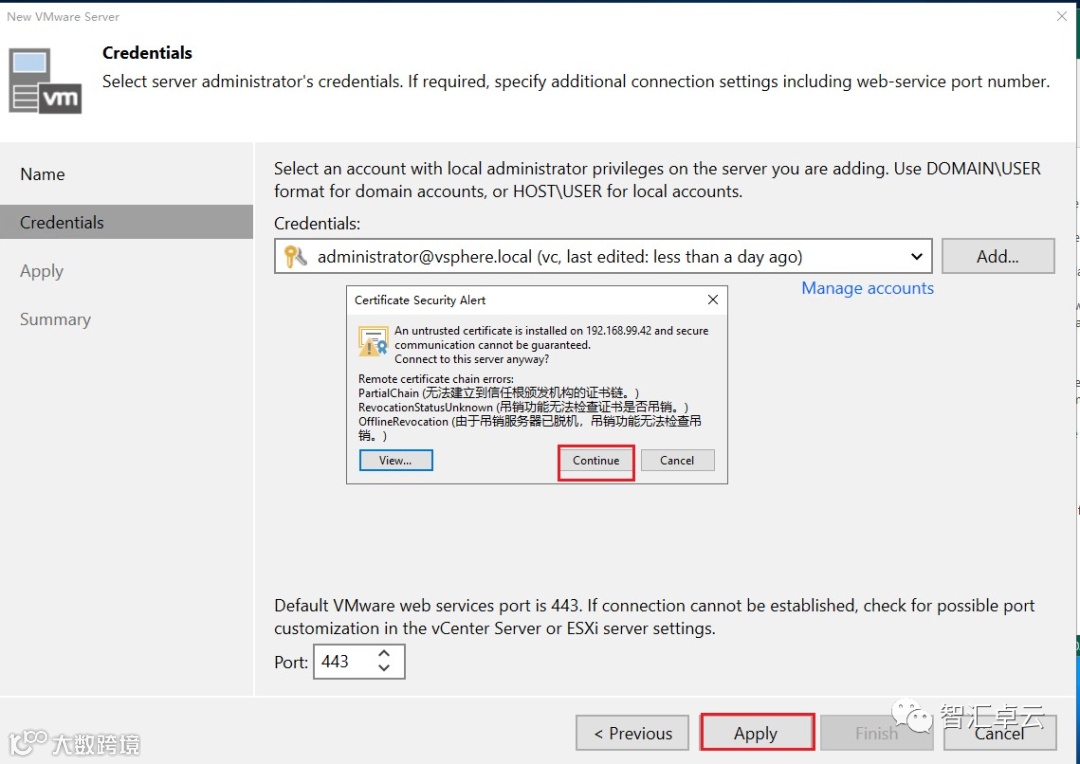
6、点击“Apply”验证,并信任证书
7、添加成功
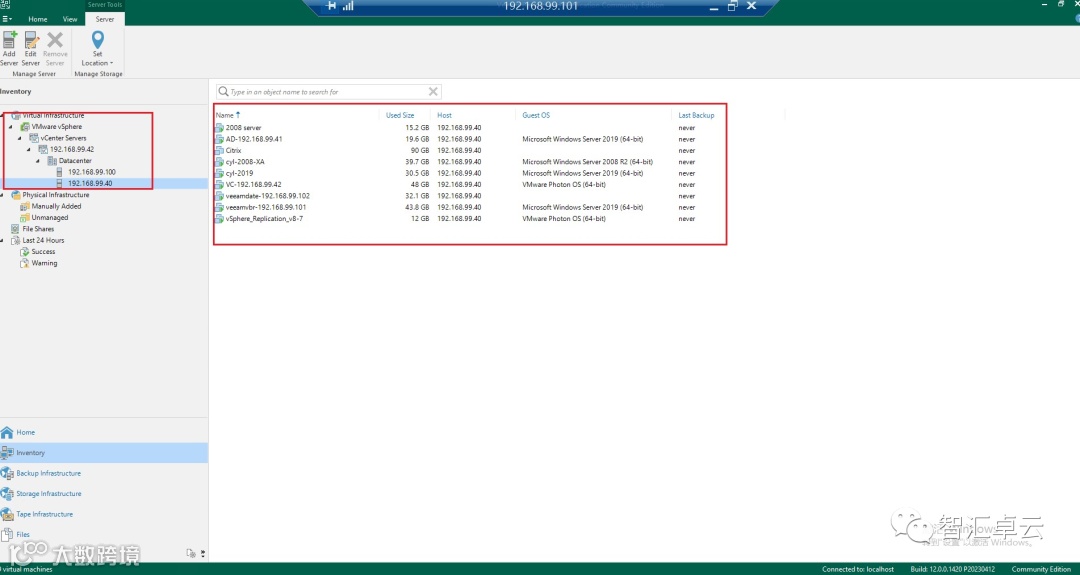
8、添加完成后可以查看到vCenter上的主机以及相关虚拟机
第4章 配置Backup Repositories
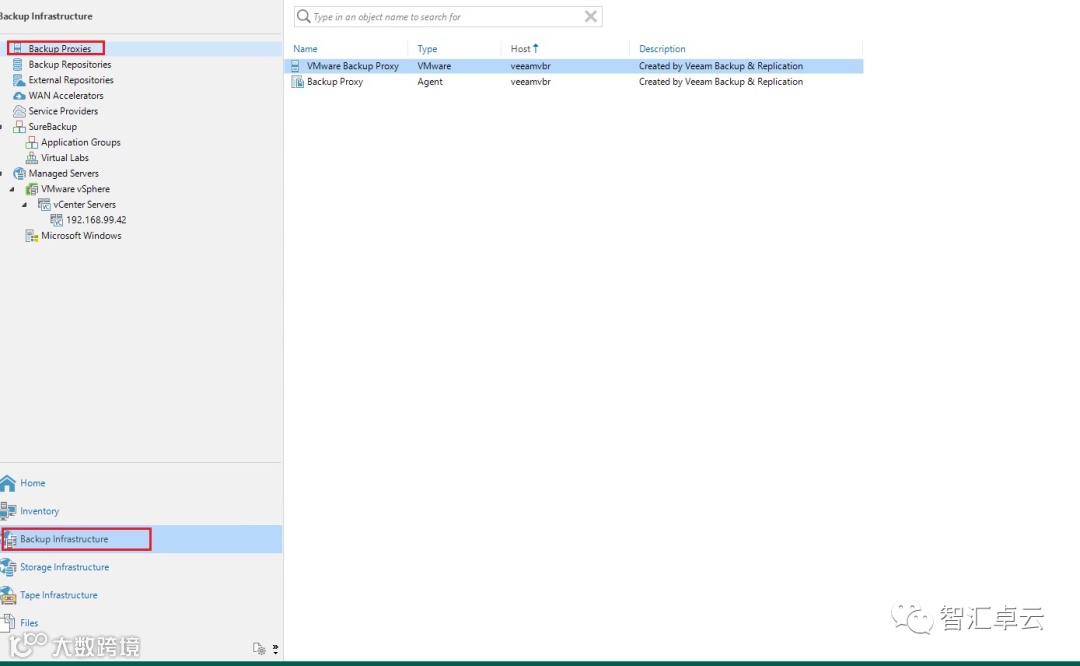
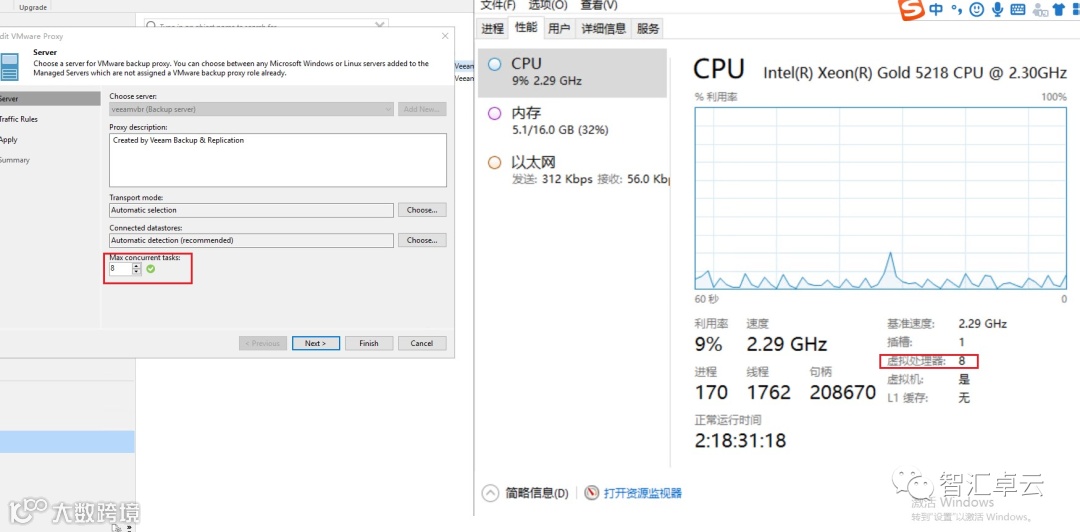
1、点击“Backup Infrastructure”,选择Backup Proxies
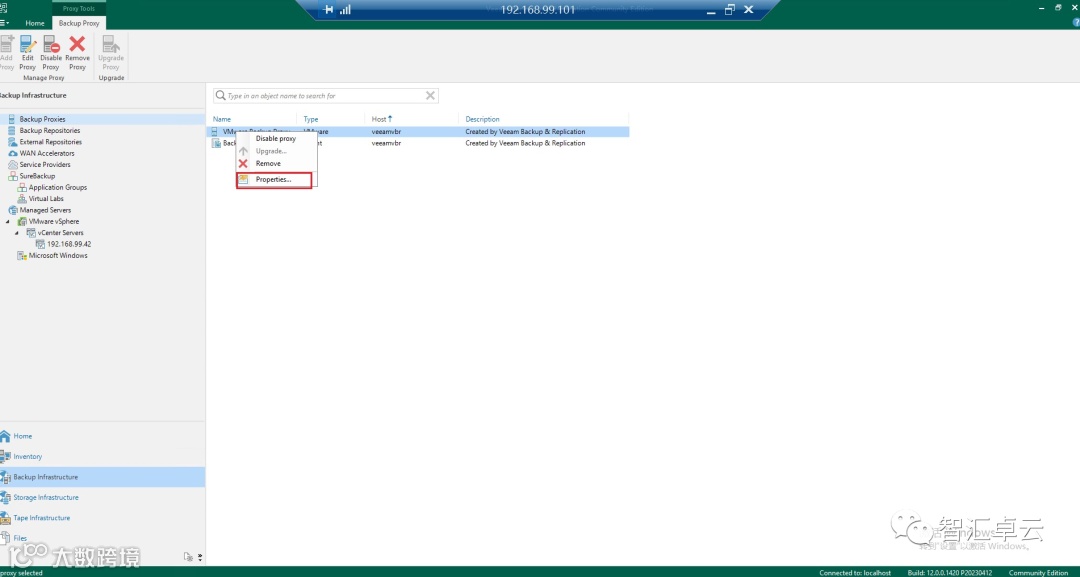
2、右击“VMware Backup Proxy”,勾选 “Properties”
3、将Max concurrent tasks最大任务并发数参数设置为本地机器CPU核心数
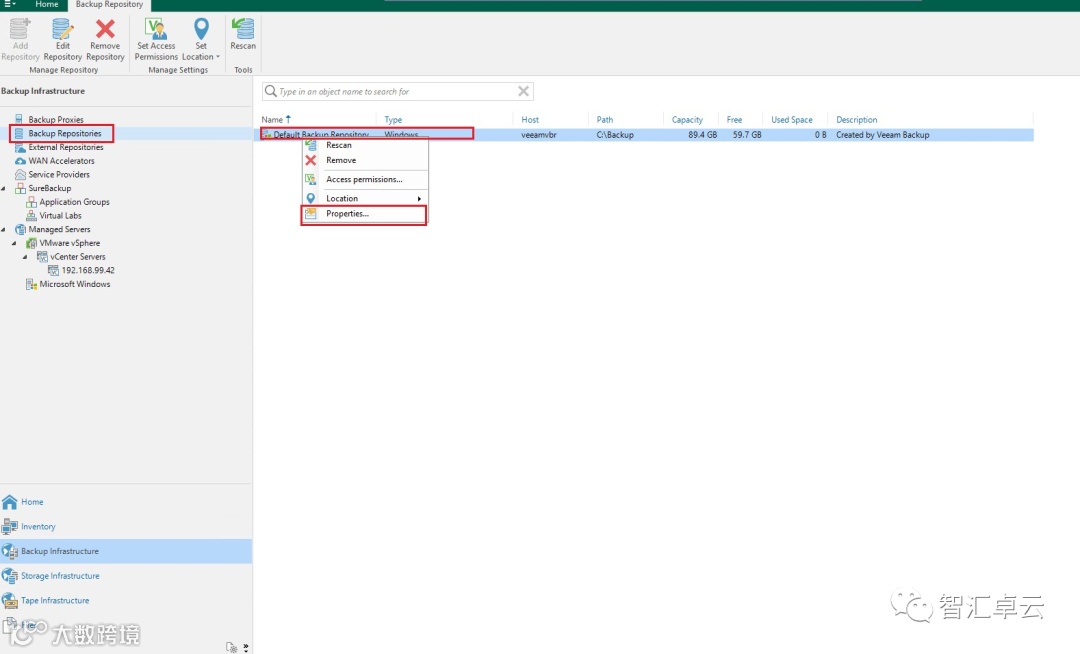
4、点击“Backup Repositories”右击存储选择“Properties”
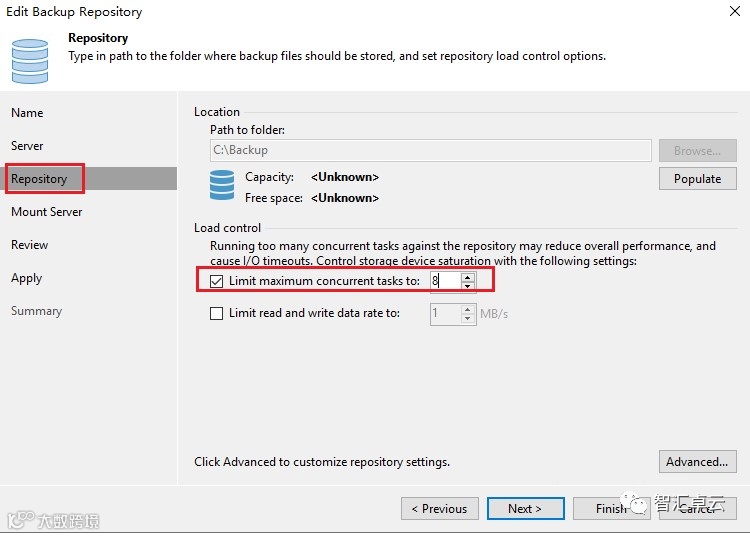
5、设置最大并发任务限制数为本机机器CPU核心数
第5章 总结
以上内容就是Veeam备份控制台的安装过程,后续将介绍如何创建备份任务以及各类恢复操作介绍
第6章 公司介绍
杭州智汇卓云信息科技有限公司成立于2019年7月,注册资金500万人民币。公司自成立以来,一直服务于运营商和集成商,是一家以技术为核心的企业,公司以“一站式IT专业技术服务”为运营商、企业提供技术实施、技术支持和软件开发等外包服务。公司目前拥有多名VCP、CCA、MCSE、项目经理和云计算工程师。智汇卓云与Dell、浪潮、安恒信息、思杰Citrix、VMware、Nutanix、Veeam、Veritas和Microsoft等知名厂家也建立了良好的合作关系。我们秉承“开拓、创新、诚信、务实”的企业宗旨,以诚信、共赢、开创的经营理念,准确把握产品及技术的市场发展发向,并坚持以“客户满意才是企业的效益根源”为轴心,实现共创、共赢。 联系方式:陈先生,18072726638